如何禁用 Windows 10 中的後台應用程序
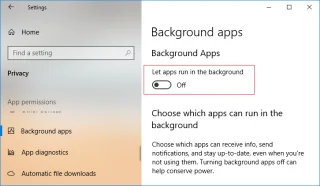
如何在 Windows 10 中禁用後台應用程序:當您在 Windows 10 中安裝新應用程序時,您會自動授予該應用程序在後台運行的權限,以便下載數據、獲取新數據和接收
如何在 Windows 10 中禁用後台應用程序:當您在 Windows 10 中安裝新應用程序時,您會自動授予該應用程序在後台運行的權限,以便下載數據、獲取新數據和接收
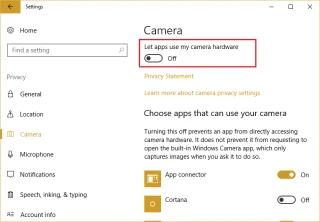
在 Windows 10 中允許或拒絕應用程序訪問相機:隨著 Windows 10 的推出,所有設置都可以在 Windows 10 設置應用程序中進行配置,它允許您訪問和修改大部分設置。早些時候,只能通過控制面板更改這些設置,但並非所有這些選項都存在。
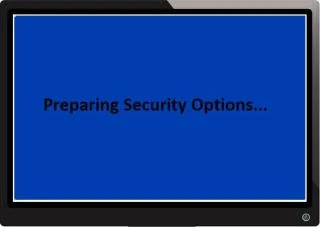
修復 Windows 10 在準備安全選項時卡住的問題:用戶報告了一個新問題,即 Windows 10 加載到藍屏,顯示正在準備安全選項,您將無法使用鍵盤並且卡在該屏幕上。這個問題的歷史可以追溯到 Windows 7 但幸運的是
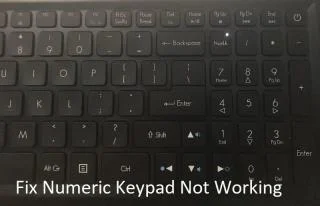
修復數字小鍵盤在 Windows 10 中不起作用的問題:許多用戶報告說升級到 Windows 10 後數字鍵或數字小鍵盤不起作用
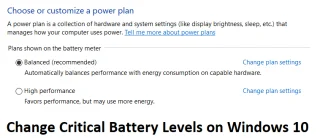
更改 Windows 10 上的臨界電池電量:用戶無法更改低於特定點的臨界和低電池電量,如果您有一塊大電池,那麼用戶將無法將電池使用到最佳水平。您將無法在 Windows 10 和 5% me 上將臨界電池電量更改為低於 5%
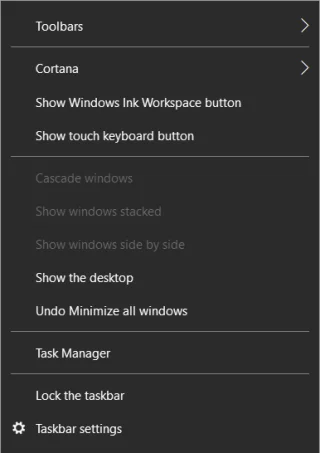
禁用 Windows 10 中的任務視圖按鈕:Windows 10 在任務欄上有一個名為任務視圖按鈕的新功能,它允許用戶查看所有打開的
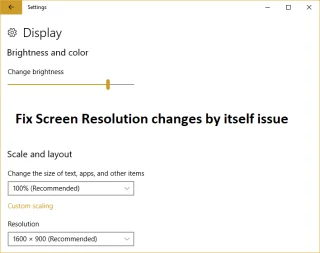
修復屏幕分辨率自行更改:如果您遇到屏幕分辨率自行更改或每次登錄 PC 時或嘗試將分辨率更改為更高的問題時,請說 1920x1200 或 1600 X 900 (系統上最高可用的)然後每次他們
如果您使用 Windows 備份和還原,那麼您可能會遇到系統還原未成功完成並伴有錯誤代碼 0x800700B7 的錯誤
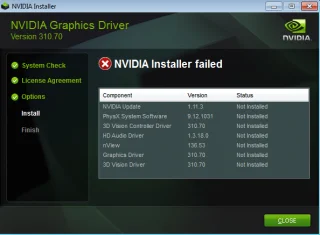
如果您在嘗試安裝最新的 NVIDIA 驅動程序時遇到問題並且遇到錯誤消息 NVIDIA Installer failed 那麼您處於
如果您正在尋找將 Microsoft Edge 重置為默認設置的方法,請不要擔心,您可以使用設置(Clear Brows
禁用 Windows 10 中的鎖定屏幕:這裡的問題是 Windows 8 中使用的鎖定屏幕功能是為觸摸屏 PC 而設計的,但用於非觸摸
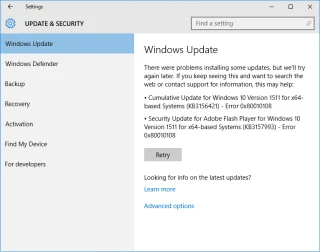
修復 Windows 更新錯誤 0x80010108:如果您在嘗試更新 Windows 10 時遇到錯誤 0x80010108,那麼您來對地方了
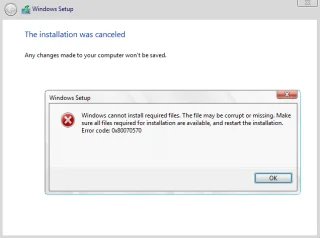
修復 Windows 無法安裝所需文件 0x80070570:如果您正在進行更新或升級,那麼您可能會收到錯誤代碼 0x80070570,並且由於此錯誤,安裝將無法繼續。信息和錯誤表明安裝程序無法找到某些文件
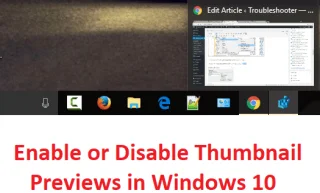
在 Windows 10 中啟用或禁用縮略圖預覽:縮略圖預覽是 Windows 10 的一項重要功能,當您將鼠標懸停在任務欄上時,它可以讓您在任務欄上預覽應用程序窗口。基本上,您可以查看任務,並且預定義懸停時間設置為半秒。所以當你懸停
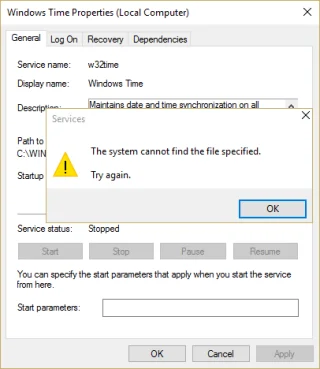
修復 Windows 時間服務不會自動啟動:Windows 時間服務 (W32Time) 是 Microsoft 為 Windows 提供的時鐘同步服務,它會自動為您的系統同步正確的時間。時間同步是通過 NTP(網絡時間協議)服務器完成的,例如 time.windows.co
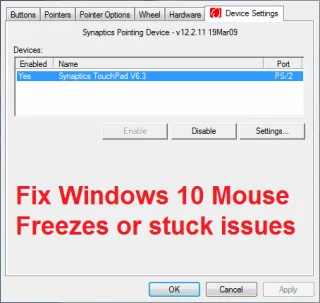
修復 Windows 10 鼠標凍結或卡住的問題:如果您最近升級到 Windows 10,那麼您可能會遇到鼠標凍結或卡住的問題

如何在啟動時修復 Logonui.exe 系統錯誤:當您打開 PC 電源時,您突然收到錯誤 LogonUI.exe - 登錄屏幕上的應用程序錯誤
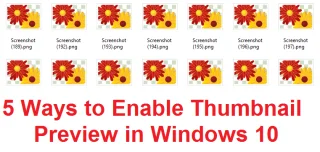
在 Windows 10 中啟用縮略圖預覽:如果您正在努力查看圖片的縮略圖預覽,那麼您來對地方了,因為今天我們將討論在 Windows 10 中啟用縮略圖預覽的 5 種不同方法。很多人都有看的習慣打開任何圖像之前的縮略圖預覽
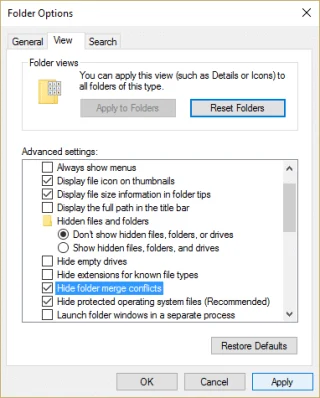
在 Windows 10 中顯示或隱藏文件夾合併衝突:在 Windows 7 中,如果您想將一個文件夾移動到另一個位置,而該文件夾已與該文件夾同名,則會出現一個彈出窗口,詢問您是否要將這兩個文件夾合併到一個文件夾中。包含兩個文件夾內容的單個文件夾。但是隨著

修復 Windows Media 無法播放音樂文件 Windows 10:如果您嘗試使用 Windows Media Player 播放 MP3 格式的音樂文件,但似乎 WMP 無法播放該文件,則發生了一些嚴重的錯誤,需要將其修復為盡快。事實上,這個錯誤不僅僅影響這個 mp3 文件

如何在 Windows 10 中刪除文件類型關聯:文件關聯將文件與可以打開該特定文件的應用程序相關聯。的工作
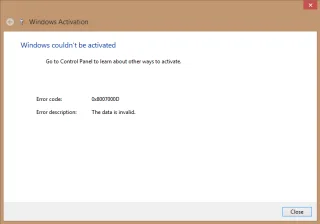
嘗試激活 Windows 時修復錯誤代碼 0x8007000D:錯誤代碼 0x8007000D 的主要原因是 Windows 文件丟失或損壞,因為
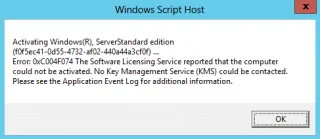
修復 Office 激活錯誤代碼 0xC004F074:此錯誤數據和時間同步問題的主要原因,但其他人報告它也可能是由於過載
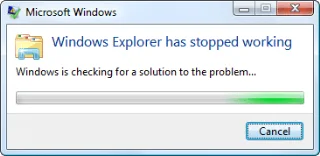
Windows 資源管理器已停止工作 [已解決]:Windows 資源管理器崩潰的主要原因是 Windows 文件損壞、惡意軟件感染......
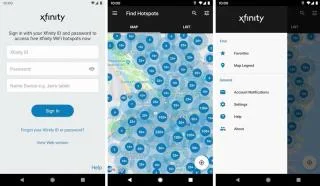
如何破解 Xfinity WiFi 熱點?使用賽風 App 破解 Xfinity Wi-Fi 熱點或根您的智能手機更改 MAC 地址以進行連接。
要在桌面上重複播放 YouTube 視頻,您需要右鍵單擊視頻並選擇循環。對於移動設備,您必須創建一個播放列表。

要在 Snapchat 上創建私人故事,請從 snap 選項卡中拍下快照,然後點擊發送至 + 新故事,然後選擇新私人故事(只有我可以貢獻)
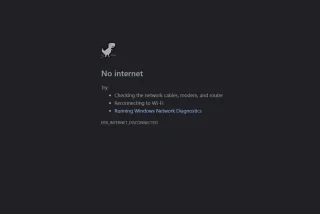
通過重新啟動路由器和 PC、更新 Chrome、更改 DNS 設置或重置 Chrome 來修復 Chrome 未連接到 Internet 錯誤

要解決在 Google Meet 中找不到攝像頭的問題,請嘗試向 google meet 授予攝像頭權限、更新網絡攝像頭驅動程序、關閉 chrome 擴展程序
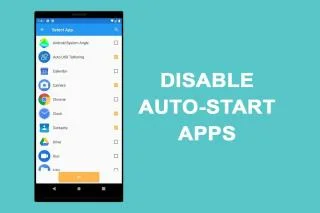
要在 Android 上禁用自動啟動應用程序,請在開發人員選項中啟用“不保留活動”選項或使用內置自動啟動功能。