
無需猜測即可診斷失控的 Zimbra Amavis 工作進程
追蹤 Amavis CPU 使用率過高是否與掃描卡住有關,檢查 Zimbra 日誌和佇列,並使用發布感知檢查安全地恢復郵件過濾。
使用 Zimbra 的工具安裝商業憑證zmcertmgr:保留與 CSR 相符的私鑰,準備 CA 鏈,執行指令verifycrt,然後部署。這些步驟適用於單一伺服器 CLI 安裝;多伺服器和舊版本需要進行特定版本的檢查。
商業 TLS 憑證是為您的郵件主機名稱所頒發的公鑰憑證。私鑰是您在產生憑證簽署要求 (CSR) 時建立的金鑰,CSR 是發送給頒發憑證的憑證授權單位 (CA) 的文字請求。憑證、私鑰和 CA 憑證鏈必須相符。 CA 憑證鏈包含將您的伺服器憑證連接到受信任根憑證的中間憑證。
mail.example.com,並確保它包含在憑證的主題備用名稱 (SAN) 中。zmcertmgrZimbra 的 CLI 憑證指南指出,在 ZCS 8.7 及更高版本中以普通帳戶運行zimbra,在 8.7 之前的版本中以 root 使用者身分運行。在開始之前,請確認您的 Zimbra 版本和發行版對應的帳戶和命令行為;不要假設舊版 ZCS 8.x 的指令與所有目前的 10.x 軟體包相同。
如果您已經擁有 CA 簽署的 CSR,並且其相符的私鑰仍然存在/opt/zimbra/ssl/zimbra/commercial/commercial.key,請不要建立新的 CSR。 Zimbra 文件指出,產生新的 CSR 可能會取代現有金鑰,這將導致頒發的憑證無法通過金鑰匹配檢查。
對於 ZCS 8.7 或更高版本的新證書,請切換到 Zimbra 帳戶,並使用 SAN 中的公共郵件主機名稱建立 CSR。請將範例組織和主機名稱替換為您自己的詳細資訊:
su - zimbra
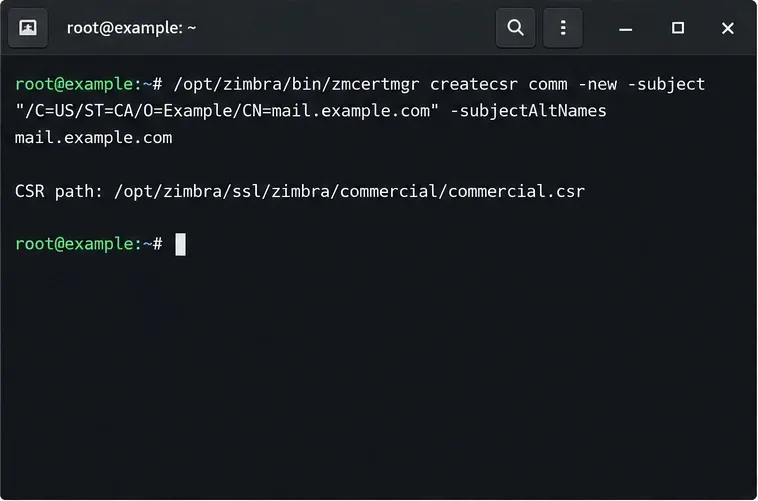
/opt/zimbra/bin/zmcertmgr createcsr comm -new   -subject "/C=US/ST=CA/O=Example/CN=mail.example.com"   -subjectAltNames mail.example.com
該工具會將相應的商業金鑰儲存在 Zimbra 的商業證書目錄中,並報告 CSR 路徑(通常/opt/zimbra/ssl/zimbra/commercial/commercial.csr為 `/usr/bin/csr ...
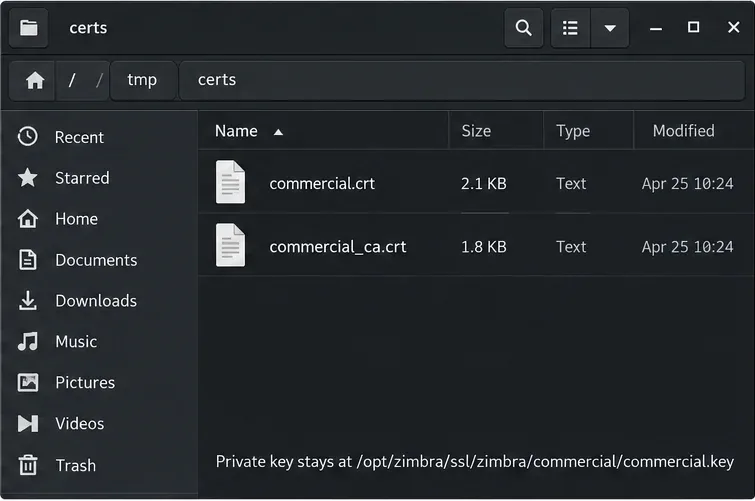
將 CA 頒發的伺服器憑證及其 CA 鏈放置在可由執行該指令的帳戶讀取的暫存目錄中zmcertmgr。在本例中,檔案分別為 `<server_certificate_name>` 和 `<ca_certificate_chain>` /tmp/certs/commercial.crt。/tmp/certs/commercial_ca.crt符合的私鑰保留在 `<private_key> /opt/zimbra/ssl/zimbra/commercial/commercial.key`。
如果憑證授權單位 (CA) 提供了單獨的中間憑證文件,請依照核發者順序將它們合併,首先合併核發伺服器憑證的中間憑證。 Zimbra 的 CLI 指南顯示,根憑證之前會有一個中間憑證。請遵循 CA 目前的憑證包說明,確定根憑證是否應該包含在檔案中;憑證鍊和檔案名稱會發生變化,因此請勿重複使用來自其他伺服器或憑證的舊的、特定於提供者的憑證套件。請勿將伺服器/葉子憑證連接到 CA 鏈參數。
在 ZCS 8.7 及更高版本中,Zimbra 指南640對檔案模式有明確規定commercial.key;舊版本有不同的權限指南。請確保您的版本擁有該文件的正確所有者和模式。切勿為了解決權限錯誤而將金鑰設定為全域可讀。
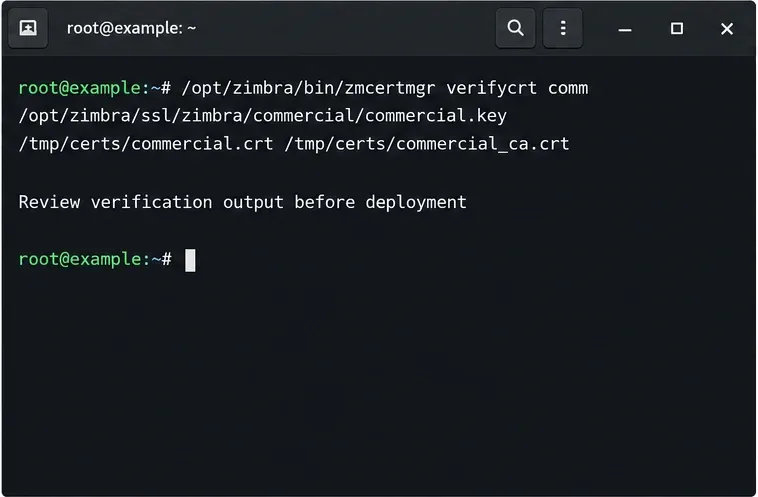
使用私鑰、已頒發的憑證和憑證鏈檔案來執行該verifycrt指令。該命令會檢查憑證是否與私鑰匹配,以及憑證鍊是否有效:
/opt/zimbra/bin/zmcertmgr verifycrt comm /opt/zimbra/ssl/zimbra/commercial/commercial.key /tmp/certs/commercial.crt /tmp/certs/commercial_ca.crt僅當輸出確認密鑰匹配且證書有效時才繼續。如果驗證失敗,請停止並修正特定問題:不匹配通常意味著您擁有錯誤的私鑰或憑證;鏈錯誤通常意味著 CA 憑證包不完整、順序錯誤或與頒發鏈不相容。同時檢查憑證的 SAN 和有效期限。請勿使用deploycrt此方法測試未經驗證的憑證。
驗證成功後,使用相同的 CA 鏈檔案部署商業憑證:
/opt/zimbra/bin/zmcertmgr deploycrt comm /tmp/certs/commercial.crt /tmp/certs/commercial_ca.crtZimbra 的工具會為相關的 Zimbra 服務安裝憑證並更新其憑證設定。請以該zimbra帳戶身分重新啟動服務,以便 mailboxd 和其他元件載入新憑證:
zmcontrol restart
/opt/zimbra/bin/zmcertmgr viewdeployedcrt
等待服務恢復後,請檢查已部署的憑證詳細資訊。從另一台機器上,使用客戶端使用的主機名稱檢查公共 Webmail 端點:
openssl s_client -connect mail.example.com:443 -servername mail.example.com -showcerts </dev/null確認所提供的憑證具有預期的主機名稱、發行者、有效期限和中間憑證鏈。在瀏覽器中開啟網頁郵件,檢查憑證警告是否消失。如果您的部署在不同的主機名稱或連接埠上公開了 SMTP/IMAP 或代理端點,請分別測試它們。

在多伺服器部署中,憑證必須覆寫所有主機名稱使用者或 Zimbra 服務。 Zimbra 的 CLI 指南介紹如何在每個相關節點上安裝憑證和憑證鏈。所需的金鑰和憑證配置取決於拓撲結構和憑證 SAN。在主機之間複製私鑰之前,請確認您所使用版本的相關步驟;如果支持,請使用與每個節點相符的憑證和金鑰。
使用相同的順序續訂證書,並在目前證書到期前確認有效端點。
追蹤 Amavis CPU 使用率過高是否與掃描卡住有關,檢查 Zimbra 日誌和佇列,並使用發布感知檢查安全地恢復郵件過濾。

檢查 Zimbra Postfix 佇列,修復延遲投遞的原因,並安全地請求重試。了解何時刪除特定郵件以及哪些郵件絕對不能盲目刪除。

安全地抓取每個 JVB 的私人指標端點,確認 Prometheus 目標運作狀況良好,並為橋接負載和會議流量建立 Grafana 面板。

追蹤網路攝影機故障是否與瀏覽器權限、受限網路或 BigBlueButton 伺服器的 UDP 和 NAT 設定有關,然後在即時會議中驗證視訊串流。

使用官方 Docker Compose Jibri 服務、安全的 XMPP 憑證、可寫入儲存和實際的驗證步驟,啟用 Jitsi Meet 錄製和直播功能。

將 Jitsi Meet 視訊品質降低到 180p 或 360p,減少外發攝影機流量,並在不犧牲會議音訊的情況下測試位元率上限。

從服務健康狀況到 UDP 10000 和 NAT 對映追蹤橋接故障,然後在不開啟無關防火牆連接埠的情況下重新測試 Jitsi Meet。

新增 Jitsi Videobridge 節點以支援更多並發會議,僅當單一會議必須跨越多個網橋時才配置 OCTO,並驗證網路路徑和網橋發現。

首先檢查版本,然後安裝 BBB 3.0 的 Etherpad 軟體包,並將共用筆記編輯器設定為全域或按會議設定。