Greenlight 控制面板錯誤 500:尋找故障服務

在不洩露房間資料的情況下,追蹤 BigBlueButton Greenlight 500 錯誤,包括應用程式日誌、PostgreSQL、Redis、環境設定和 Nginx。
Greenlight 控制面板顯示500 內部伺服器錯誤通常需要伺服器端修復,而不是刷新瀏覽器。在 Greenlight v3 中,請讀取故障發生時的應用程式日誌,然後修復日誌中報告的特定資料庫、快取、配置或代理問題。請勿先嘗試刪除 Docker 磁碟區或重新建立資料庫:這樣做可能會刪除使用者、房間和其他持久性資料。
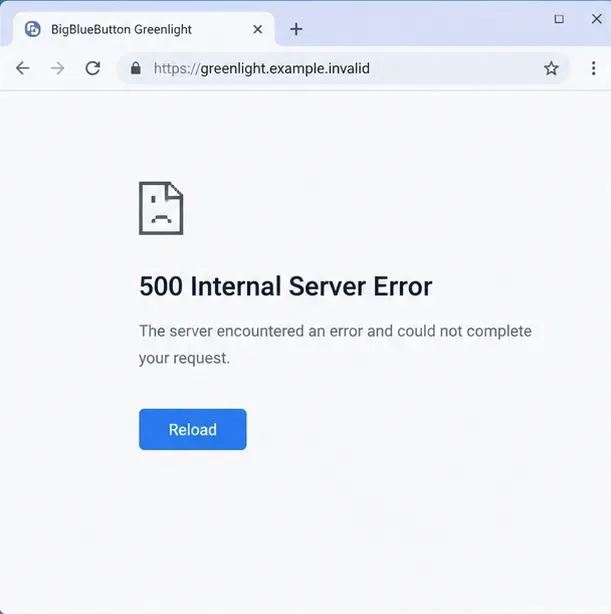
Greenlight 是用於在 BigBlueButton 伺服器上登入、管理會議室和發起會議的 Web 入口網站。 HTTP 500回應表示伺服器在處理請求時遇到錯誤;僅憑瀏覽器頁面無法確定錯誤原因。
此流程針對Greenlight v3,其標準 Docker Compose 部署包含應用程式、PostgreSQL(其關聯式資料庫)和 Redis(應用程式使用的快速資料儲存)。範例容器名稱分別為 `<example_container_name>` greenlight-v3、postgres`<example_container_name>` 和`<example_container_name> redis`;您的容器名稱可能有所不同。請參閱Greenlight v3 安裝說明和上游 Docker Compose 檔案。
使用具有 Docker 權限的 SSH 連線。記錄失敗的 URL 和時間,並在更改設定之前保留最近的備份。注意最近是否有任何升級。
首先查看有哪些容器存在以及它們是否正在運行:
docker ps -a --format 'table {{.Names}} {{.Status}} {{.Image}}'在標準的 v3 安裝中,檢查最近的應用程式日誌,然後在記錄時間的同時重新載入一次故障的儀表板:
docker logs --since 15m --tail 150 greenlight-v3將失敗請求附近的錯誤與下一個檢查項進行比對:
PG::ConnectionBad,,ActiveRecord::ConnectionNotEstablished或驗證失敗:檢查 PostgreSQL 和資料庫 URL。REDIS_URL。其他異常情況,請查閱其具體資訊。
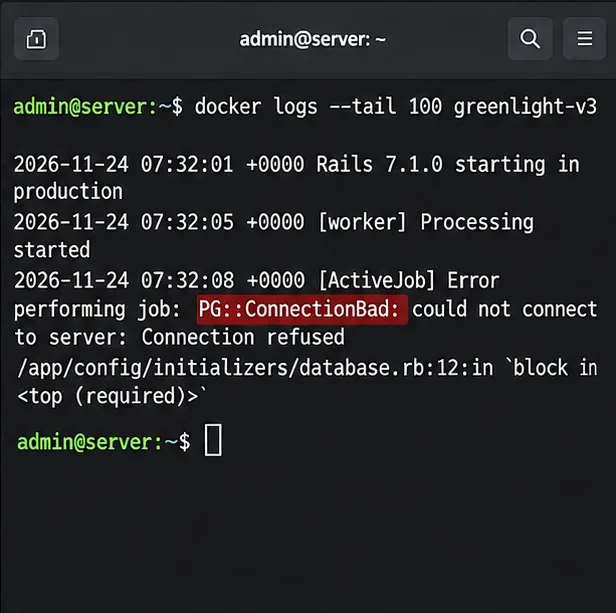
即使是正在運行的應用程式容器,在查詢資料庫或快取時也可能發生故障。請檢查相依性日誌:
docker logs --tail 80 postgres
docker logs --tail 80 redis
對於官方範例中的容器名稱,這些檢查會報告 PostgreSQL 是否接受連線以及 Redis 是否回應 ping 請求:
docker exec postgres pg_isready -U postgres
docker exec redis redis-cli ping
Redis 通常會返回PONG。 PostgreSQL 就緒狀態不會驗證 Greenlight 的密碼;請將驗證錯誤與步驟 3 進行比較。如果容器已停止,請df -h在啟動它們之前檢查其日誌和可用磁碟空間。在標準安裝中,docker start postgres redis啟動已停止的容器不會刪除其儲存的資料。
如果其中某個指令報告其容器不存在,請使用步驟 1 中的實際名稱,而不是建立第二個空資料庫。請勿使用 `<command>` docker compose down -v、docker volume prune`<command>` 或資料庫初始化指令進行隨意修復。
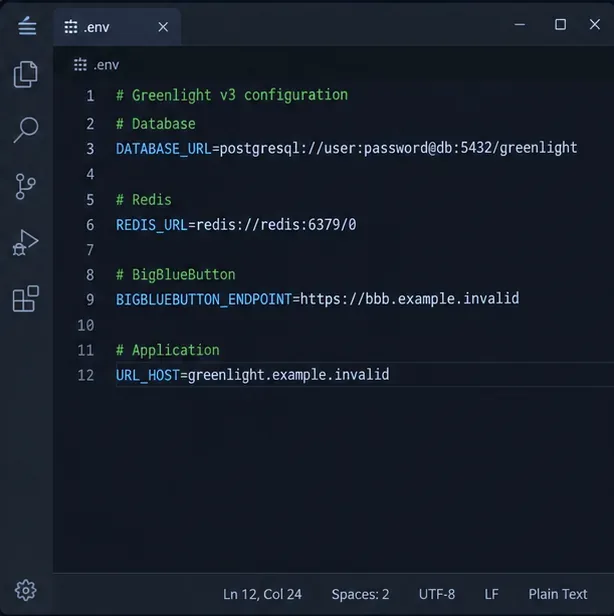
官方文件中提到的 Greenlight 安裝程式通常會將環境變數檔案放置在指定位置/root/greenlight-v3/.env。使用 Compose 編輯該文件sudo nano /root/greenlight-v3/.env,並將其與 Compose 中的環境變數進行比較。切勿公開其密碼或金鑰。
檢查DATABASE_URLPostgreSQL 主機、資料庫名稱、使用者名稱和密碼是否正確;REDIS_URLRedis 主機和連接埠是否正確;以及URL_HOST訪客實際使用的主機名稱是否正確。上游 Compose 服務主機位於 `<hostname>`postgres和`<hostname> redis`,而不是localhost應用程式容器內部。專案範例環境文件中記錄了這些變數名稱和SECRET_KEY_BASE設定。
如果日誌指向 BigBlueButton API 或憑證問題,請在 BigBlueButton 伺服器上進行確認BIGBLUEBUTTON_ENDPOINT。此指令會顯示一個密鑰,請妥善保管其輸出。此外,還要檢查配置的端點是否可以透過 HTTPS 和受信任的憑證存取。如果 Greenlight 運行在子目錄(例如 `/etc/Greenlight/`)下BIGBLUEBUTTON_SECRET,請檢查已部署的代理程式路由。官方 Greenlight 設定指南對此路徑設定有詳細說明。sudo bbb-conf --secret/glRELATIVE_URL_ROOT
請勿SECRET_KEY_BASE為了清除 500 錯誤而使用新的隨機值來取代原始值。更改原始值可能會導致會話或令牌失效;請從安全記錄中還原原始值。
Nginx 是一個反向代理:它接收瀏覽器請求並將其轉發到 Greenlight 應用程式。如果 Greenlight 在本地端回應正常但公共網站存取失敗,請檢查代理路由和 TLS 配置,而不是重設 PostgreSQL。
上游範例將 Greenlight 容器發佈到127.0.0.1:5050主機上。如果您的 Compose 檔案使用了此映射,請檢查本機路由、Nginx 設定和錯誤日誌:
curl -I http://127.0.0.1:5050/
sudo nginx -t
sudo tail -n 80 /var/log/nginx/error.log
本機連線成功但公共連線失敗,表示代理程式或主機名稱有問題。本地 500 錯誤意味著需要檢查應用程式日誌。連線被拒絕表示容器不可用或連接埠不同。切勿為了解決問題而將私有 Greenlight 應用程式連接埠暴露給網路。
恢復已停止的依賴項後,請在重新啟動任何其他服務之前再次嘗試存取控制面板。如果您變更了配置.env,簡單的容器重新啟動可能會保留舊環境。從已驗證的 Compose 目錄中,以下命令將僅使用目前設定重新建立 Greenlight 服務:
cd /root/greenlight-v3
docker compose up -d --no-deps --force-recreate greenlight-v3
安裝時請使用實際的 Compose 目錄和服務名稱。此命令並非資料庫修復工具;請僅在檢查配置並保留應用程式資料後執行。如果 Nginx 設定已編輯,請先執行此指令,並在測試通過後重新載入 Nginx。如果相關的 BigBlueButton 伺服器也發生故障,請依照BigBlueButton 官方故障排除指南中的sudo nginx -t建議在該伺服器上執行此命令。sudo bbb-conf --check
在新的瀏覽器會話中開啟 Greenlight URL,登錄,載入控制面板,然後開啟一個會議室頁面。確認頁面回應正常,沒有出現 500 錯誤,現有會議室仍然可見。如果會議創建受到影響,請使用非關鍵會議室進行測試。最後,運行docker logs --since 5m greenlight-v3並確保在這些操作過程中不會再次出現相同的異常。如果再次出現,請保留相關的日誌訊息,並重新檢查導致問題的依賴項,而不是重複重置操作。
在不洩露房間資料的情況下,追蹤 BigBlueButton Greenlight 500 錯誤,包括應用程式日誌、PostgreSQL、Redis、環境設定和 Nginx。
預覽哪些已發布的錄音超過了您的保留期限,然後安排 BigBlueButton 清理,並記錄每日腳本和試運行安全措施。
追蹤 FreeSWITCH REGISTER 請求,更正網關或網路設置,並確認您的 BigBlueButton SIP 中繼已成功註冊。
在不進行風險配置變更的情況下,啟用 Jitsi Meet 背景、解決控制缺失問題並減少低配置筆記型電腦上的視訊延遲。
追蹤 M_FORBIDDEN 到房間功率等級、成員資格或 Synapse 伺服器管理員存取權限,然後僅恢復被封鎖操作所需的權限。
設定 Synapse 發現、HTTPS 和代理路由,以便其他 Matrix 主伺服器可以找到並聯絡您的伺服器。
配置 Keycloak OIDC 用戶端和 Synapse 提供程序,以便 Element Web 使用者可以透過您的身分伺服器登錄,而無需暴露客戶端金鑰。
儲存恢復金鑰,驗證您的 Element 會話,並檢查加密訊息金鑰是否可以恢復,而不會將備份與您的帳戶密碼混淆。
診斷 Synapse 在同步過程中記憶體不足的故障,安全地調整緩存,識別請求積壓,並驗證穩定的記憶體使用量。
追蹤矩陣聯合憑證故障到正確的伺服器,修復 TLS 鍊或 CA 信任,並在不停用安全檢查的情況下驗證修復。



