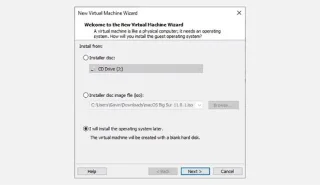
如何使用 VMware Workstation Player 在 Windows 10 上執行 macOS
如果您喜歡 VMware 而不是 VirtualBox,則可以使用 VMware 建立 macOS Monterey 虛擬機,其運作方式與 VirtualBox 完全相同。
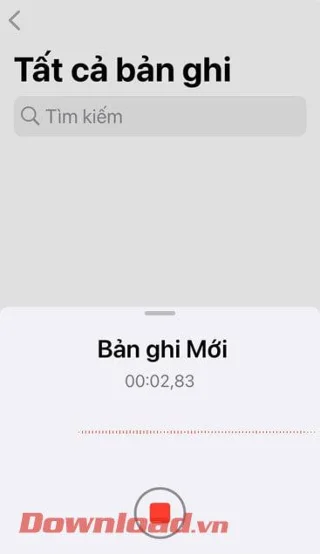
目前,更新到 iOS 15 后,我的iPhone多了很多我们不知道的极其有用的功能,其中一个我们无法不忽视的有用功能,那就是秘密录音。有了这个功能,我们就可以在iPhone上创建并使用快捷方式,然后只需点击手机背面即可开始录音,而无需任何人知道我们正在录音。
因此,如果您想在 iPhone 上安静地录制音频但不知道如何做?今天,Download.vn将为您介绍如何在 iPhone 上进行秘密录音,极其简单、轻松,邀请您关注以下文章。
在 iPhone 上秘密录制音频的说明
第 1 步:首先,我们将打开iPhone 上的“快捷方式”应用程序。然后,点击屏幕右上角的“+”图标。
步骤 2:在创建新快捷方式部分中,单击添加任务按钮。
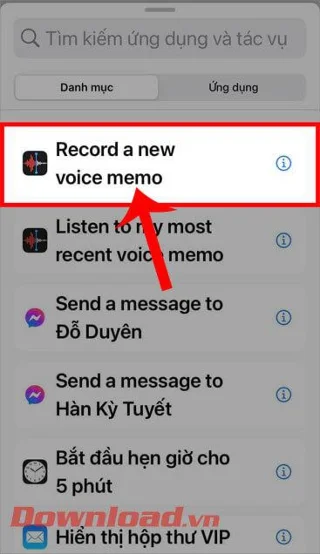
步骤3:此时,搜索“录制新语音备忘录”任务,然后单击选择该任务。
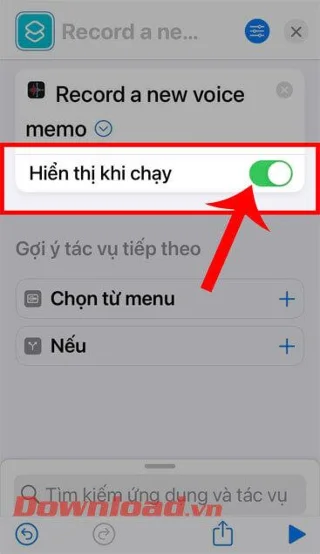
步骤 4:接下来,切换并关闭运行时的显示开关。
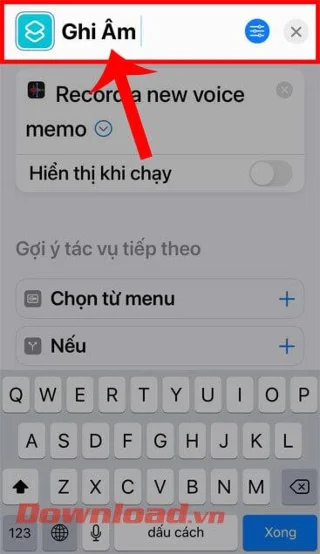
步骤5:然后,为您正在创建的录制快捷方式命名。
步骤 6:触摸“X”图标保存您创建的快捷方式。
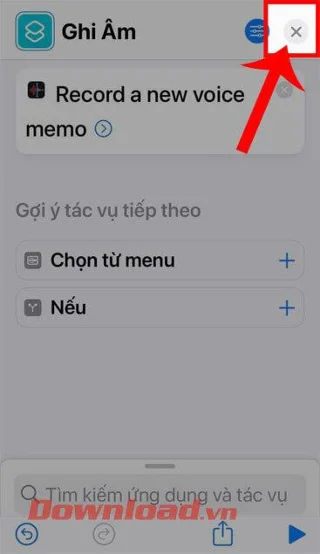
步骤7:返回iPhone主界面,然后打开手机上的“设置”应用程序。
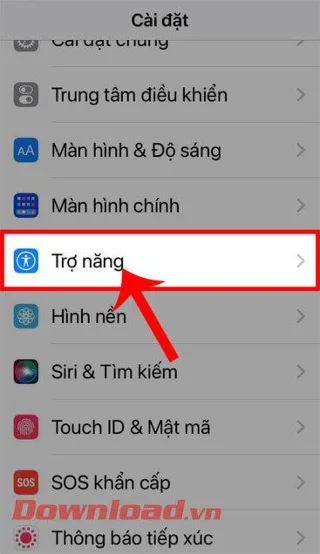
步骤 8:在手机的“设置”中,向下滑动屏幕,然后点击“辅助功能” 。
第 9 步:向下滚动屏幕至“健身和锻炼”部分,然后单击“触摸”。
第10步:此时,我们将点击屏幕底部的触摸背面。
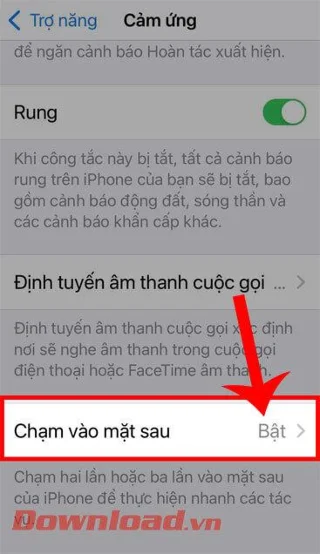
步骤11:接下来,根据您的喜好选择双击iPhone背面或点击iPhone背面3次的任务。
步骤12:在任务设置部分,向下滑动屏幕至快捷方式部分,按下 并选择您刚刚创建的录制快捷方式。

第13步:最后,此时您将尝试触摸手机背面 以在iPhone上秘密录音。
祝您成功!
如果您喜歡 VMware 而不是 VirtualBox,則可以使用 VMware 建立 macOS Monterey 虛擬機,其運作方式與 VirtualBox 完全相同。
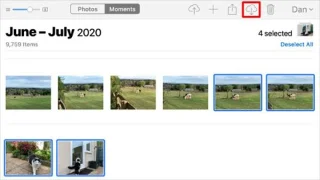
使用 iCloud 照片,您可以從任何裝置查看整個照片庫。但是,如果您想編輯或執行其他操作,則需要從 iCloud 下載照片。有幾種方法可以將照片從 iCloud 下載到 iPhone、Mac 甚至 Windows PC 等裝置。
當華碩 Zenfone 設備掉線到 Demo App 離線模式時,當您執行 Root 錯誤或忘記關閉網絡連接時會出現此現象。
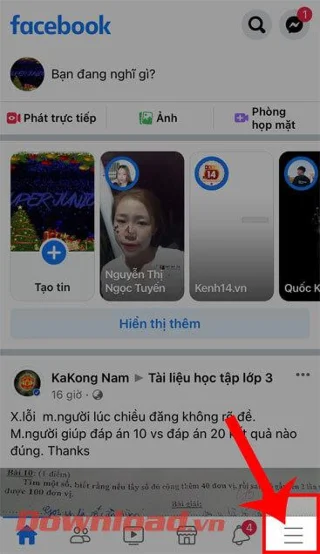
在 iPhone 上开启 Messenger 聊天气泡的详细说明,帮助用户快速开启此功能以提升聊天体验。
學習如何將Samsung Gear Fit 2連接到運行iOS的iPhone,讓您的可穿戴設備發揮更大效用。
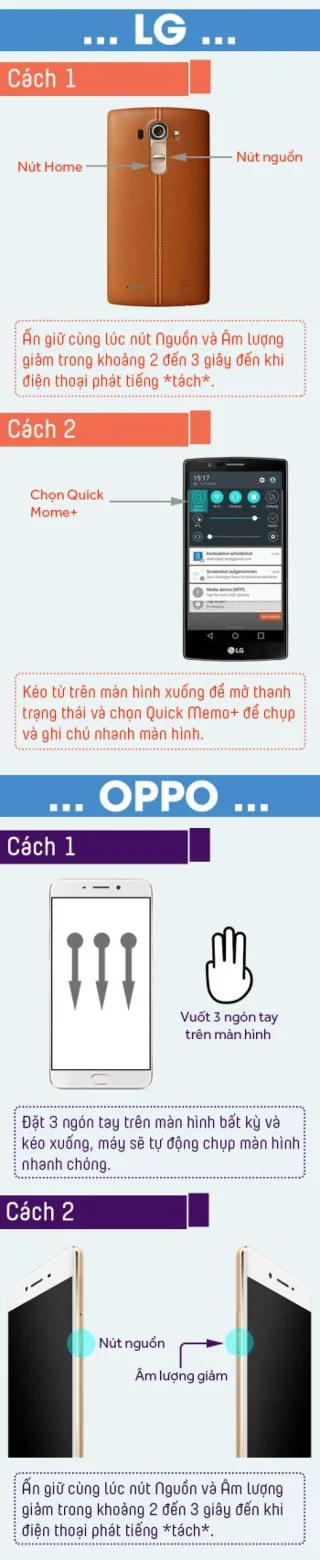
本文將向您展示如何輕鬆方便地在 LG 和 OPPO 手機上截取屏幕截圖。

了解 iOS 15 中如何更改 iPhone 上照片的时间和地点,提升您的照片编辑体验。
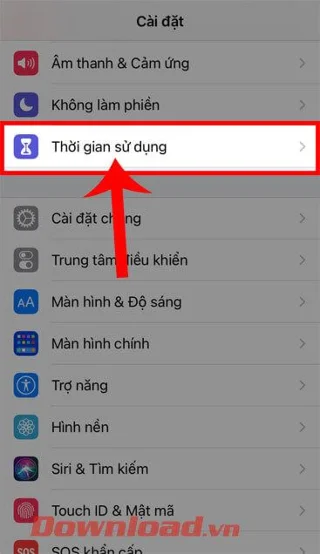
查看iPhone上最常用的应用程序的说明,如果您想知道您的iPhone上最常使用哪些应用程序,但是

检查iPhone是否更换过部件的说明 很多用户在购买旧iPhone之前,都会想知道iPhone是否曾经被维修过。

如何在 iPhone 上自动翻译对话,iPhone 可以自动翻译对话,而无需您在每句话后触摸屏幕。这是自动方式