如何在 Smartsheet 中添加子任務

設備鏈接

Smartsheet 中的子任務表示需要完成才能完成整個任務的任務。換句話說,每個子任務都屬於一個父任務。因此,創建和完成子任務對於完成項目至關重要。不幸的是,許多人都在為這個簡單的任務而苦苦掙扎。

如何在 Smartsheet 中添加子任務

本文通過在許多最流行的設備上的過程的分步指南來解決這個問題。此外,我們將回答有關該主題的一些常見問題。

如何在 Smartsheet 中添加子任務

任務非常容易創建——它們是 Smartsheet 功能的支柱。

要添加子任務,請按照以下步驟操作:

在 Mac 上

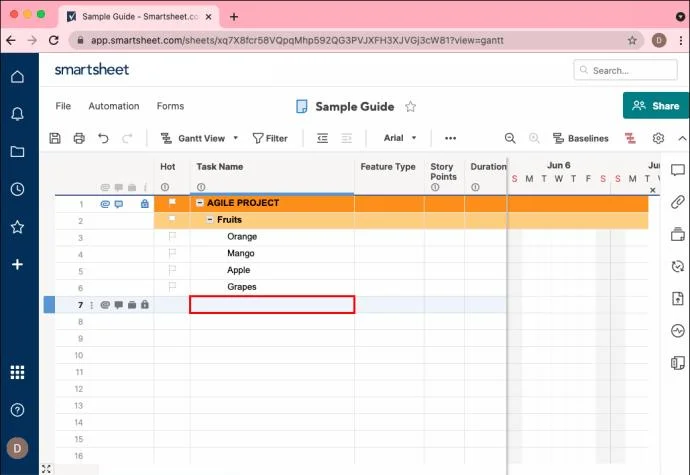
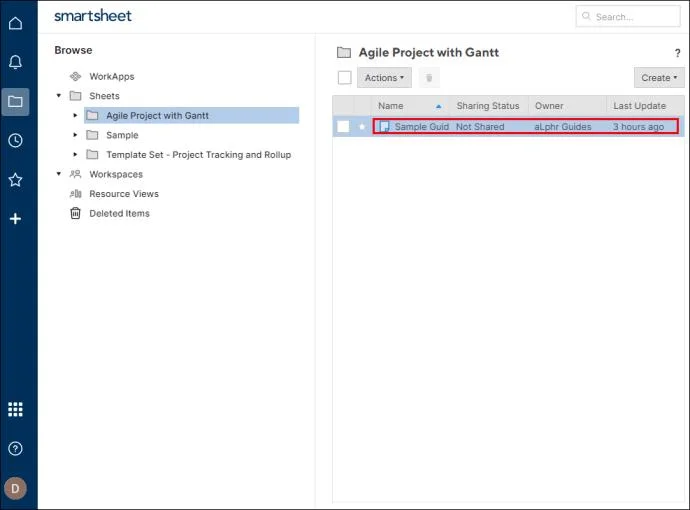
  1. 導航到適當的項目。滾動到要創建子任務的部分。
    如何在 Smartsheet 中添加子任務
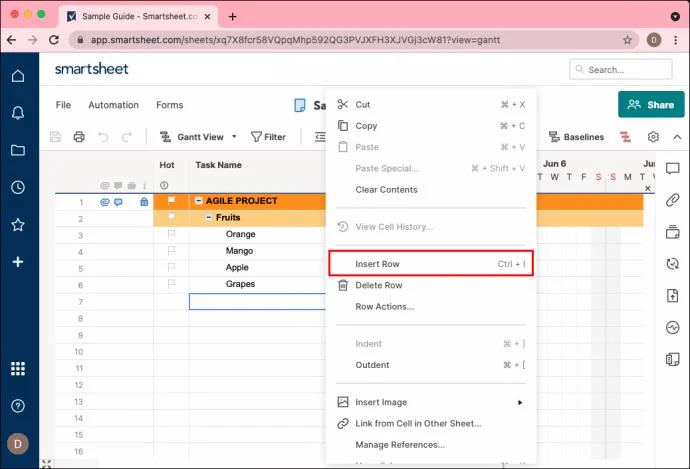
  2. 按住 control 並用觸控板單擊(用鼠標右鍵單擊)父任務的行號,然後選擇在下方插入行。或者,您可以簡單地按 Control 和“i”來創建一個新行。
    如何在 Smartsheet 中添加子任務
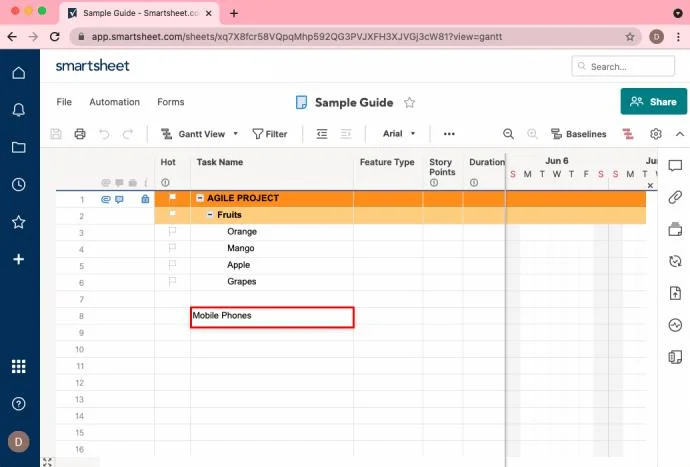
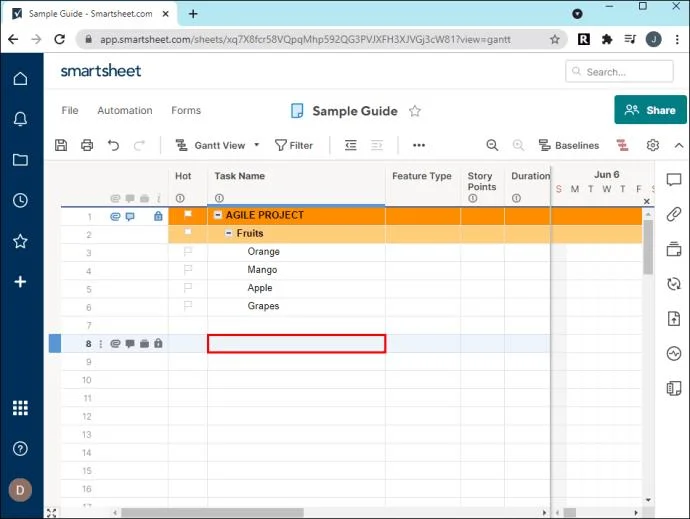
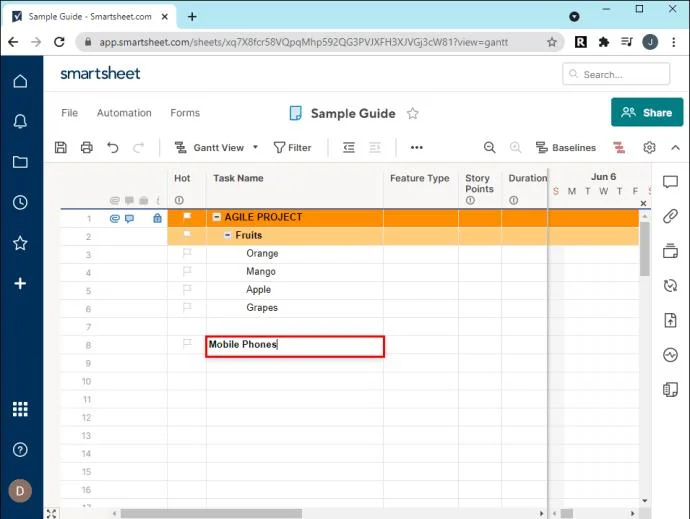
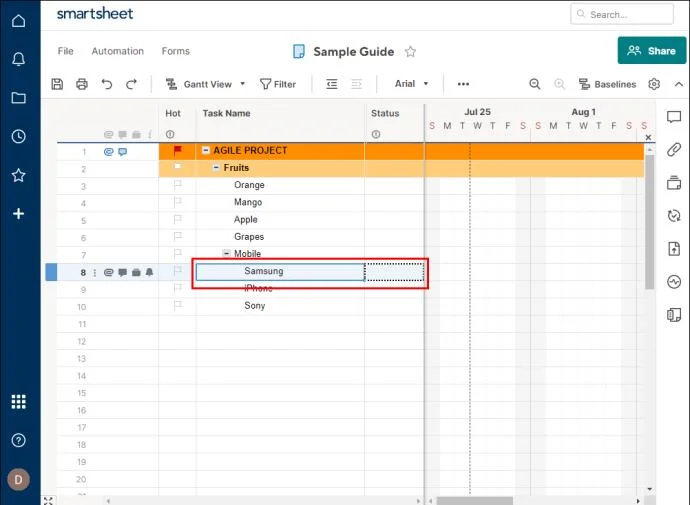
  3. 在新行的任務列中輸入子任務的標題,然後單擊子任務的行號。
    如何在 Smartsheet 中添加子任務
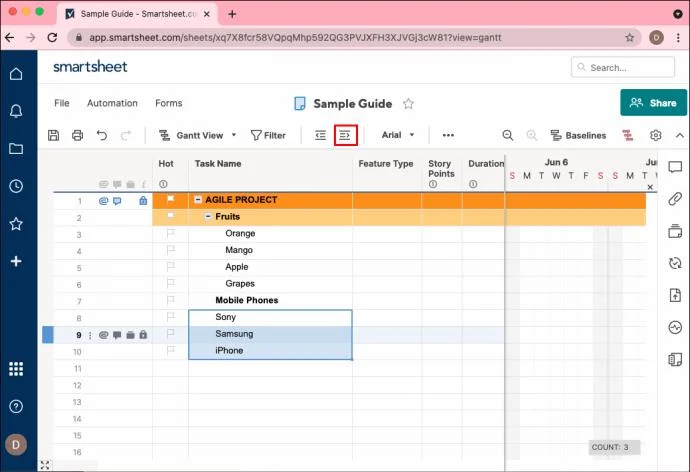
  4. 導航到並單擊過濾器按鈕旁邊其中一個上方功能區上的縮進按鈕,它看起來像幾行帶有向右箭頭的箭頭。或者,按“Command”和“]”(右括號)縮進該行。
    如何在 Smartsheet 中添加子任務
  5. 最佳做法是確保在創建子任務後立即正確創建它。為此:
    • 導航到父任務。
    • 按旁邊的小減號。
    • 如果子任務消失,則您已成功創建子任務。
      如何在 Smartsheet 中添加子任務

在 Windows 上

  1. 導航到適當的項目。滾動到要創建子任務的部分。
    如何在 Smartsheet 中添加子任務
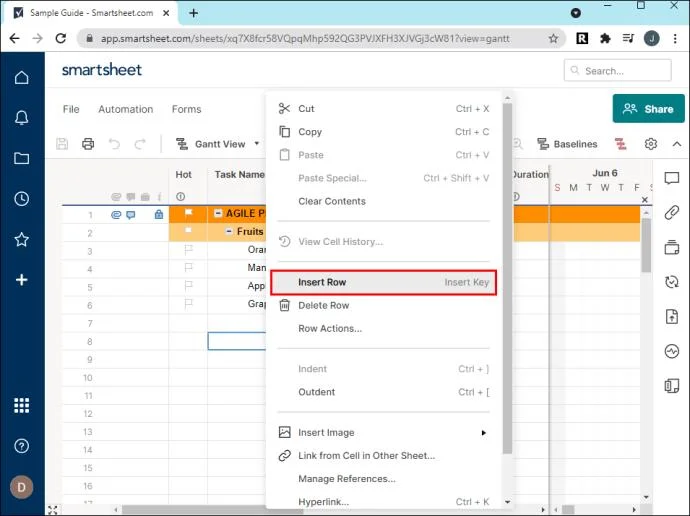
  2. 右鍵單擊父任務的行號,然後選擇在下方插入行。或者,您只需按鍵盤上的“插入”即可。
    如何在 Smartsheet 中添加子任務
  3. 在新行的任務列中輸入子任務的標題,然後單擊子任務的行號。
    如何在 Smartsheet 中添加子任務
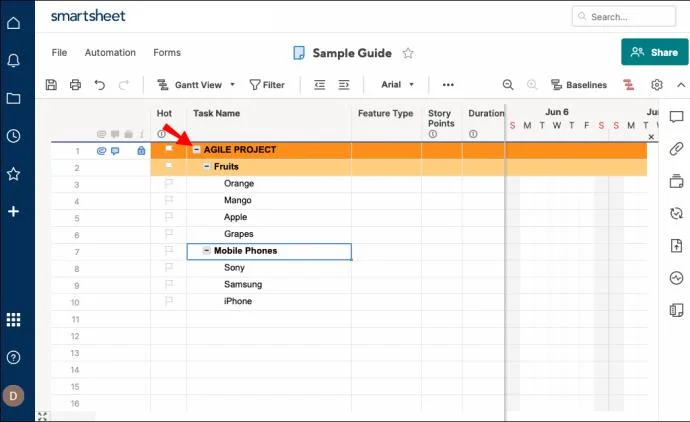
  4. 導航到並單擊過濾器按鈕旁邊的上方功能區之一上的縮進按鈕(指向右的箭頭)。或者,按“Control”和“]”(右括號)縮進該行。
    如何在 Smartsheet 中添加子任務
  5. 最佳做法是確保在創建子任務後立即正確創建它。為此:
    • 導航到父任務。
    • 按旁邊的小減號。
    • 如果子任務消失,則您已成功創建子任務。
      如何在 Smartsheet 中添加子任務

在 iPhone 上

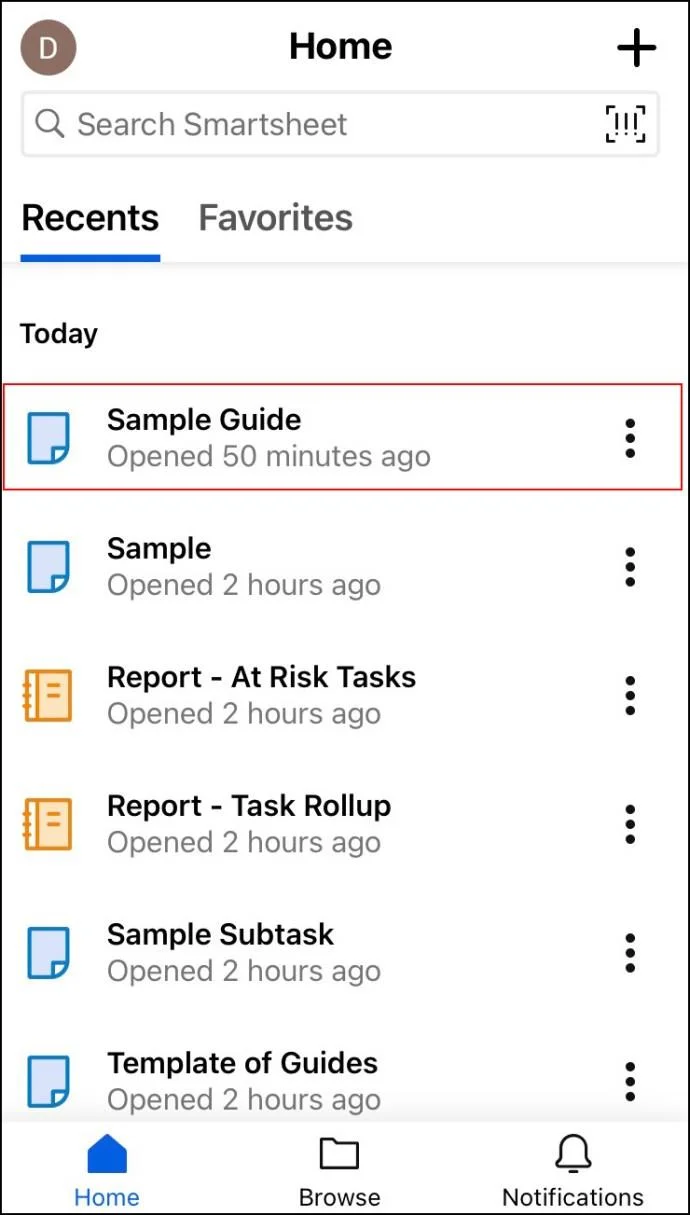
  1. 導航到適當的項目。
    如何在 Smartsheet 中添加子任務
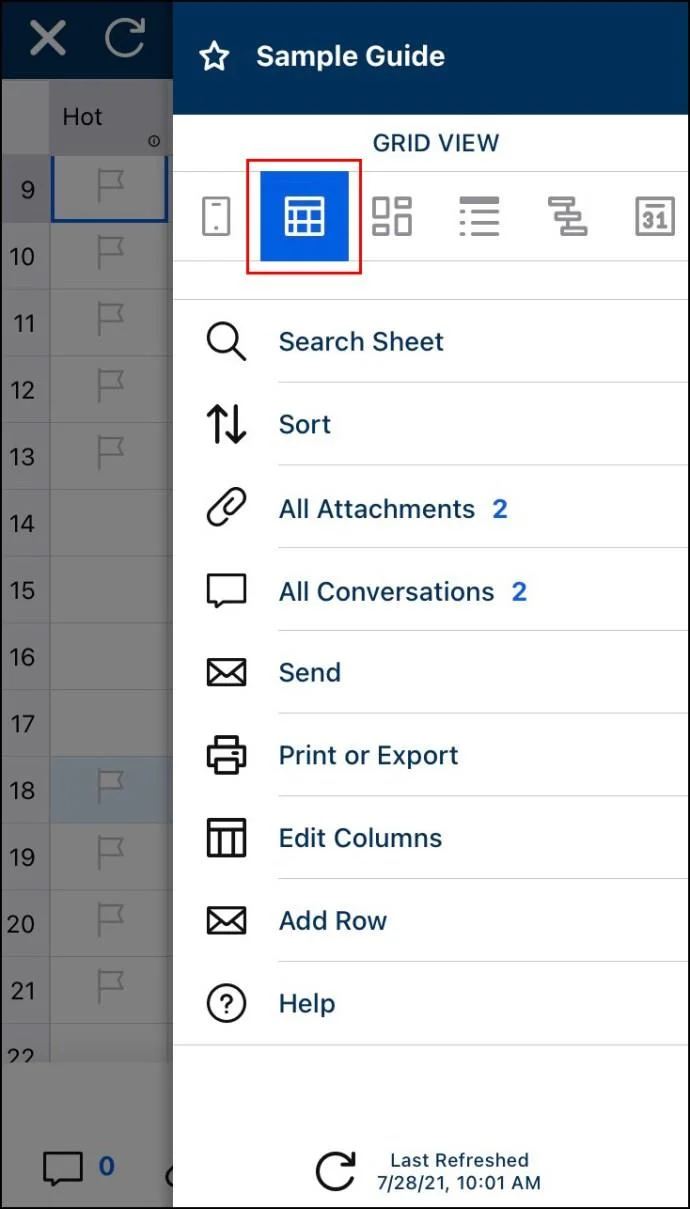
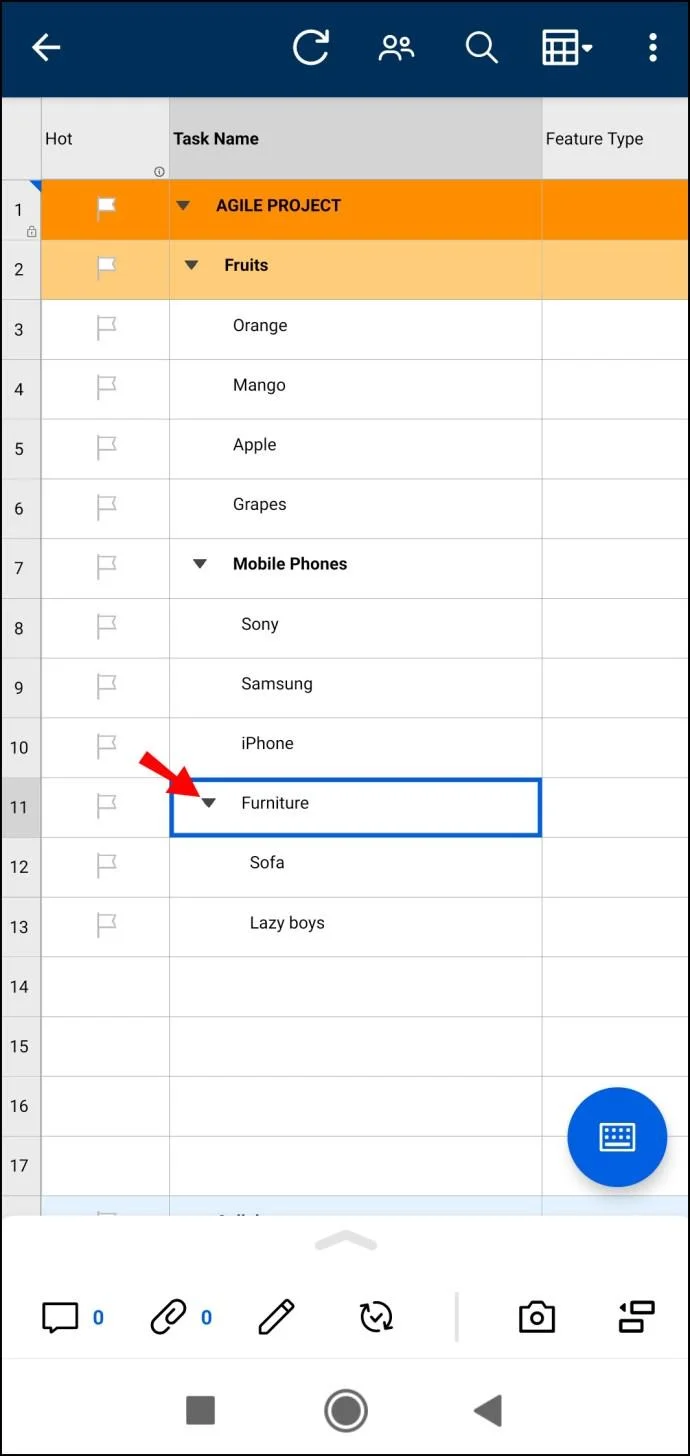
  2. 將工作表置於“網格”視圖中。它是右上角左數第二個按鈕。會有很多不同用途的選擇。出於本教程的目的,將工作表置於“網格”視圖中。
    如何在 Smartsheet 中添加子任務
  3. 滾動到要創建子任務的部分,然後點擊父任務的行號。
    如何在 Smartsheet 中添加子任務
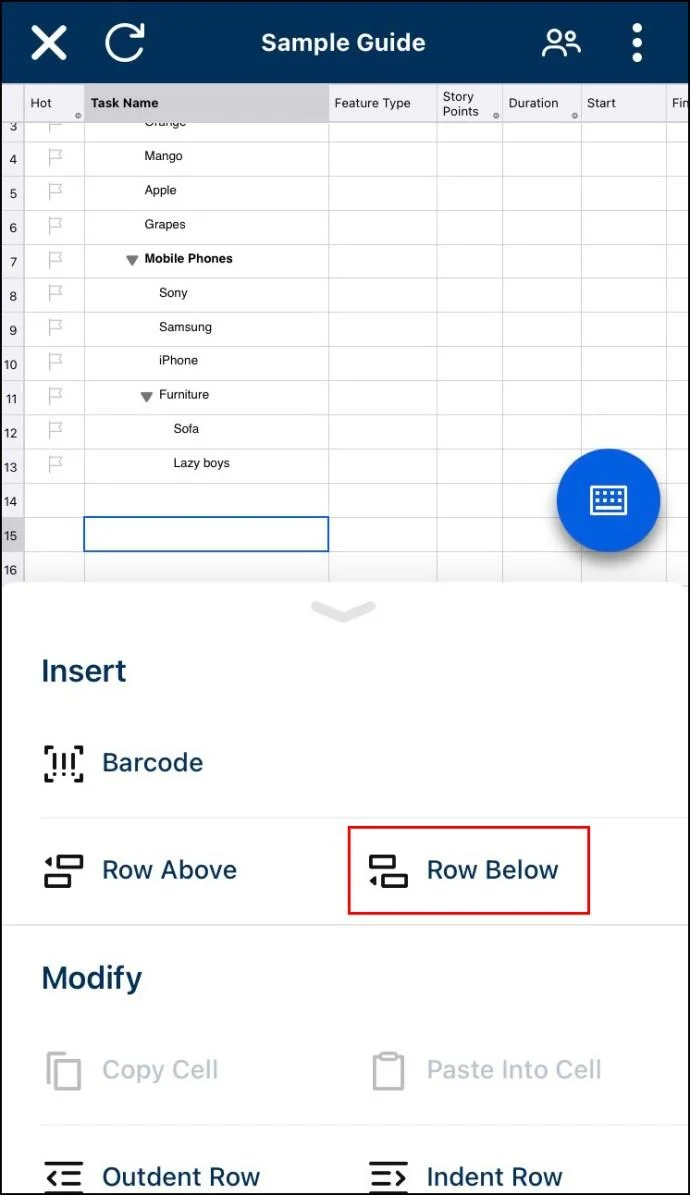
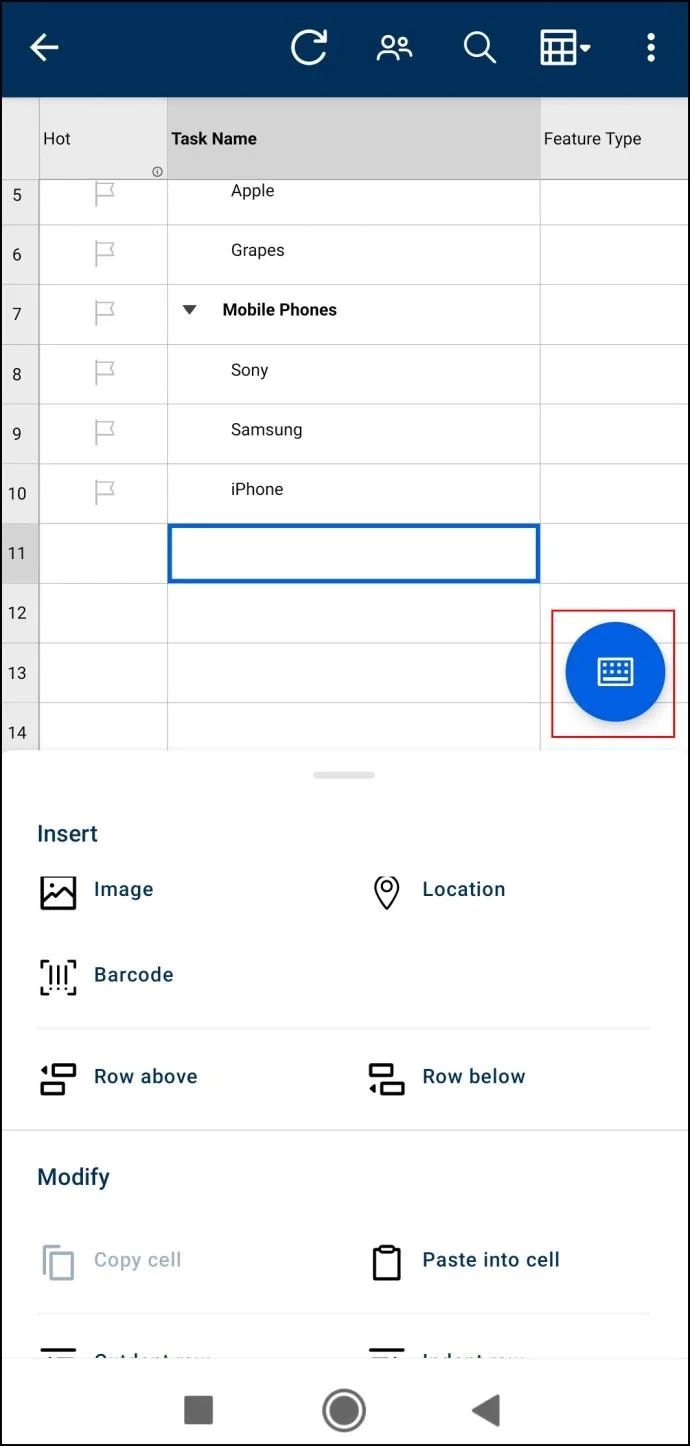
  4. 向下滾動以插入,然後點擊“下方行”。
    如何在 Smartsheet 中添加子任務
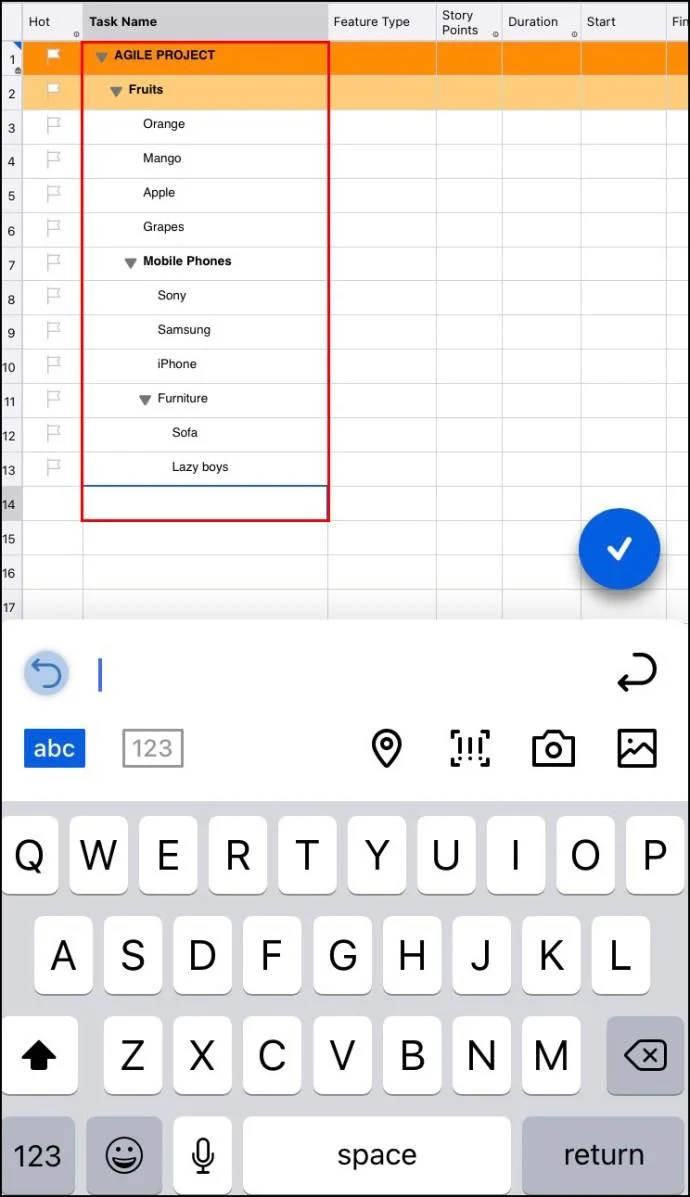
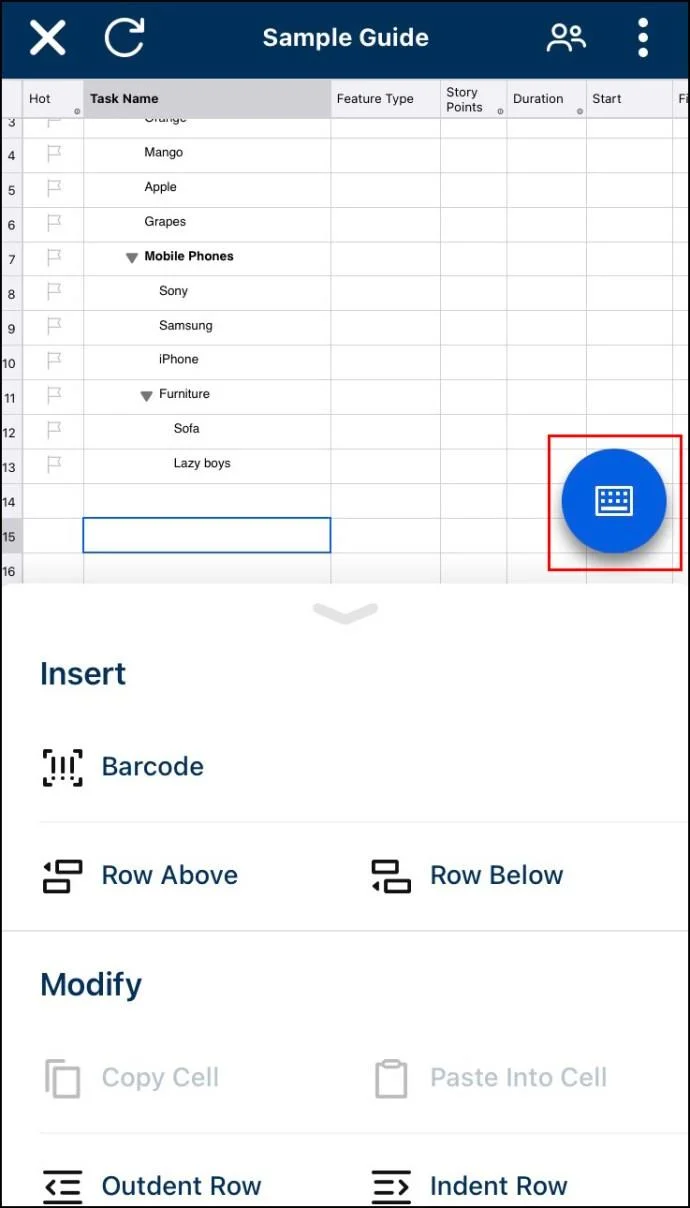
  5. 點擊您創建的新行中的任務列。然後點擊屏幕左下角的藍色鍵盤按鈕。
    如何在 Smartsheet 中添加子任務
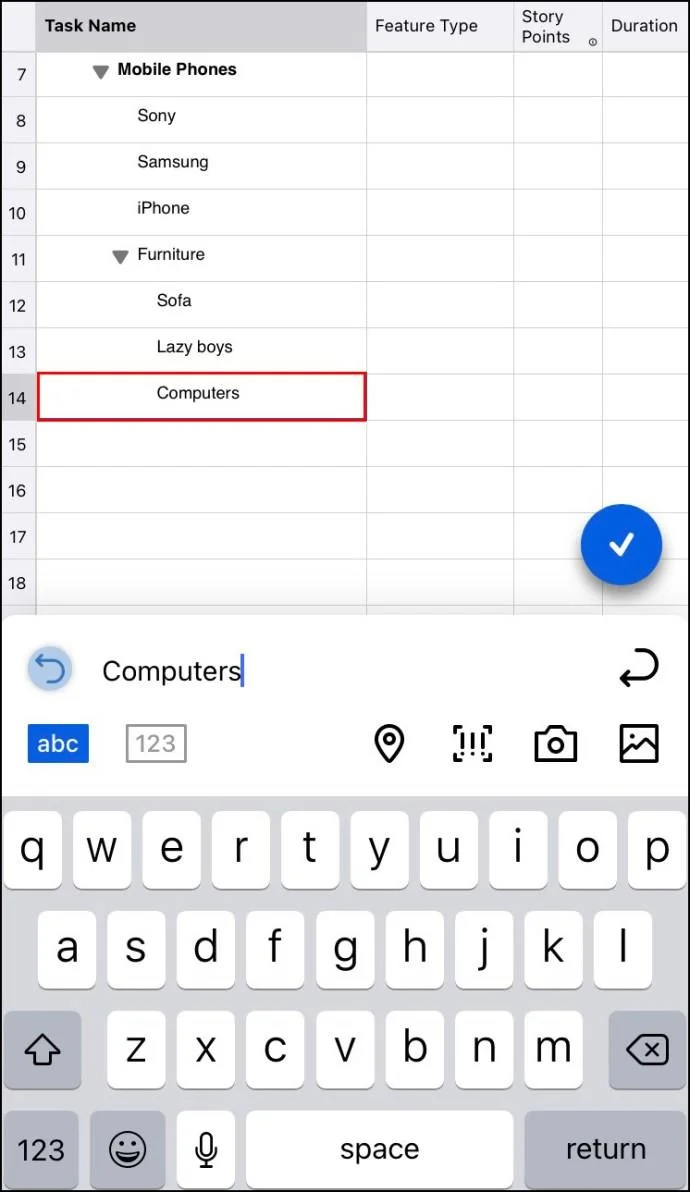
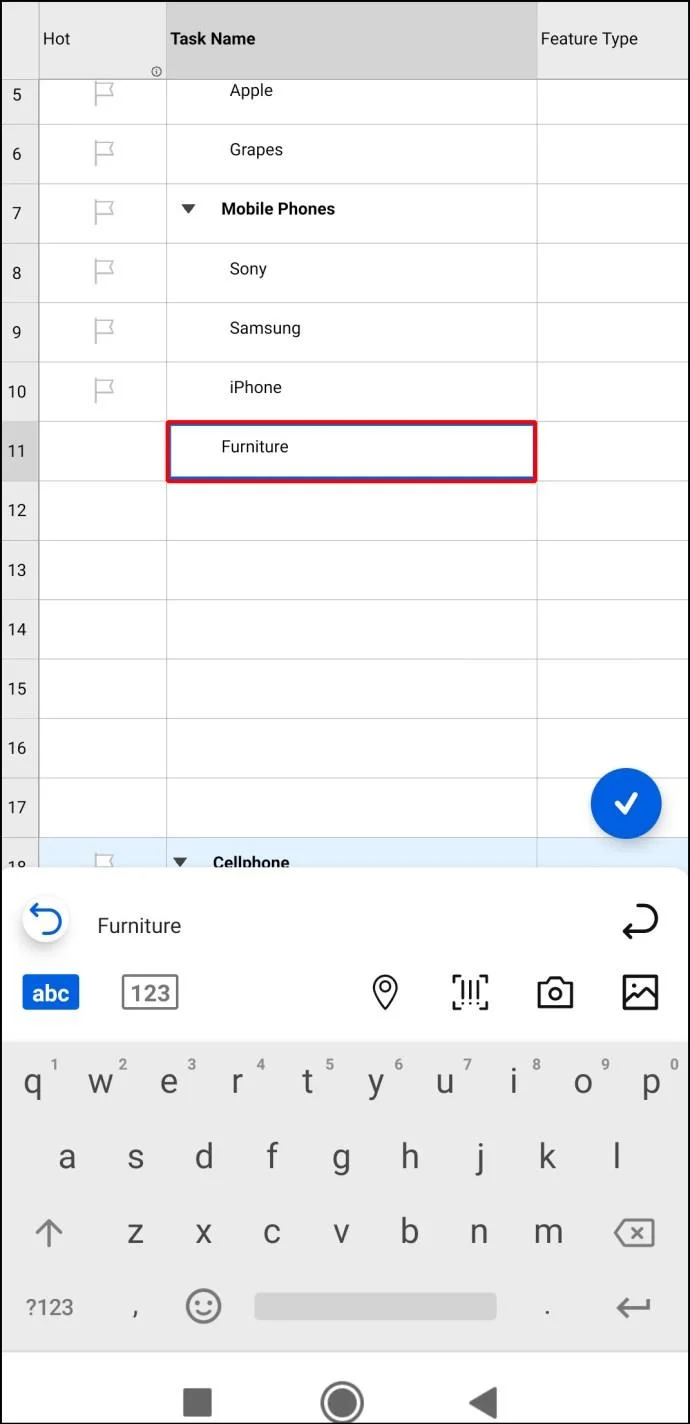
  6. 在新行中鍵入任務的標題。如果父任務有您剛創建的子任務以外的子任務,那麼您就完成了。由於應用程序理解層次結構的方式,它會自動為您創建一個子任務。
    如何在 Smartsheet 中添加子任務
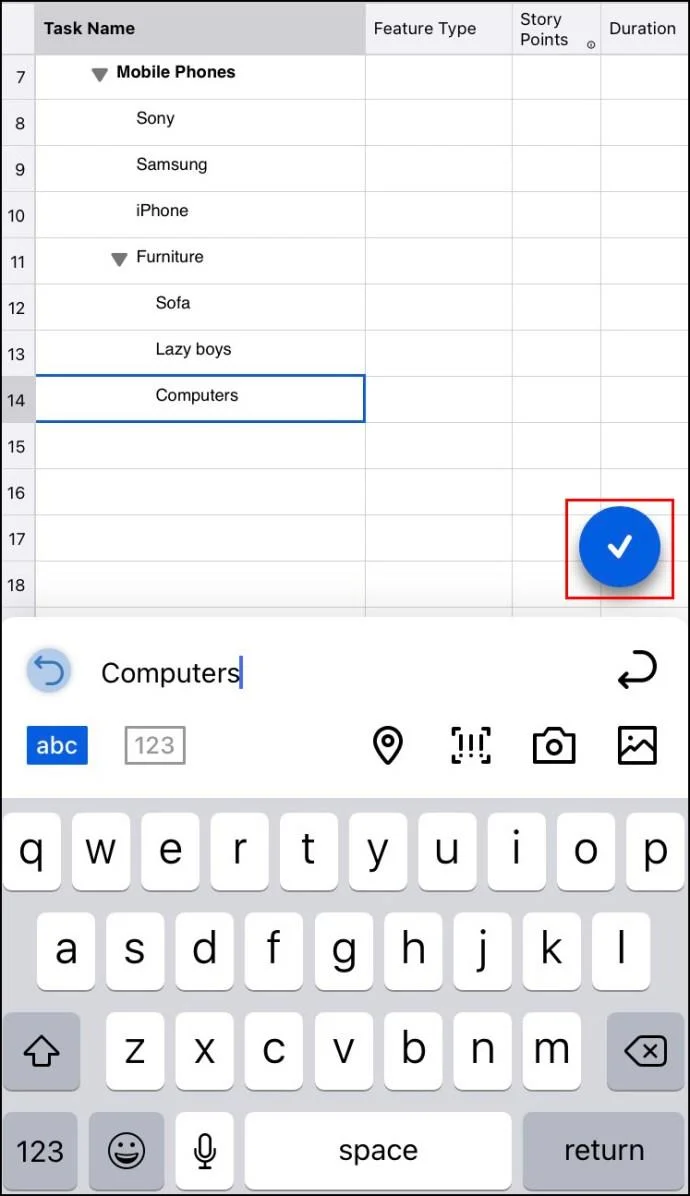
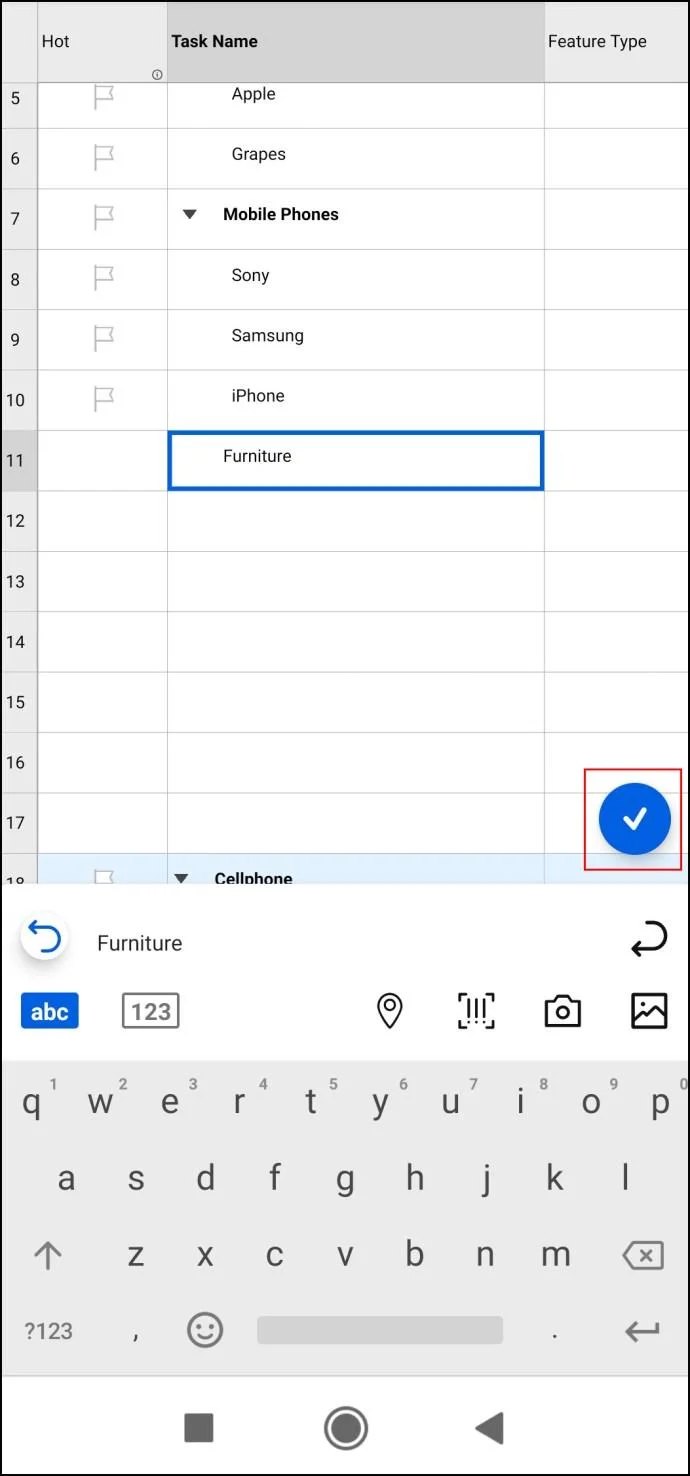
  7. 點擊藍色複選標記按鈕。
    如何在 Smartsheet 中添加子任務
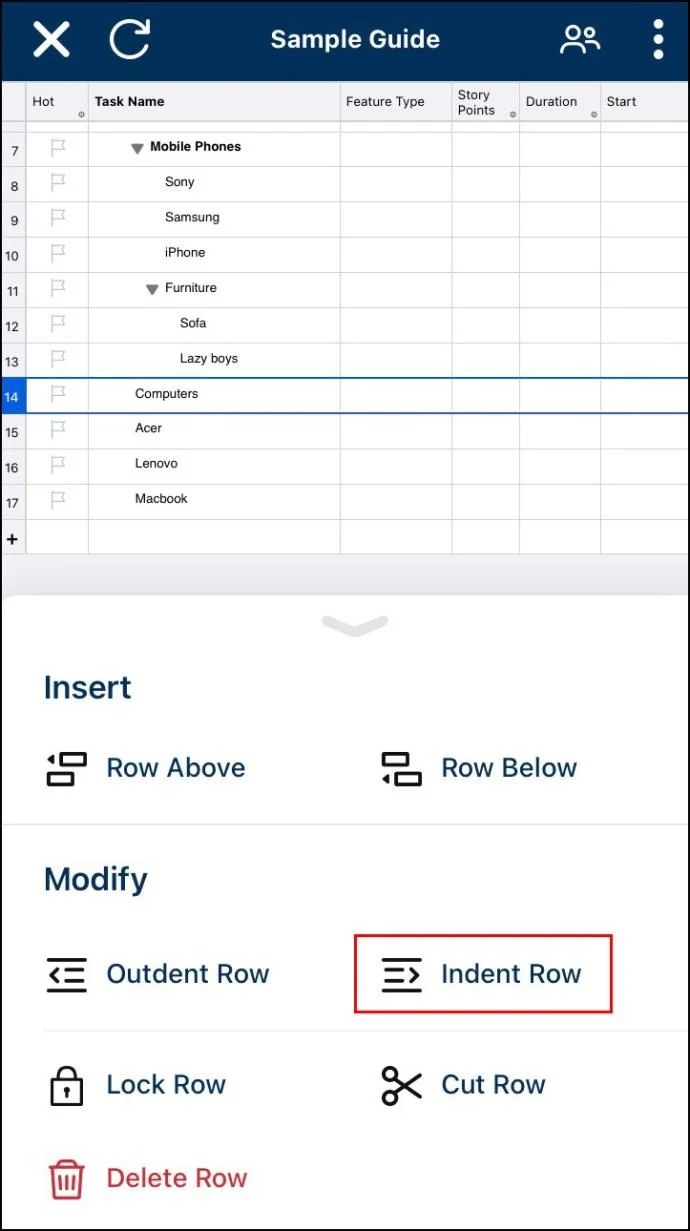
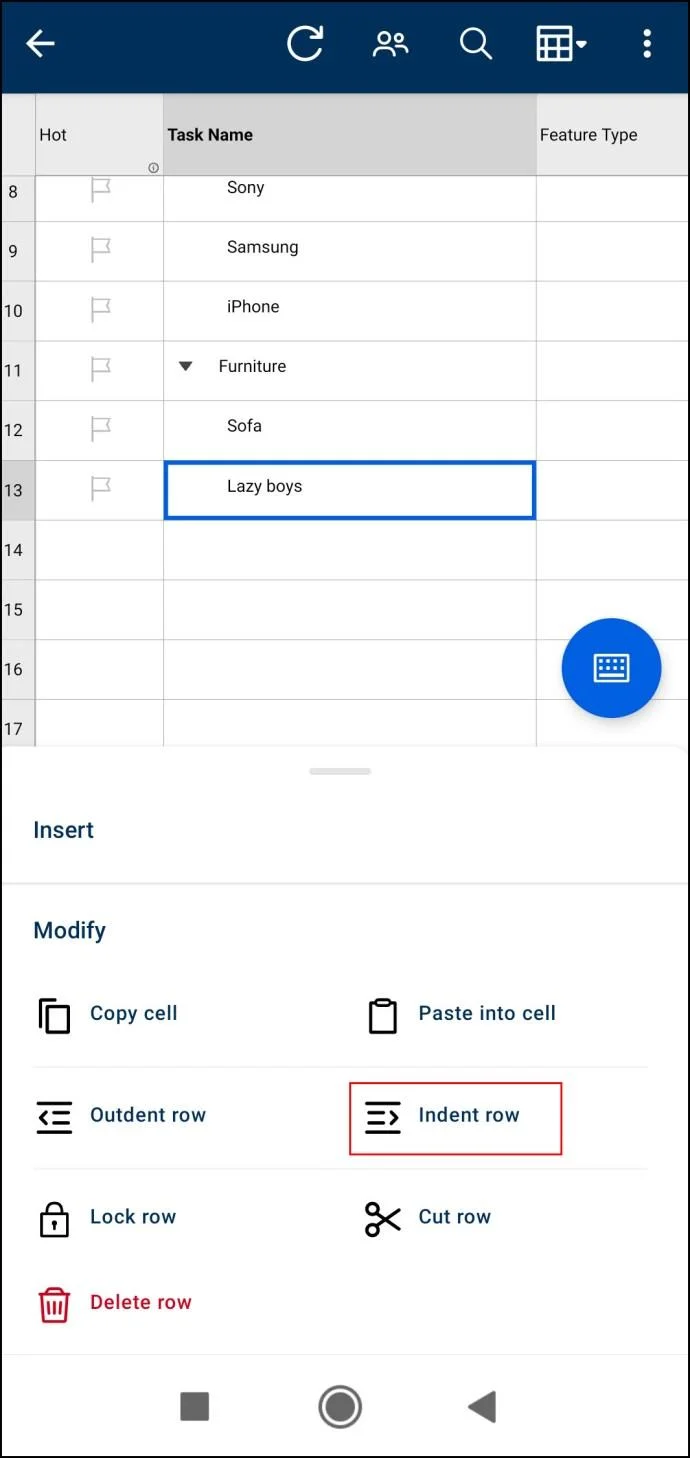
  8. 點擊子任務的行號。向下滾動到修改部分,然後點擊縮進行按鈕。
    如何在 Smartsheet 中添加子任務
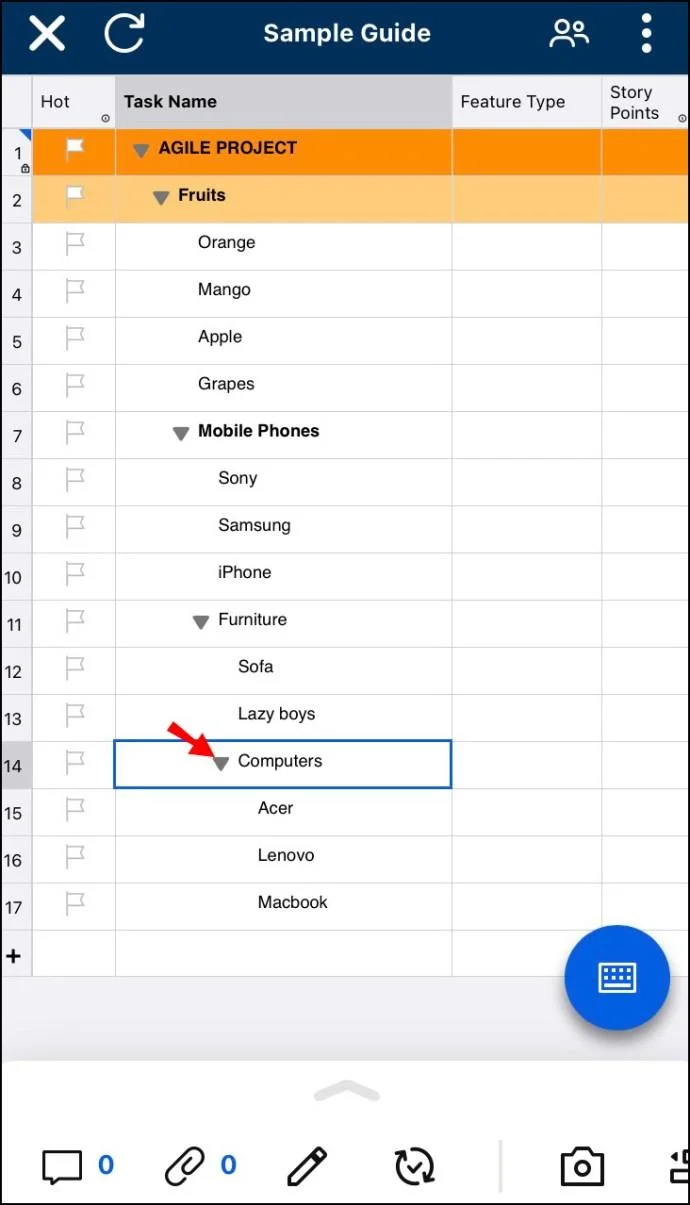
  9. 最佳做法是確保在創建子任務後立即正確創建它。要檢查您是否已這樣做,請按任務旁邊的小減號按鈕。如果子任務消失,則您已成功創建子任務。
    如何在 Smartsheet 中添加子任務

在安卓上

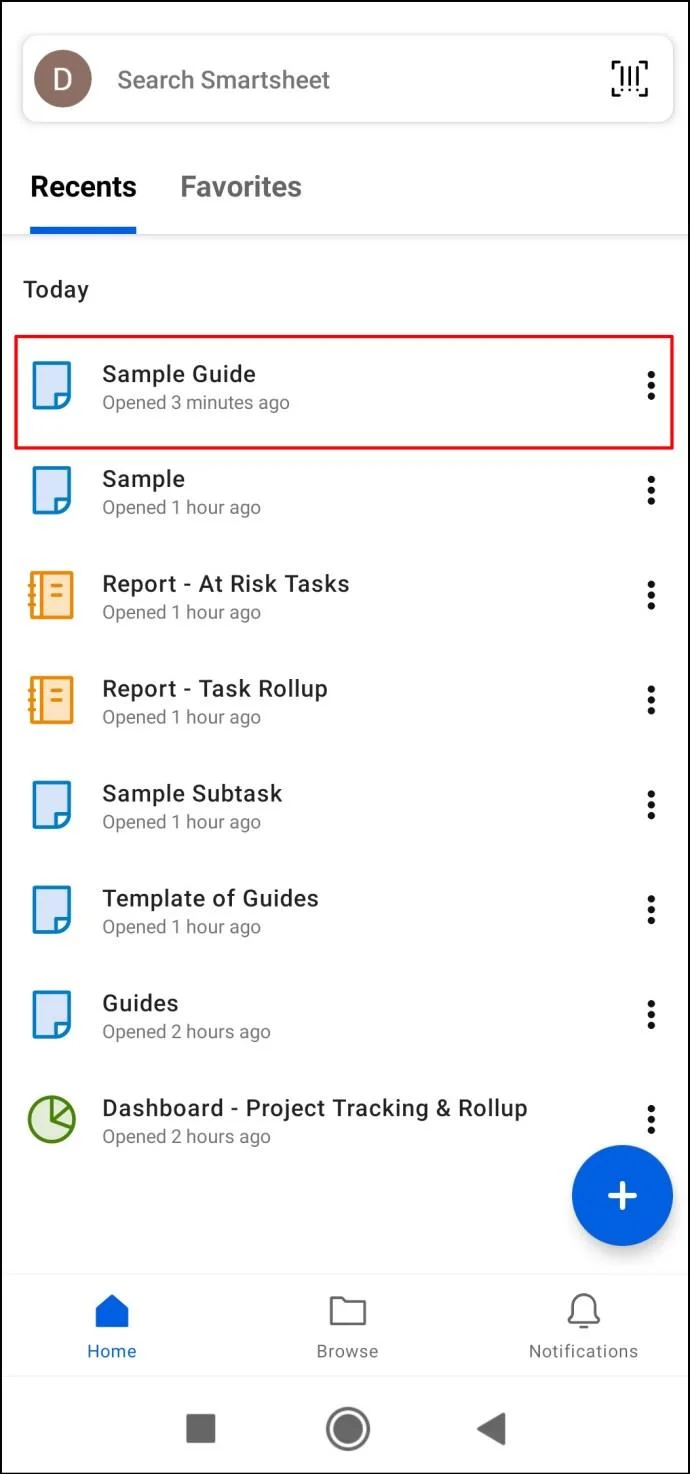
  1. 導航到適當的項目。
    如何在 Smartsheet 中添加子任務
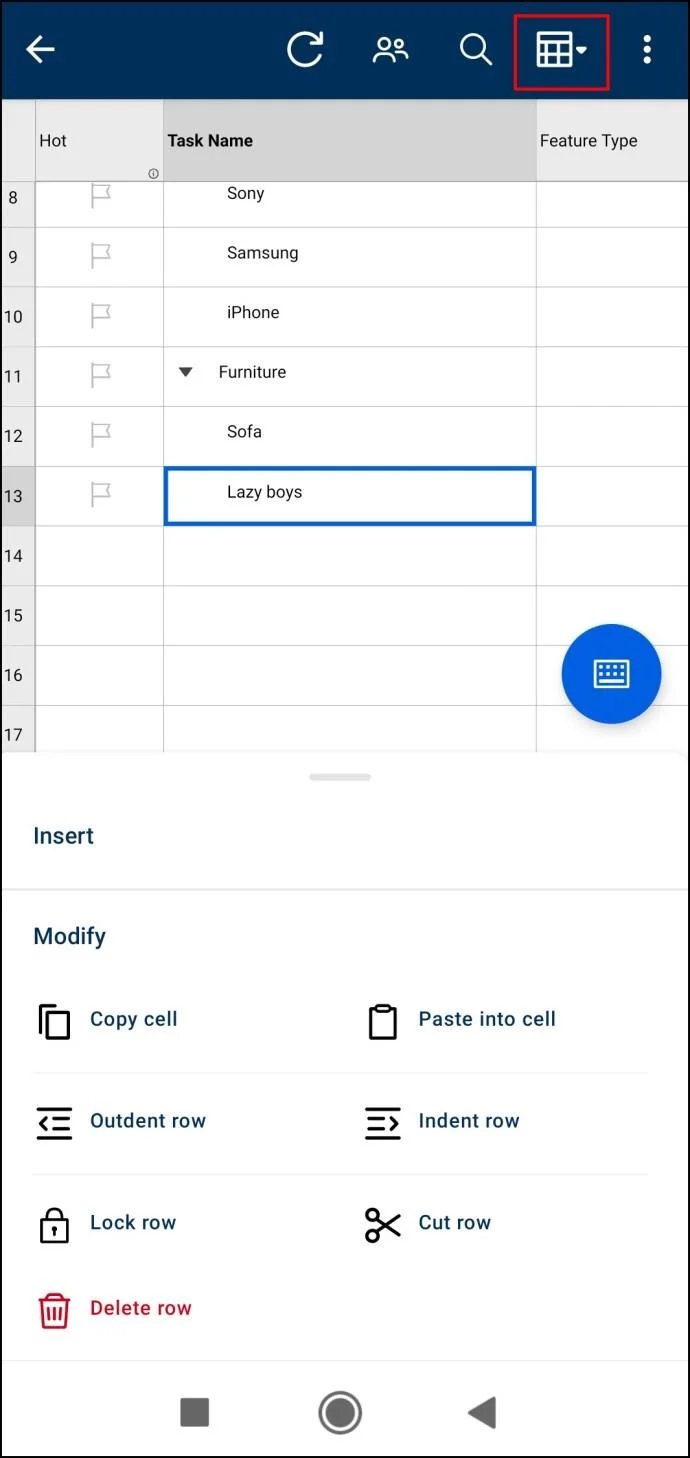
  2. 將工作表置於“網格”視圖中。它是右上角左數第二個按鈕。會有很多不同用途的選擇。出於本教程的目的,將工作表置於“網格”視圖中。
    如何在 Smartsheet 中添加子任務
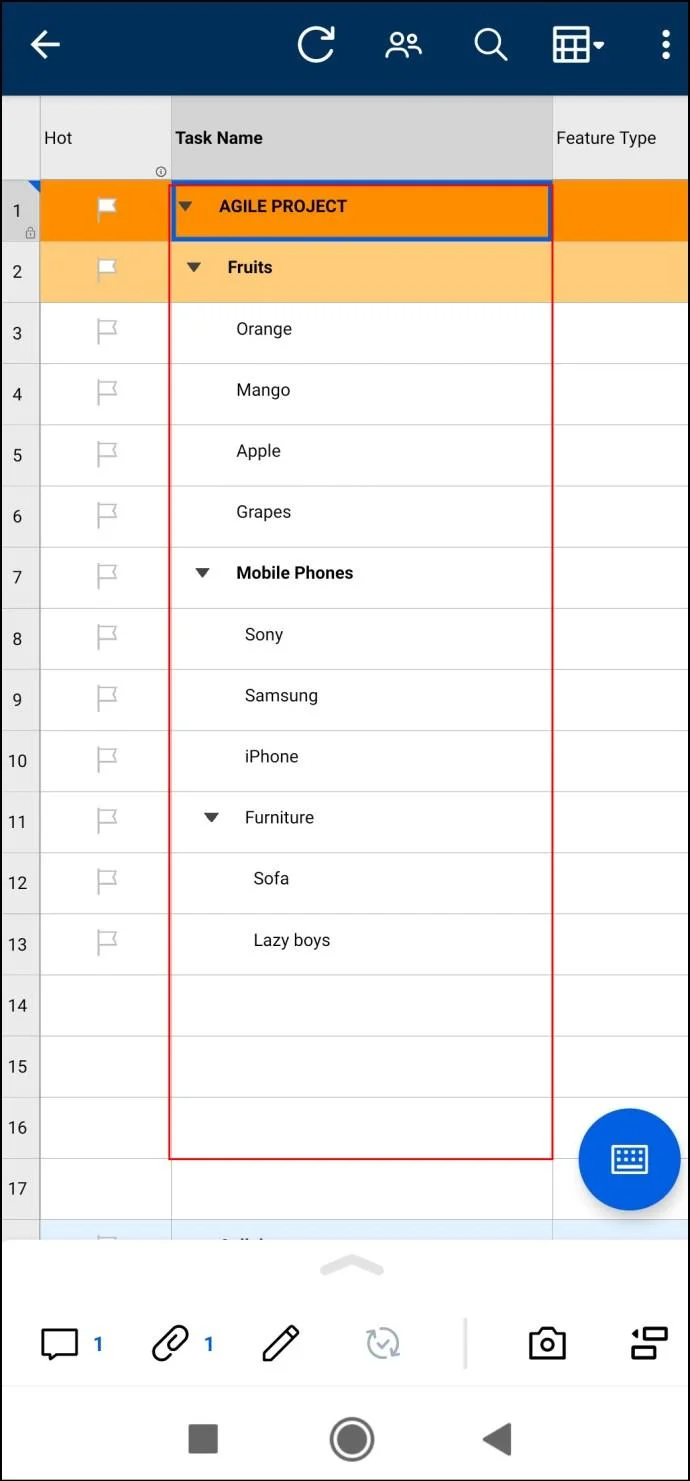
  3. 滾動到要創建子任務的部分,然後點擊父任務的行號。
    如何在 Smartsheet 中添加子任務
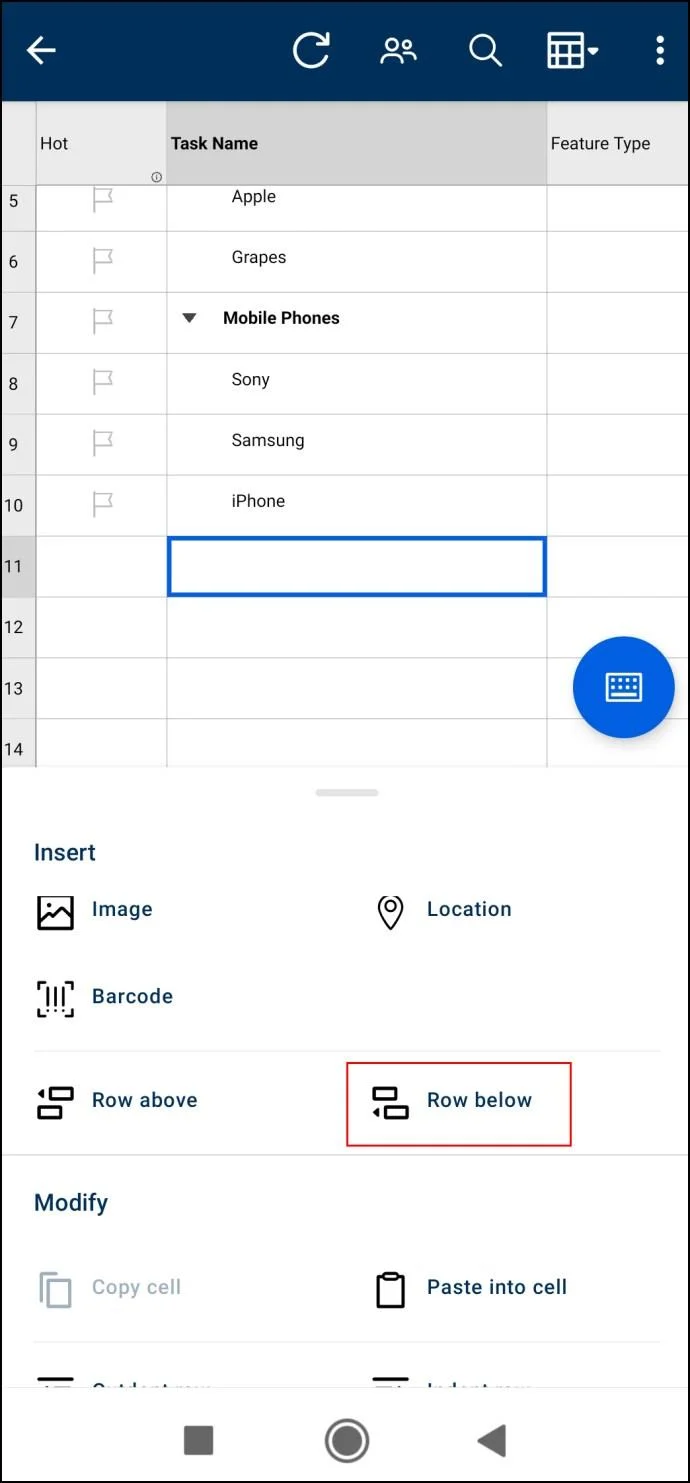
  4. 向下滾動以插入,然後點擊“下方行”。
    如何在 Smartsheet 中添加子任務
  5. 點擊您創建的新行中的任務列。然後點擊屏幕左下角的藍色鍵盤按鈕。
    如何在 Smartsheet 中添加子任務
  6. 在新行中鍵入任務的標題。如果父任務有您剛創建的子任務以外的子任務,那麼您就完成了。由於應用程序理解層次結構的方式,它會自動為您創建一個子任務。
    如何在 Smartsheet 中添加子任務
  7. 點擊藍色複選標記按鈕。
    如何在 Smartsheet 中添加子任務
  8. 點擊子任務的行號。向下滾動到修改部分,然後點擊縮進行按鈕。
    如何在 Smartsheet 中添加子任務
  9. 最佳做法是確保在創建子任務後立即正確創建它。要檢查您是否已這樣做,請按任務旁邊的小減號按鈕。如果子任務消失,則您已成功創建子任務。
    如何在 Smartsheet 中添加子任務

如何在 Smartsheet 中將子任務標記為已完成

為您的項目創建子任務後,您應該全面了解層次結構在 Smartsheet 中的功能,以及層次結構如何影響項目工作流程。換句話說,子任務的完成如何導致任務的完成。然而不幸的是,許多人不知道如何將子任務標記為完成。

這是它是如何完成的:

在 Mac 上

  1. 導航到適當的項目並滾動到您已完成的子任務。
    如何在 Smartsheet 中添加子任務
  2. 選擇並將鼠標懸停在它上面,以便該行以藍色突出顯示。
    如何在 Smartsheet 中添加子任務
  3. 小心地將光標向右移動,穿過列,直到您看到一個框的輪廓。
    如何在 Smartsheet 中添加子任務
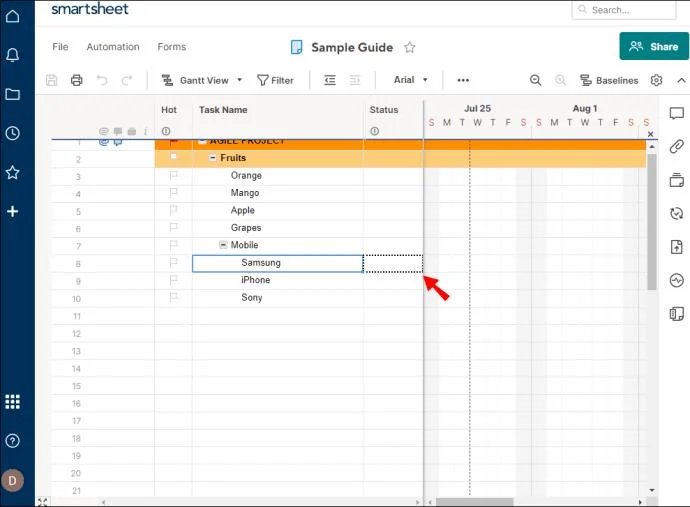
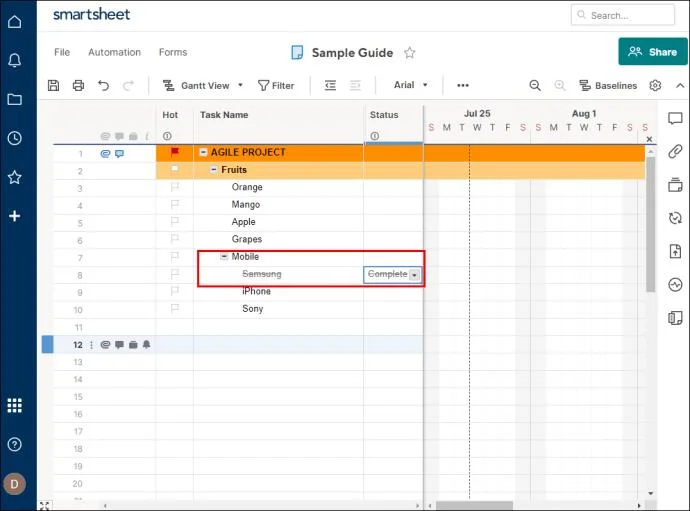
  4. 單擊該框。應該會出現一個藍色複選標記,表示您已成功將子任務標記為完成。
    如何在 Smartsheet 中添加子任務

在 Windows 上

  1. 導航到適當的項目。滾動到您已完成的子任務。
    如何在 Smartsheet 中添加子任務
  2. 選擇並將鼠標懸停在它上面,以便該行以藍色突出顯示。
    如何在 Smartsheet 中添加子任務
  3. 小心地將光標向右移動,穿過列,直到您看到一個框的輪廓。
    如何在 Smartsheet 中添加子任務
  4. 單擊該框。應該會出現一個藍色複選標記,表示您已成功將子任務標記為完成。
    如何在 Smartsheet 中添加子任務

在 iPhone 上

  1. 導航到適當的項目。
    如何在 Smartsheet 中添加子任務
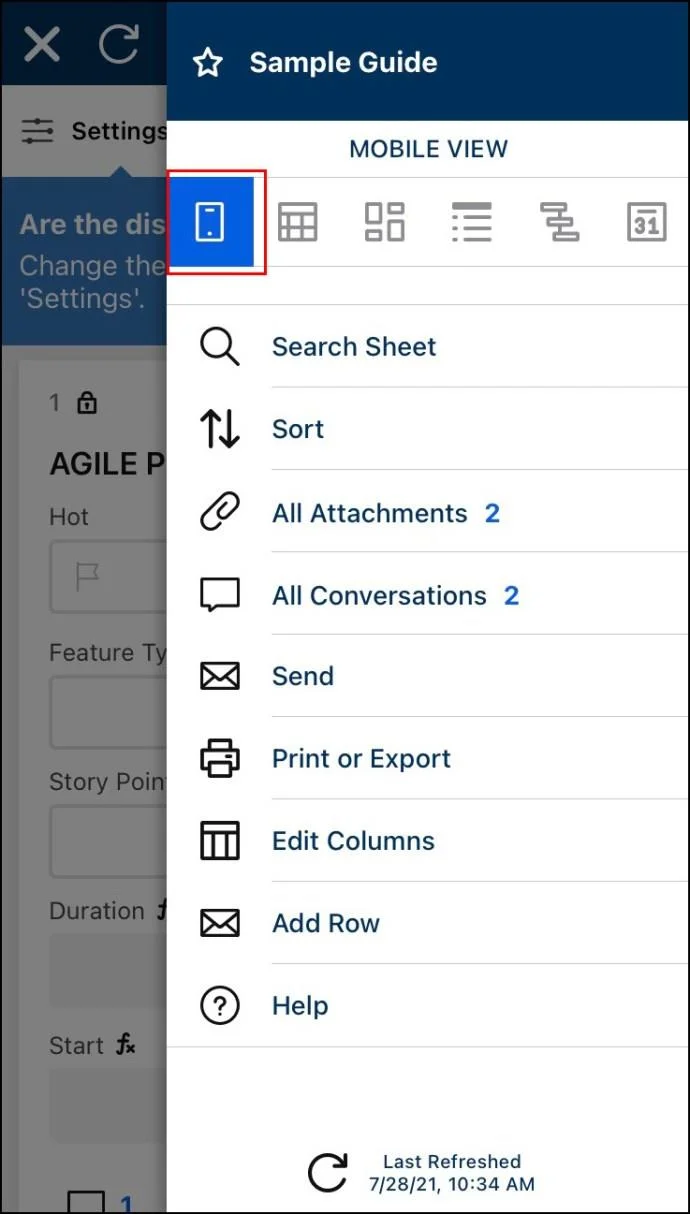
  2. 將工作表置於移動視圖中。它是右上角左數第二個按鈕。會有很多不同用途的選擇。出於本教程的目的,將您的工作表置於“移動”視圖中。
    如何在 Smartsheet 中添加子任務
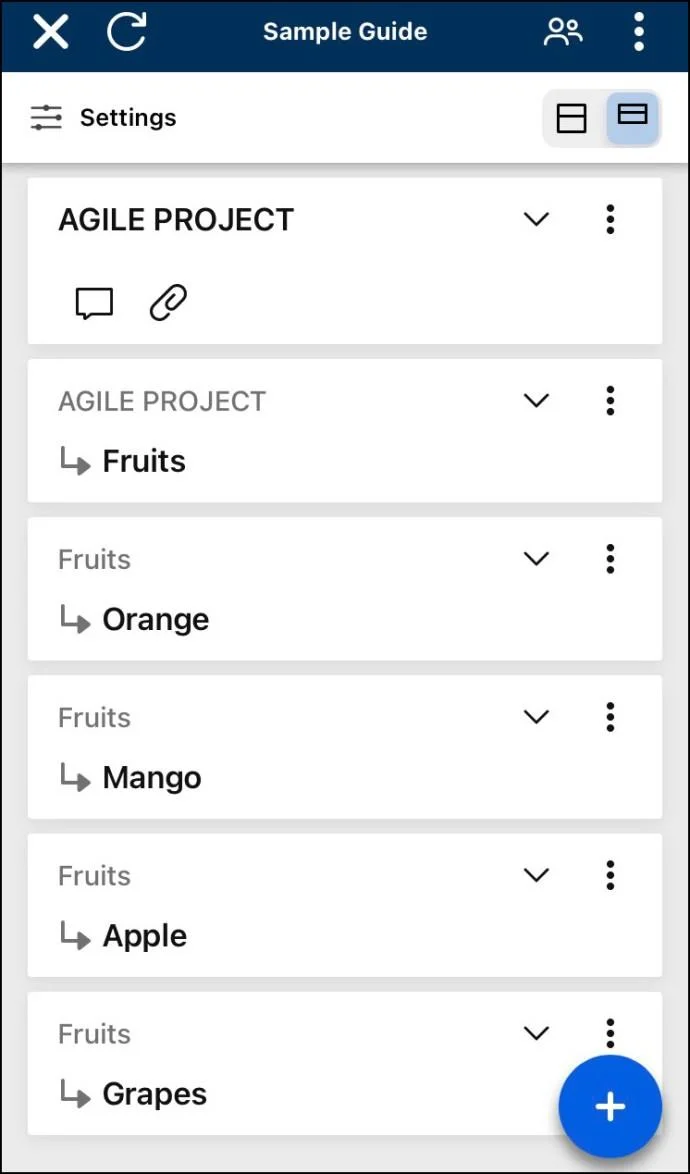
  3. 滾動到要標記為完成的子任務。檢查子任務的名稱是否為粗體,其上方的父任務是否顯示為灰色。
    如何在 Smartsheet 中添加子任務
  4. 點擊完成文本上方的白色方塊,將項目標記為完成。

在安卓上

  1. 導航到適當的項目。
  2. 將工作表置於移動視圖中。它是右上角左數第二個按鈕。會有很多不同用途的選擇。出於本教程的目的,將工作表置於移動視圖中。
  3. 滾動到要標記為完成的子任務。檢查子任務的名稱是否為粗體,其上方的父任務是否顯示為灰色。
  4. 點擊完成文本上方的白色方塊,將項目標記為完成。

將本教程標記為完成

添加和完成子任務對於成功完成項目至關重要。它使時間管理和工作分配變得輕而易舉,並減少了團隊犯錯的數量。成功利用這項技術可以讓您簡化工作流程並在創紀錄的時間內完成項目。

您是否曾經在 Smartsheet 中添加過子任務?您是否使用了文章中概述的建議?在下面的評論部分分享您的經驗。

留下評論

2026年10月9日至11日芝加哥免費活動推薦:週末活動、博物館、市集與家庭活動

2026年10月9日至11日芝加哥免費活動推薦:週末活動、博物館、市集與家庭活動

計劃在 2026 年 10 月 9 日至 11 日期間免費遊覽芝加哥,參加經過驗證的博物館之旅、圖書館工作坊、公園活動、集市和家庭活動,包括開放時間、年齡限制、註冊、無障礙設施和交通資訊。

2026年10月芝加哥適合帶小孩免費遊玩的活動

2026年10月芝加哥適合帶小孩免費遊玩的活動

尋找 2026 年 10 月芝加哥為孩子們提供的經過驗證的免費活動:圖書館活動、伊利諾伊州居民可參加的菲爾德博物館週三活動、動物園參觀、電影、手工藝品和公園節日,並附有日期、年齡、註冊、訪問和交通說明。

咖啡文化:如何在家沖泡一杯完美的咖啡

咖啡文化:如何在家沖泡一杯完美的咖啡

在家就能輕鬆解決咖啡苦澀、酸澀或寡淡的問題,實用指南涵蓋咖啡豆、研磨度、水量、比例、溫度、手沖技巧和品嚐等方面。

2026 台北國慶連假免費活動:10/9–10/11 博物館、圖書館、市集與親子行程實查

2026 台北國慶連假免費活動:10/9–10/11 博物館、圖書館、市集與親子行程實查

整理 2026 年 10 月 9–11 日台北免費活動:天文館限量手作、國慶親子活動、寶可夢戶外展演、建國假日花市、北市圖開館與休館資訊,附時間、預約、年齡、無障礙與交通。

2026年10月台北親子免費活動:圖書館、電影、手作、博物館、公園與室內備案

2026年10月台北親子免費活動:圖書館、電影、手作、博物館、公園與室內備案

整理2026年10月台北已由官方確認的免費親子活動與免費條件,含圖書館手作、兒童電影、小小館員、萬聖節閱讀活動、自來水園區、北美館、公園與親子館,並列日期、年齡、報名、交通與無障礙重點。

植物養護入門:如何讓室內植物過冬

植物養護入門:如何讓室內植物過冬

學習適合初學者的冬季室內植物養護方法,包括光照、澆水、濕度、溫度、施肥、病蟲害防治以及常見的植物養護迷思。

整理家居,讓頭腦更清晰:哪些方法有效,哪些無效,以及從哪裡開始

無需追求完美,也能輕鬆整理家居。了解應該先整理哪些空間,雜亂的環境如何影響壓力和注意力,以及如何讓整理成果易於掌控。

真正值得追捧的智慧廚房小工具:新手指南,教你哪些真正有用

真正值得追捧的智慧廚房小工具:新手指南,教你哪些真正有用

了解哪些智慧廚房小工具真正實用,購買前應該檢查哪些內容,如何設定它們,以及新手常犯的錯誤需要避免。

功能性飲料的興起:它們能做什麼、需要檢查什麼以及適合哪些人群

功能性飲料的興起:它們能做什麼、需要檢查什麼以及適合哪些人群

功能性飲料宣稱能夠補充能量、補充水分、促進腸道健康、提供蛋白質等等。了解哪些益處有科學依據,標籤可能隱藏哪些訊息,以及如何明智地選擇。

2026年零浪費料理:充分利用購買的食物,節省開支

2026年零浪費料理:充分利用購買的食物,節省開支

學習實用的零浪費烹飪習慣,減少食物浪費,節約食材,安全利用剩菜剩飯,並將可食用的邊角料變成有用的餐食。