
如何使用 VMware Workstation Player 在 Windows 10 上執行 macOS
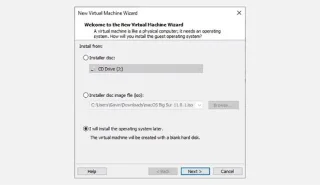
如果您喜歡 VMware 而不是 VirtualBox,則可以使用 VMware 建立 macOS Monterey 虛擬機,其運作方式與 VirtualBox 完全相同。
使用 iCloud 照片,您可以從任何裝置查看整個照片庫。但是,如果您想編輯或執行其他操作,則需要從 iCloud 下載照片。有幾種方法可以將照片從 iCloud 下載到 iPhone、Mac 甚至 Windows PC 等裝置。
從 iCloud 網站下載照片
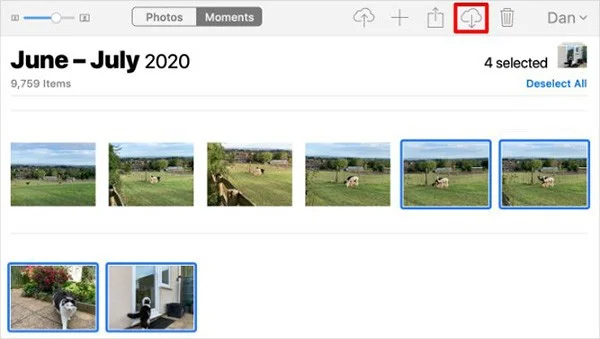
無論使用什麼設備,您都可以登入 Apple ID 帳戶,直接從 iCloud 網站下載照片。您一次最多可以下載 1,000 張照片。如果需要下載更多照片,請將其拆分為多個下載。
此方法會在您的 iCloud 中建立照片的副本。這意味著原始照片仍保留在 iCloud 中,您對下載的照片所做的任何編輯都不會影響您的 iCloud 圖庫。
要將照片從 iCloud 網站下載到您的 iPhone:
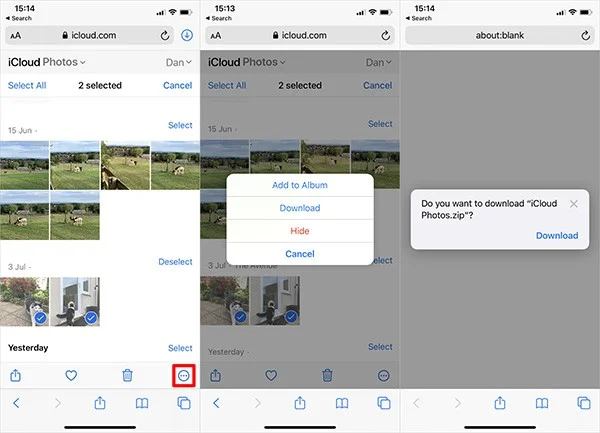
若要將照片從 iCloud 網站下載到您的 Mac 或 Windows PC:
如何在 iPhone 或 Mac 上從 iCloud 照片下載照片
當您選擇使用 iCloud 照片擴充裝置儲存空間時,您的 iPhone 或 Mac 將僅儲存照片的壓縮檔案。如果您想在照片應用程式中開啟照片時下載全解析度照片,請執行以下操作:
您可以透過照片套用右下角的圓形圖示查看下載進度。下載完成後,您的照片將轉換為全解析度版本。
不過,這只是暫時下載。你的 iPhone 或 Mac 一旦空間不足,就會將照片轉換為壓縮檔。
如果您想永久從 iCloud 下載照片,請使用以下方法之一。
從文件匯出或儲存為照片
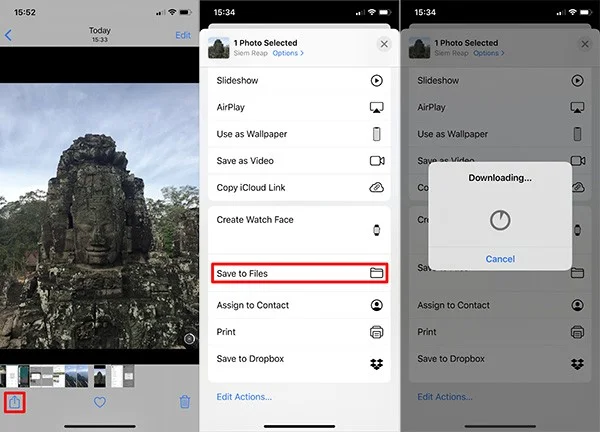
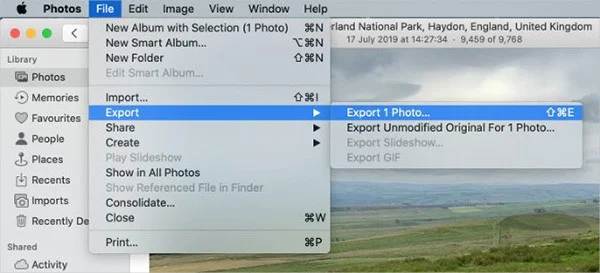
就像從 iCloud 網站下載照片一樣,您可以使用「照片」應用程式下載照片副本。這些副本將保存在 Mac 的「下載」資料夾中,或 iPhone 的「檔案」應用程式中。
要在 iPhone 上執行此操作,請開啟「照片」並點擊「選擇」。選擇要下載的照片,然後點擊「分享」按鈕,向下捲動並點擊「儲存到檔案」。
在 Mac 上,開啟「照片」應用程式並選擇要下載的照片。按住 Shift 鍵可選擇多張連續的照片,按住 Cmd 鍵可選擇多張非連續的照片。然後前往「檔案」>「匯出」>「匯出照片」,並選擇要在 Mac 上儲存照片的位置。
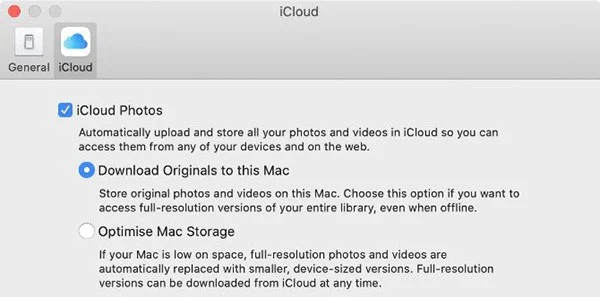
下載並在照片設定中保留原始內容
您可以停止釋放 iCloud 照片空間,以便將所有照片下載到您的裝置。您的照片仍可在 iCloud 中訪問,並可在其他裝置上存取。下載所有照片可能需要幾個小時,具體取決於您的照片圖庫的大小。
在 iPhone 上,打開“設定”,向下捲動到“照片”。選擇“下載並保留原始內容”。
在 Mac 上,開啟「照片」應用程式,然後從功能表列前往「照片」>「偏好設定」 。選擇“將原件下載到此 Mac”。
關閉 iCloud 照片
如果您不再想將照片上傳到 iCloud,請關閉此功能。您可以選擇下載整個照片庫。當然,只有當您的設備有足夠的空間時,才可以進行此調整。
關閉 iCloud 照片不會從您的 iCloud 帳戶中刪除任何照片。它只會將照片副本下載到您的設備,並停止與 iCloud 同步。下載整個照片庫可能需要幾個小時。最好將您的裝置連接到 WiFi,並等待一整夜,直到所有下載完成。
在 iPhone 上,開啟「設定」,然後選擇「照片」。關閉「iCloud 照片」 ,然後在下一個畫面上選擇「下載照片和影片」 。
在 Mac 上,開啟“照片”,然後從功能表列中選擇“照片”>“偏好設定” 。取消選取「iCloud 照片」,然後選擇「下載您的照片」。
如何將照片從 iCloud 下載到 Windows PC
下載並安裝適用於 Windows 的 iCloud以存取您的所有 iCloud 數據,包括來自 Windows 電腦的照片。
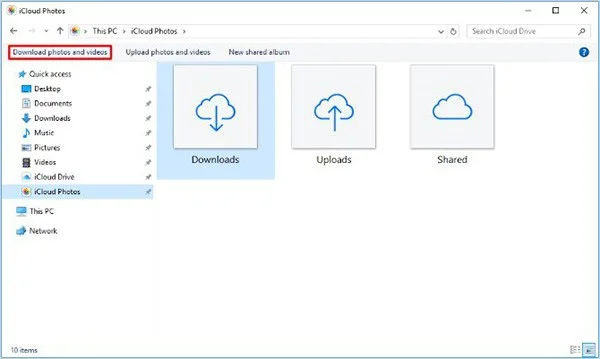
使用 iCloud 帳號登入後,開啟「檔案總管」,將照片從 iCloud 傳輸到電腦。從側邊欄中選擇「iCloud 照片」 ,然後點擊「下載照片和影片」。
選擇要下載的照片,然後點選「下載」。你可以在「圖片」/「iCloud 照片」/「下載」中找到已下載的照片。
若要自動下載新照片,請開啟 Windows 版 iCloud,點選「選項」。在此設定中,開啟「將新照片和影片下載到我的電腦」。
如果您喜歡 VMware 而不是 VirtualBox,則可以使用 VMware 建立 macOS Monterey 虛擬機,其運作方式與 VirtualBox 完全相同。
當華碩 Zenfone 設備掉線到 Demo App 離線模式時,當您執行 Root 錯誤或忘記關閉網絡連接時會出現此現象。
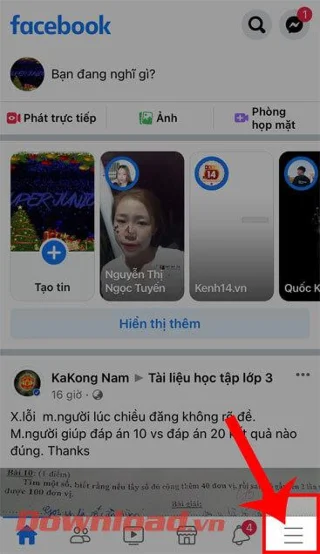
在 iPhone 上开启 Messenger 聊天气泡的详细说明,帮助用户快速开启此功能以提升聊天体验。
學習如何將Samsung Gear Fit 2連接到運行iOS的iPhone,讓您的可穿戴設備發揮更大效用。
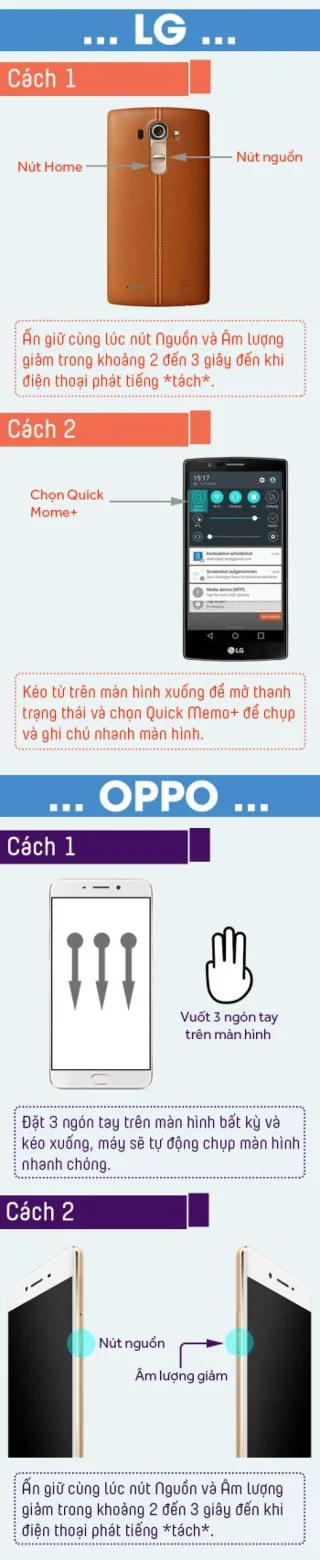
本文將向您展示如何輕鬆方便地在 LG 和 OPPO 手機上截取屏幕截圖。

了解 iOS 15 中如何更改 iPhone 上照片的时间和地点,提升您的照片编辑体验。
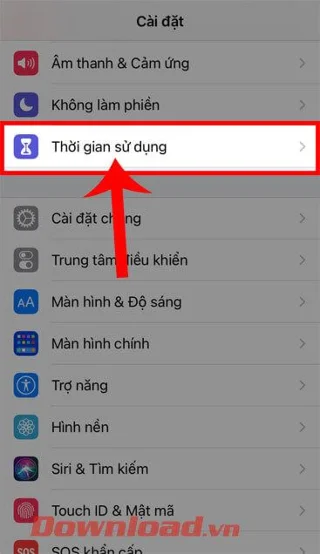
查看iPhone上最常用的应用程序的说明,如果您想知道您的iPhone上最常使用哪些应用程序,但是

检查iPhone是否更换过部件的说明 很多用户在购买旧iPhone之前,都会想知道iPhone是否曾经被维修过。

如何在 iPhone 上自动翻译对话,iPhone 可以自动翻译对话,而无需您在每句话后触摸屏幕。这是自动方式