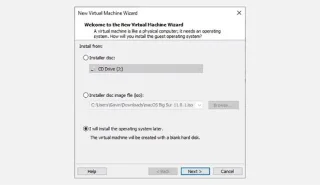
如何使用 VMware Workstation Player 在 Windows 10 上執行 macOS
如果您喜歡 VMware 而不是 VirtualBox,則可以使用 VMware 建立 macOS Monterey 虛擬機,其運作方式與 VirtualBox 完全相同。
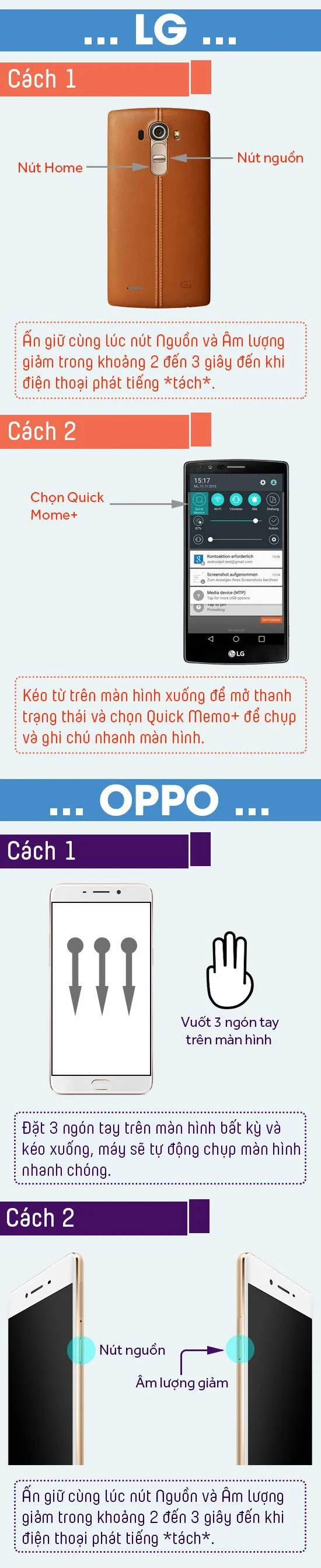
LG 手機用戶可以透過以下三種方式截取屏幕截圖:
| 步驟 | 方法 |
|---|---|
| 1 | 按下「音量降低鍵 + 電源鍵」同時按住。 |
| 2 | 使用手勢功能(在設定中啟用)。 |
| 3 | 開啟快捷功能選單,選擇截圖。 |
OPPO 手機截圖的方法同樣非常簡單,主要有以下幾種:
| 步驟 | 方法 |
|---|---|
| 1 | 同時按下「電源鍵 + 音量降低鍵」。 |
| 2 | 使用三指下滑截圖(需在設定中啟用)。 |
| 3 | 開啟快速設置,選擇截圖選項。 |
截圖完成後,您可以進行編輯和分享:
以上便是如何在 LG 和 OPPO 手機上截取屏幕截圖的簡單介紹。透過這些方法,您可以輕鬆捕捉屏幕上的重要瞬間,並與朋友和家人分享。如果您有任何問題或需要進一步的幫助,請隨時聯繫我們。
如果您喜歡 VMware 而不是 VirtualBox,則可以使用 VMware 建立 macOS Monterey 虛擬機,其運作方式與 VirtualBox 完全相同。
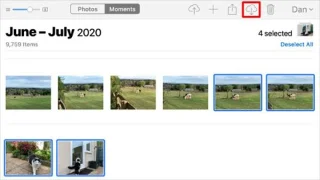
使用 iCloud 照片,您可以從任何裝置查看整個照片庫。但是,如果您想編輯或執行其他操作,則需要從 iCloud 下載照片。有幾種方法可以將照片從 iCloud 下載到 iPhone、Mac 甚至 Windows PC 等裝置。
當華碩 Zenfone 設備掉線到 Demo App 離線模式時,當您執行 Root 錯誤或忘記關閉網絡連接時會出現此現象。
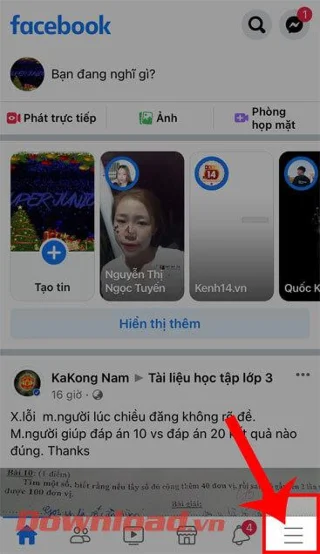
在 iPhone 上开启 Messenger 聊天气泡的详细说明,帮助用户快速开启此功能以提升聊天体验。
學習如何將Samsung Gear Fit 2連接到運行iOS的iPhone,讓您的可穿戴設備發揮更大效用。
了解 iOS 15 中如何更改 iPhone 上照片的时间和地点,提升您的照片编辑体验。
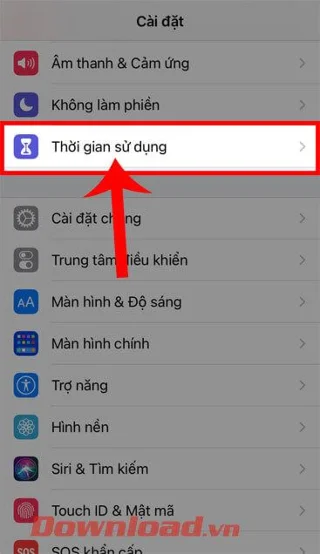
查看iPhone上最常用的应用程序的说明,如果您想知道您的iPhone上最常使用哪些应用程序,但是

检查iPhone是否更换过部件的说明 很多用户在购买旧iPhone之前,都会想知道iPhone是否曾经被维修过。

如何在 iPhone 上自动翻译对话,iPhone 可以自动翻译对话,而无需您在每句话后触摸屏幕。这是自动方式
雨露 -
原來如此,這樣一來我就能輕鬆記錄下重要的資訊了
小藍 -
希望未來能有更多像這樣的教程,讓我用手機更加得心應手!
Hương Đà Nẵng -
這篇文章真是救了我!一直搞不清楚怎麼截圖,尤其在拍視頻時
你的朋友 -
每次截圖我都要試很多遍!這篇文章讓我反省一下,應該多練習
阿凱 -
這是我需要的技巧!但為什麼我用OPPO的時候截到的圖都模糊的?有誰遇到過類似情況嗎
安安 -
從來不知道OPPO的手勢截圖這麼好用,多謝作者的介紹
張生 -
我對於按鍵的組合還是有些不太熟,能不能再更詳細一點呢?
Musashi -
這篇真的不錯,尤其適合搜尋技巧的朋友們
IDo 123 -
謝謝你們的分享,我今天就學會了截圖的技巧,太開心了!
小雪 -
我覺得手機截圖其實蠻簡單的,但是這篇文章的細節真是有幫助,謝謝
小艾 -
有時候我在用LG截圖時會出現延遲,不知道有沒有人有同樣的問題
小白 -
看到這篇我感覺真是如釋重負,之前都浪費時間找截圖的功能
玲玲 -
我覺得用音量鍵加電源鍵來截圖真的很方便
阿美 -
這篇文章很實用,尤其是對於LG手機的操作方式,我一直搞不清楚
Tommy 李 -
這資料真不錯!我剛剛試了一下,成功截取了螢幕
Hailey -
這些技巧總是讓我覺得生活更簡單,用手機也能像專業一樣!
小胖 -
這篇內容很實用!帶著手機到處走的我,常常需要截圖!
喵喵 -
太棒了!我一直以為只可以用手勢截圖,原來還有這些方法
Coco -
哈哈!截到圖的時候真的會有種小成就感,尤其是想保留的畫面!
Fang 小花 -
我其實想學怎麼截長圖,這裡有提到嗎?或許可以加點這方面的內容!
小明 -
謝謝分享!我一直在找截屏的辦法,現在終於知道怎麼做了!
大熊 -
我也有點問題,OPPO的截圖功能為什麼有時候不能用?有沒有人可以幫我解決一下
旺旺 -
謝謝提供這些信息!這樣我在用LG手機時會更方便許多