請 Jitsi 主持人登入並使用密碼保護房間

在自架的 Jitsi Docker 伺服器上設定本機主機帳戶,然後為需要更嚴格訪客存取權限的會議新增單獨的密碼。
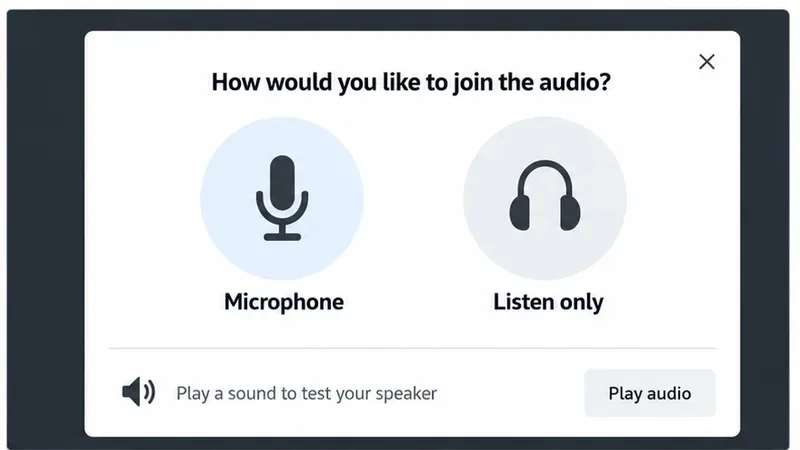
如果與會者進入 BigBlueButton 分組討論室後無法聽到或發送音頻,請先退出音頻會議,然後從該分組討論室重新加入,並確認瀏覽器已授予麥克風權限且已選擇正確的發言人。如果只有主持人從主會議室執行「收聽此房間的音訊」操作失敗,請檢查音訊橋接:BigBlueButton 目前的 4.0 版本測試指南指出,該特定功能需要 LiveKit。這些是不同的問題,因此在更改伺服器設定之前,請先確定您遇到的是哪個問題。
以下說明區分了瀏覽器端檢查和管理員診斷。 BigBlueButton 的目前文件包含一個 4.0 分支,其功能說明列出了最新的候選版本;生產環境可能使用的是 3.0 版本,或配置了不同的橋接器。在應用特定網橋的建議之前,請確認伺服器版本和音訊網橋。
| 你所看到的 | 最有用的初步檢查 |
|---|---|
| 其中一個分組討論中,有一人沒有音訊。 | 重新加入房間內的音訊;驗證瀏覽器權限、裝置選擇、靜音狀態和輸出音量。 |
| 同一分組討論中的幾個人無法連接 | 與主會議室和另一個分組討論室進行比較;記錄任何 WebRTC 錯誤代碼,供管理員參考。 |
| 主會議室和所有分組討論室的音訊都出現故障 | 請管理員檢查伺服器運作狀況、UDP 可達性和 TURN 配置。 |
| 參與者之間可以互相聽到對方的聲音,但主持人無法從家長房間聽到。 | 檢查已安裝的版本和配置的音訊橋是否支援主持人監聽操作。 |

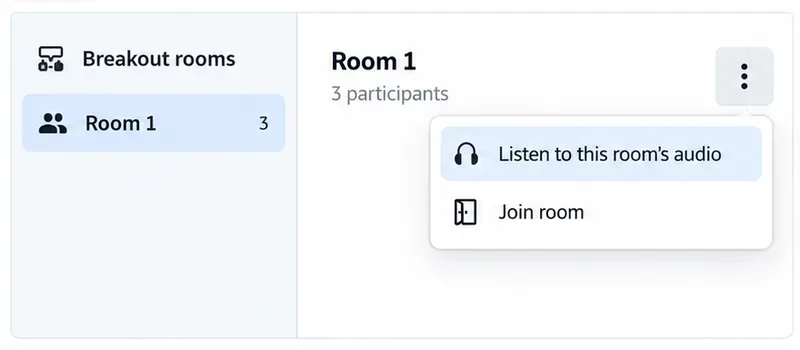
BigBlueButton 文件中介紹了主持人可以單獨執行的操作,即在不加入分組討論的情況下收聽正在進行的分組討論。在 4.0 版本測試指南中,該操作需要 LiveKit 音頻橋接:主持人首先加入主會議的音頻,打開分組討論面板,然後從正在進行的分組討論的選項中選擇“收聽此分組討論的音頻”。主持人收聽時,主會議的音訊應會靜音,並顯示「返回主會議」的提示。
如果該選項缺失或主持人聽不到任何聲音,請先檢查 BigBlueButton 的特定版本和橋接設置,然後再將其視為參與者音訊故障。如果該功能不可用,請使用文件中說明的「加入房間」或「請求加入」操作進入房間並收聽。切勿在未查閱部署版本特定指南的情況下,僅為了啟用監控功能而更改伺服器的音訊橋接設定。
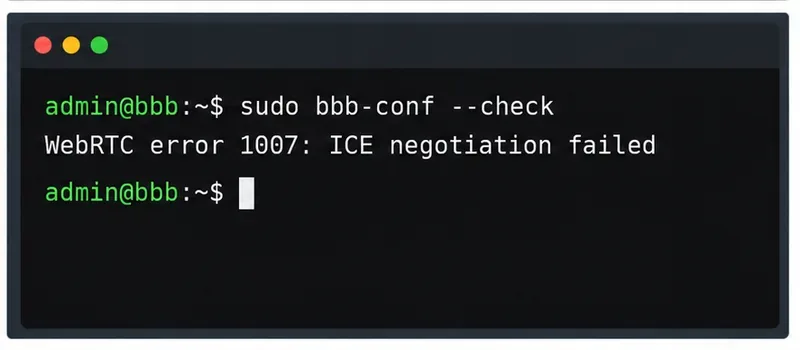
當多個使用者或會議室發生故障時,請管理員執行 `lsblk`sudo bbb-conf --check和 `lsblk` 指令sudo bbb-conf --status。前者用於檢查安裝是否有常見的配置和服務問題;後者用於識別未運行的組件。記錄完整的錯誤訊息,並註明問題影響的是單一使用者、單一分組討論或整個會議。
| 程式碼 | 記錄的含義 | 下一步檢查 |
|---|---|---|
| 1002 | 無法建立 WebSocket 連接 | 檢查伺服器/代理程式 WebSocket 路徑和相關的媒體服務。 |
| 1004 | 瀏覽器無法播放已建立的音訊串流 | 重新載入客戶端後重試;檢查所選輸出裝置和瀏覽器媒體狀態。 |
| 1007 | ICE談判失敗 | 檢查 NAT、已公佈的外部媒體位址和 UDP 防火牆規則;限制性網路可能需要 TURN。 |
| 1010 | ICE談判超時 | 檢查瀏覽器是否可以在沒有UDP過濾或路由延遲的情況下存取媒體路徑。 |
對於 BigBlueButton 3.0,官方防火牆指南中明確指出其媒體配置支援 TCP 80/443 和 UDP 16384–32768 連接埠。在變更防火牆規則之前,請務必確認您所使用版本和所選網橋的連接埠要求。如果受限網路上的使用者無法傳送 UDP 數據,官方 TURN 指南解釋了 TURN 中繼如何幫助 WebRTC 流量穿越 NAT 或防火牆限制。
對於 4.0 版本部署,LiveKit 被指定為預設媒體框架,先前的協定堆疊可作為備選方案。如果伺服器有多個網路介面且協商失敗,請與管理員一起檢查 4.0 版本 LiveKit 的介面設定和日誌;專案建議在進行任何變更後,選擇正確的介面/etc/bigbluebutton/livekit.yaml並重新啟動livekit-server。切勿在未驗證實際橋接設定的情況下,將舊的 FreeSWITCH 或 mediasoup 設定複製到 LiveKit 部署中。
進行一次簡短的測試,邀請兩位參與者:加入主會議室,打開一個分組討論室,確認其中一人可以發言,另一人可以聽到發言。重複此操作一次,僅允許參與者收聽。如果需要主持人監控,請在確認 LiveKit 版本支援該版本後,僅從主會議室測試收聽功能。然後返回主會議室,驗證音訊是否恢復。如果錯誤仍然存在,請將版本、橋接器、錯誤代碼、受影響的會議室範圍以及迴聲測試是否成功告知管理員。
在自架的 Jitsi Docker 伺服器上設定本機主機帳戶,然後為需要更嚴格訪客存取權限的會議新增單獨的密碼。
停用可選的 Jitsi 分析和 rtcstats,然後為 Docker 日誌設定單獨的保留策略,以便隱私控制不會刪除故障排除證據。
排查 Jitsi Meet 連線中斷問題,隔離瀏覽器和網路問題,並檢查通常會影響自架通話的 UDP 和 NAT 設定。
設定 Jibri,啟用 Jitsi 的直播控制功能,並使用受保護的串流密鑰測試 YouTube 直播。
將參與者的裝置問題與 WebRTC 或音訊橋接問題區分開來,然後使用正確的檢查來恢復分組討論室音訊。
在不洩露房間資料的情況下,追蹤 BigBlueButton Greenlight 500 錯誤,包括應用程式日誌、PostgreSQL、Redis、環境設定和 Nginx。
預覽哪些已發布的錄音超過了您的保留期限,然後安排 BigBlueButton 清理,並記錄每日腳本和試運行安全措施。
追蹤 FreeSWITCH REGISTER 請求,更正網關或網路設置,並確認您的 BigBlueButton SIP 中繼已成功註冊。
在不進行風險配置變更的情況下,啟用 Jitsi Meet 背景、解決控制缺失問題並減少低配置筆記型電腦上的視訊延遲。
追蹤 M_FORBIDDEN 到房間功率等級、成員資格或 Synapse 伺服器管理員存取權限,然後僅恢復被封鎖操作所需的權限。





