10個簡單易行的宿舍萬聖節裝飾創意,不會損壞牆壁

打造充滿節日氣氛的宿舍房間,提供 10 個適合牆面裝飾的萬聖節裝飾創意、租房者友好的展示技巧、消防安全檢查和移除指南。
哪个是最好的轻量级、免费、高品质的电脑屏幕录制软件?下面就和WebTech360一起来了解一下顶级的电脑屏幕录像软件吧!
在网上找到屏幕录像软件并不难。目前,屏幕录制应用有很多,但都有不同的限制:有的免费但功能有限,有的试用期较短,有的没有响应,满足您的要求吗?那么该怎么办?
下面的文章将总结并给您介绍TOP最佳屏幕录像软件的优点/缺点。希望通过这个列表,您能够为自己选择最合适的应用程序。
TOP 10+ 电脑屏幕录制应用
请参阅以下文章,以更好地了解当今 10 款最佳视频游戏录制软件的功能以及优缺点:
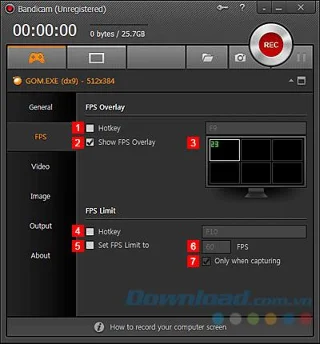
Bandicam帮助用户录制游戏视频、创建演示文稿、教程或录制高质量的视频聊天,但容量极其紧凑。您可以在录制时使用笔图标在屏幕上绘图、绘画,或使用橡皮擦图标擦除错误圈出的部分,有助于吸引用户对重要点的注意力。
优势:
缺点:
Cute Screen Recorder Free是完全免费的屏幕录制软件,受到很多人的信任和使用。使用过程中,您可以完全设置视频文件的技术参数,如帧率、视频质量、通道模式……
优势:
缺点:
CamStudio帮助记录计算机屏幕上发生的所有活动,并可以自定义光标效果、提高或降低视频质量以满足您的需求。
优势:
缺点:
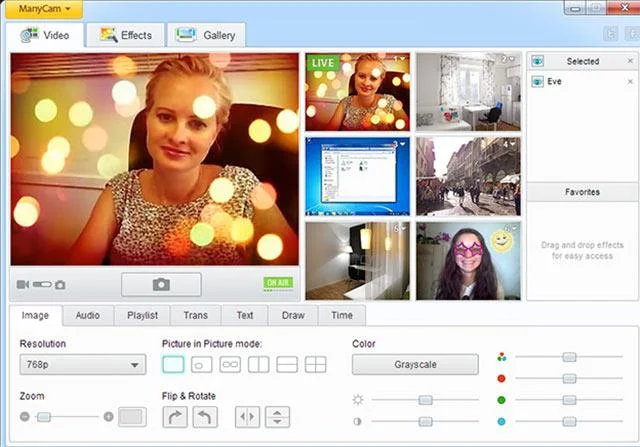
ManyCam是屏幕视频录制软件,具有一系列精美的网络摄像头效果。允许用户轻松添加文本、添加时间、添加蒙版、戴眼镜、为网络摄像头添加漂亮的框架以及用有趣的动画装饰。
优势:
缺点:
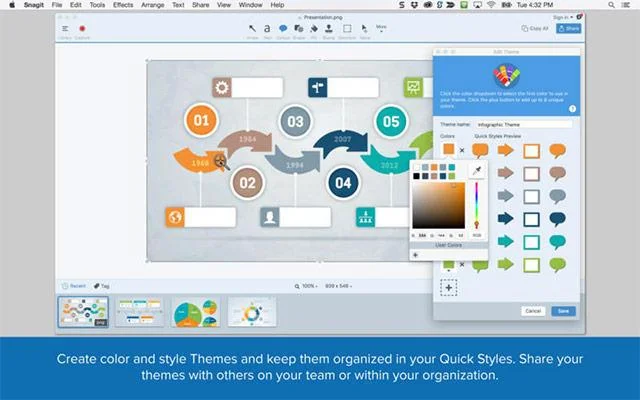
Snagit是一款专业的电脑屏幕摄影和视频录制工具。允许您拍摄整个屏幕、一个区域、一个窗口以及整个网站或应用程序的照片。
优势:
缺点:
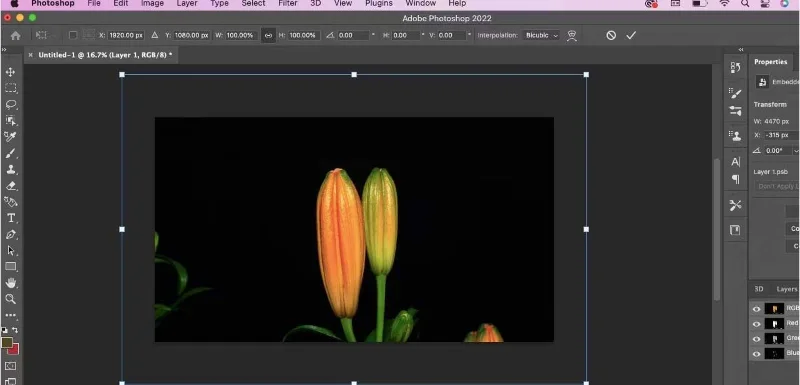
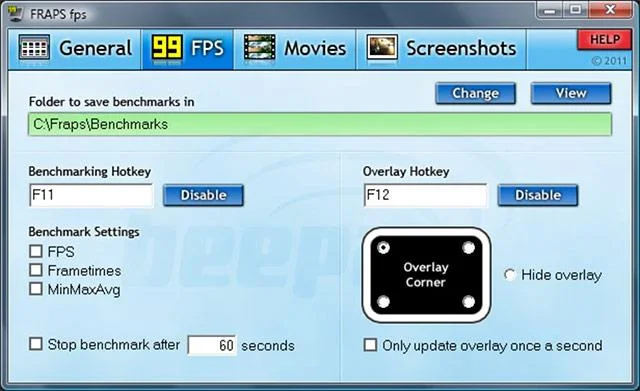
行动!是一款用于录制游戏视频、录制屏幕和拍摄高质量屏幕截图的软件。行动!支持3种录制模式:玩游戏时录制(全屏模式)、录制全桌面屏幕和指定尺寸录制。它甚至可以记录您在计算机上听到的所有内容,包括声音和游戏中的噪音。
优势:
缺点:
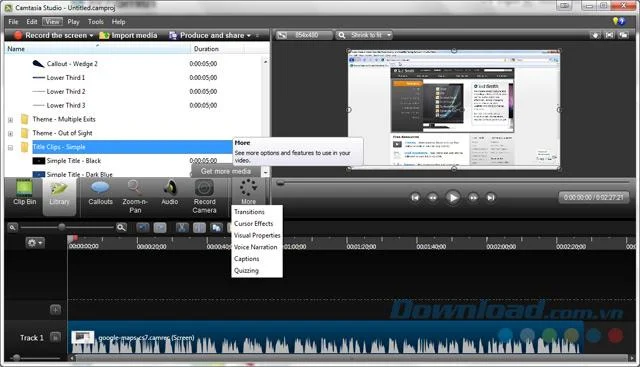
Camtasia Studio被认为是专业的屏幕视频录制软件。支持用户轻松编辑视频以及添加说明和注释。录制屏幕后,您可以通过社交网络Facebook与朋友分享。
优势:
缺点:
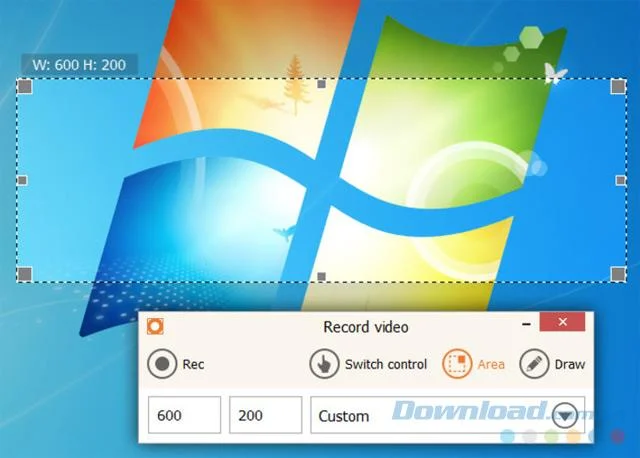
IceCream Screen Recorder是完全免费的屏幕录制软件,具有全高清视频质量,可自定义录制屏幕上任何区域的能力。
优势:
缺点:
Fraps 是游戏玩家的最佳屏幕捕获和视频录制工具。Fraps还允许在计算机上实时录制游戏屏幕,您可以自定义键盘快捷键以极其简单地启动和停止视频。
优势:
缺点:
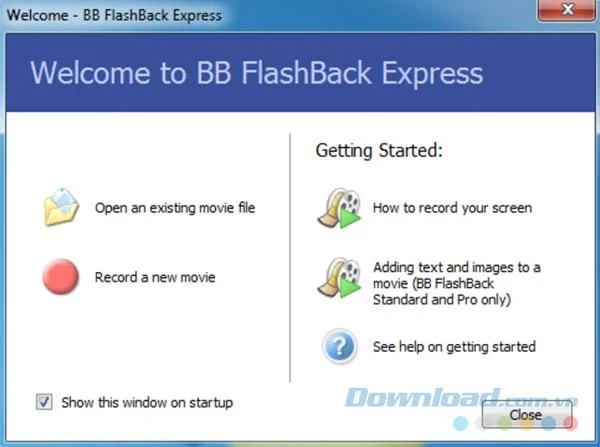
BB FlashBack Express是一款完全免费的屏幕录制工具。支持自定义输出参数,如采样率、通道模式、音量调节、分辨率变化……以满足每个用户的需求。此外,还可以同时录制屏幕和网络摄像头。
优势:
缺点:
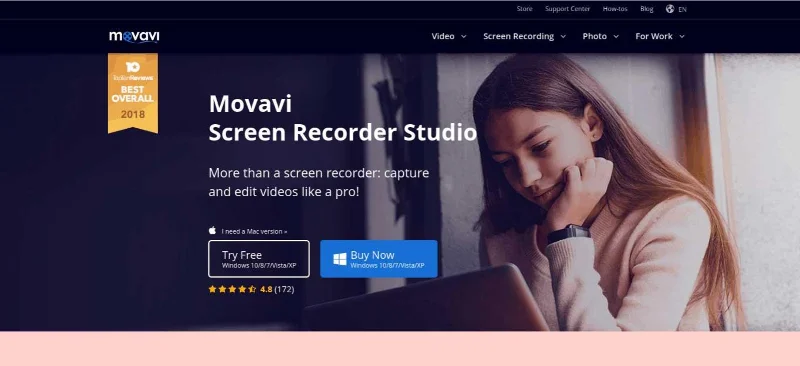
Movavi Screen Recorder Studio 是另一个值得使用的屏幕录制软件。它具有直观的界面,对于新手来说很容易学习。它具有与最流行的计算机屏幕录制软件相同的所有功能。
然而,与竞争对手相比,Movavi Screen Recorder Studio 的脱颖而出之处在于它支持预定录制。如果您不使用 PC,则可以使用此工具录制视频通话、网络研讨会或直播。通过单击时钟图标,您可以设置希望应用程序记录屏幕的时间。因此,该软件将在该时间之后自动停止录制。
CloudApp 提供直观的屏幕录制说明,从头到尾创建 GIF。其屏幕录制功能可在 Mac、Win 和 Chrome 上使用。您会发现 CloudApp 有许多快速控件来启用全屏、纯音频或网络摄像头录制。完成录制后,您将收到一个链接,可在 Slack、G-Suite、Asana、Trello 或您与同事协作的任何地方共享。
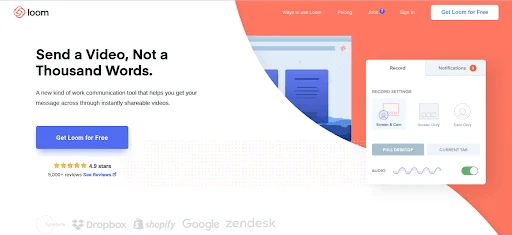
Loom 拥有简洁的控制界面,易于导航和使用。关于这个 Loom 屏幕录制实用程序值得一提的一件大事是,它允许您在需要时暂停或继续录制。这是很多电脑屏幕录制软件中很少见的功能。
录制完视频后,您可以将其导出到 Loom 的云端。在这里,每个用户都拥有无限的视频存储空间。
如果您想创建大量客户支持视频,则在使用 Loom 时无需担心内存限制。
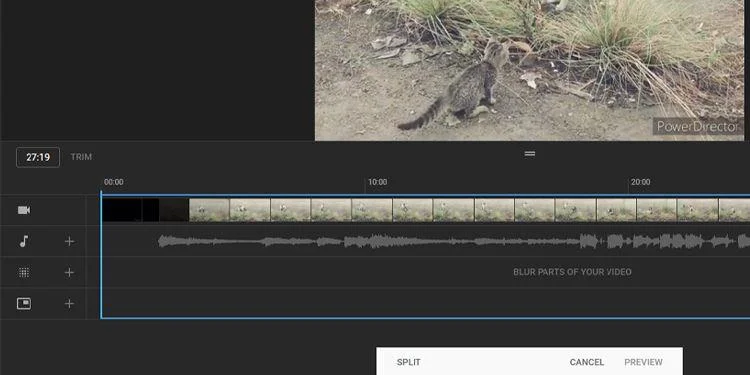
Loom 还允许您在录制的开头、中间或结尾剪切掉不必要的视频片段。完成编辑和录制后,您将看到 Loom 将一项功能链接到 Slack,该功能允许您直接在 Loom 仪表板上将视频链接共享到特定组。
如果您不想共享,可以将它们作为 MP4 文件下载到您的设备。
优势:
缺点:
14.Screencastify(Chrome)
Screencastify 是一款轻量级的计算机屏幕视频录制实用程序。要使用它,您不需要下载任何软件,因为它是浏览器内置的扩展。
如果您正在寻找一款界面简洁、易于使用的工具,Screencastify 是您的最佳选择。您只需一到两分钟即可完成所有设置。Screencastify 将录制您的屏幕,并让您通过网络摄像头录制自己。不幸的是,Screencastify 没有上面提到的电脑屏幕录制软件那么多的功能。
Screencastify 每月可以免费录制 50 个短于 10 分钟的视频,但其中会包含该公司的模糊徽标。只需 24 美元/年,您就可以使用 Screencastify 录制无限屏幕,无水印,并且可以将视频导出为 MP4 或 GIF。
上面我们向您介绍了一些当今评价最高的软件。希望您能尽快找到一款稳定且适合您需求的屏幕视频录制软件。
希望您尽快选择适合自己的软件!
打造充滿節日氣氛的宿舍房間,提供 10 個適合牆面裝飾的萬聖節裝飾創意、租房者友好的展示技巧、消防安全檢查和移除指南。
策劃一場 80 年代恐怖片主題派對,設定恐怖等級,佈置復古裝飾,準備那個時代的服裝、簡單的零食和有趣的電影之夜遊戲。
打造2026年萬聖節的黑暗精緻造型,六個反派主題服裝創意、實用造型技巧、預算指導和安全檢查。
了解「青色南瓜計畫」在 2026 年的意義,主辦單位如何提供單獨的非食品類零食,以及家庭如何規劃路線並安全地查看糖果。
臺中市床墊屬大型應回收物,不能直接當一般垃圾丟。本文整理預約管道、清運資格、免費服務條件、搬到哪裡及等待清潔隊通知時的注意事項。
南投市卡式瓦斯罐用完後,應單獨包裝、標示並交給資源回收車,不能混入一般垃圾。本文整理南投縣「完、包、警、收」步驟、安全排空方式、收運查詢與家用瓦斯鋼瓶的不同處理管道。
宜蘭市舊筆電屬可回收的廢資訊物品,不應丟一般垃圾。整理 2026 年現行宜蘭縣與環境部規定,說明資源回收車、清潔隊、合格回收商、資料清除與鋰電池安全處理。
彰化市噴霧罐回收怎麼做?整理高壓容器「完、包、警、收」四步驟、垃圾車與定點收集差異、路線查詢方式及清潔隊聯絡資訊。
高雄市噴霧罐不可直接丟一般垃圾車。先確認用完;仍有內容物時在空曠通風處排空,勿戳洞,再單獨包裝、標示並交資源回收車,並查詢住家路線。
竹北市舊電視不能當一般垃圾丟。整理購買新機由業者免費回收、聯絡竹北市清潔隊預約、合法回收業者三種管道,並說明搬運前準備、成功判斷與何時該換方法。