請 Jitsi 主持人登入並使用密碼保護房間

在自架的 Jitsi Docker 伺服器上設定本機主機帳戶,然後為需要更嚴格訪客存取權限的會議新增單獨的密碼。
對於自架的 Jitsi Meet 部署,YouTube 直播依賴 Jitsi 的錄製和直播服務 Jibri。在 Docker Compose 中啟用 Jibri,在 Web 用戶端中公開直播控制選項,然後在會議中輸入 YouTube 直播金鑰。目前的 Jitsi Docker 文件還指出,較新的容器以無根且唯讀的方式運行,因此需要對已掛載的設定檔進行持久性更改,而不是編輯運行中容器內產生的檔案。
此設定適用於自架 Jitsi 伺服器的管理員。如果您使用公共的 meet.jit.si 服務,則無法自行安裝或設定其 Jibri 工作進程;請向服務業者諮詢串流存取事宜。
您需要擁有 Jitsi Docker Compose 部署的管理權限、一個可以加入會議的 Jibri 服務,以及一個啟用了直播功能的 YouTube 頻道。 Jibri 會捕捉會議內容,並將音訊和視訊傳送到直播目標位置。僅僅在 Jitsi 中啟用一個按鈕並不能提供該服務。
活動開始前,請在 YouTube Studio 的直播控制室建立或安排直播。複製直播金鑰並妥善保管:YouTube 會將此金鑰視為密碼。 Jitsi YouTube 流程可以直接接受金鑰;連接 Google 帳戶是選用方案,但可能需要在自架伺服器上進行額外的 Google API 設定。

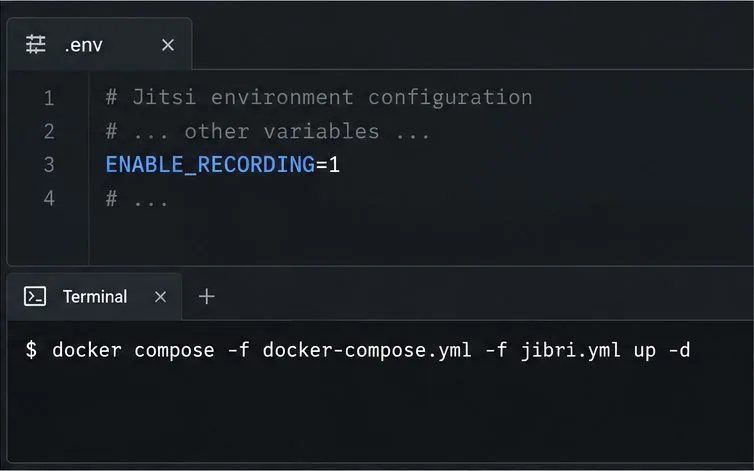
在 Jitsi 部署目錄中,開啟持久化.env檔案並進行設定:
ENABLE_RECORDING=1儘管變數名稱不同,Jitsi 的 Docker 指南仍然使用此設定來啟用 Jibri 的錄製和直播功能。然後,執行包含 Jibri 服務定義的常規 Compose 檔案:
docker compose -f docker-compose.yml -f jibri.yml up -d如果您的安裝已經使用了額外的 Compose 文件,請保留這些選項並將其新增-f jibri.yml至同一命令。如果替換自訂啟動命令會導致其他服務或覆蓋設定遺失,請勿使用範例命令取代自訂啟動命令。請遵循最新的 Docker 指南,以了解所需的 Jibri 配置和可寫入儲存目錄;不應使用諸如 `.` 之類的寬泛權限「修復」較新的無根容器chmod 777。
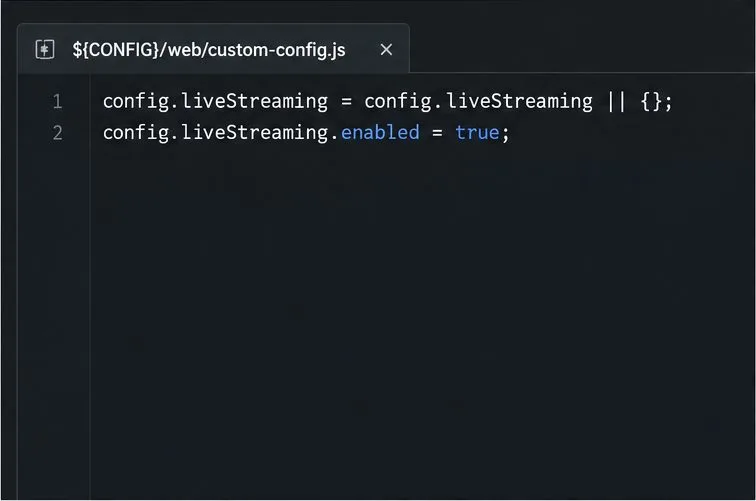
Jitsi 的 Web 用戶端有一個liveStreaming.enabled選項。在已掛載的 Web 設定目錄中,custom-config.js使用下列命令建立或更新:
config.liveStreaming = config.liveStreaming || {};
config.liveStreaming.enabled = true;
對於預設的 Docker 配置,此檔案通常位於 `/etc/docker/docker/config/docker/config/docker -compose` 目錄下;如果路徑不同,~/.jitsi-meet-cfg/web/custom-config.js請使用實際安裝路徑。 Jitsi 會將此自訂檔案載入到 Web 設定中。如果您明確設定了 `/etc/docker/docker/config/docker-compose` ,請將其包含在清單中;否則,即使啟用了直播功能,控制也可能保持隱藏狀態。使用相同的 Compose 檔案重新建立或重新啟動 Web 服務,以便其讀取變更。避免編輯容器內產生的 `/etc/docker/docker-compose` 文件,因為該文件會在服務啟動時重新產生。CONFIGtoolbarButtons'livestreaming'config.js
對於非 YouTube 的自訂 RTMP 目標,Jitsi 的自架常見問題中提到需要提供 RTMP 伺服器 URL 和串流金鑰。這與 YouTube 僅密鑰設定對話框是不同的目標設定。 YouTube 建議支援 RTMPS 的編碼器使用 RTMPS;Jitsi 內建的 YouTube 流程會管理其目標,因此不要以為貼上金鑰就能更改端點協定。
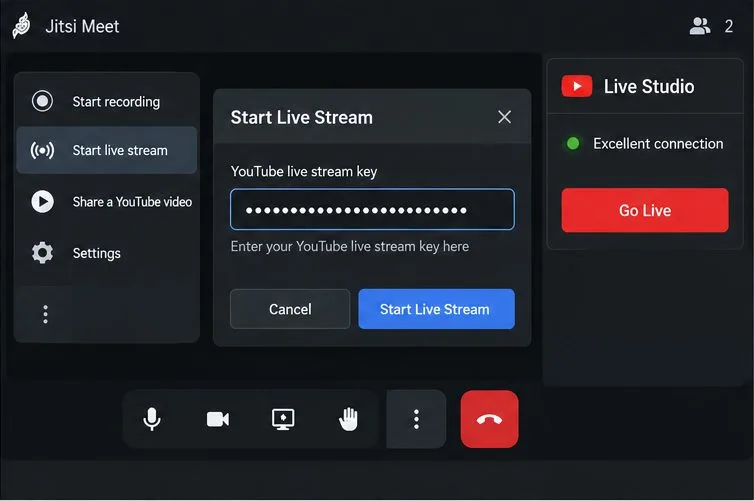
在正式開啟公開活動之前,請先進行一次簡短的私密或非公開測試,確認 YouTube 能夠接收流暢的影片和清晰的音訊。 YouTube 建議在正式直播前檢查預覽和直播串流的健康狀況。頁面刷新後,請確認 Jitsi 會議頁面仍顯示主持人可用的直播控制介面。
如果控制項缺失,請檢查liveStreaming.enabled工具列按鈕列表,然後確認 Web 容器已重新啟動。如果 Jitsi 顯示沒有可用的串流媒體或無法啟動廣播,請檢查 Jibri 容器是否正在運行,docker compose ps並檢查其日誌docker compose logs jibri。僅憑容器運作並不能證明 Jibri 可以向 Jitsi XMPP 服務進行身份驗證;請對照官方指南檢查部署中的 Jibri 憑證和配置。
請使用官方Jitsi Docker 部署指南進行 Compose 設置,使用 Jitsi FAQ 了解YouTube 串流媒體和自訂 RTMP 目標,並使用YouTube 的串流媒體設定協助來管理金鑰和目標。
在自架的 Jitsi Docker 伺服器上設定本機主機帳戶,然後為需要更嚴格訪客存取權限的會議新增單獨的密碼。
停用可選的 Jitsi 分析和 rtcstats,然後為 Docker 日誌設定單獨的保留策略,以便隱私控制不會刪除故障排除證據。
排查 Jitsi Meet 連線中斷問題,隔離瀏覽器和網路問題,並檢查通常會影響自架通話的 UDP 和 NAT 設定。
設定 Jibri,啟用 Jitsi 的直播控制功能,並使用受保護的串流密鑰測試 YouTube 直播。
將參與者的裝置問題與 WebRTC 或音訊橋接問題區分開來,然後使用正確的檢查來恢復分組討論室音訊。
在不洩露房間資料的情況下,追蹤 BigBlueButton Greenlight 500 錯誤,包括應用程式日誌、PostgreSQL、Redis、環境設定和 Nginx。
預覽哪些已發布的錄音超過了您的保留期限,然後安排 BigBlueButton 清理,並記錄每日腳本和試運行安全措施。
追蹤 FreeSWITCH REGISTER 請求,更正網關或網路設置,並確認您的 BigBlueButton SIP 中繼已成功註冊。
在不進行風險配置變更的情況下,啟用 Jitsi Meet 背景、解決控制缺失問題並減少低配置筆記型電腦上的視訊延遲。
追蹤 M_FORBIDDEN 到房間功率等級、成員資格或 Synapse 伺服器管理員存取權限,然後僅恢復被封鎖操作所需的權限。





