在 BigBlueButton 負荷下保持 Kurento 穩定

追蹤 KMS 崩潰是否與資源壓力有關,驗證您的 BigBlueButton 媒體路徑,並應用支援的修復程序,而無需猜測容量。
如果 BigBlueButton 會議在參加人數增加時出現音訊或攝影機故障,請確認 Kurento 是否負責處理受影響的媒體,並將 KMS 重新啟動與主機資源限制關聯起來。在基於 Kurento 的部署中,一種支援隔離重複媒體設定故障的方法是將監聽、相機和螢幕共享任務分配到三個 KMS 進程中——但首先要排除記憶體不足導致的進程終止、CPU 飽和以及進程數耗盡等問題。
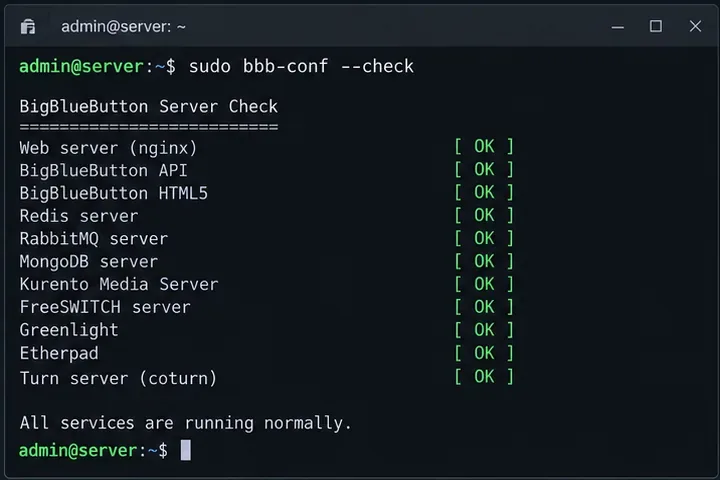
Kurento 並非每個 BigBlueButton 版本預設的網路攝影機和螢幕共享媒體伺服器。 BigBlueButton 2.5 將這些串流的預設 WebRTC 媒體伺服器從 Kurento 切換到了 mediasoup,但 Kurento 仍然保留並繼續支援部分媒體錄製功能。 2.5 或更高版本的伺服器可能仍然在自訂或舊版路徑中使用 Kurento,因此,在服務日誌或設定確認之前,不要輕易斷定 KMS 崩潰是網路攝影機問題的原因。請先檢查版本和目前運作狀況:
sudo bbb-conf --check
sudo bbb-conf --status
systemctl status kurento-media-server --no-pager
在可復現事件發生期間或之後立即執行這些命令。如果您的伺服器執行多個 KMS 實例,也請檢查它們的單元,例如 `<Kerento_name>`、`<Kerento_name>`kurento-media-server-8888.service和-8889.service` -8890.service<Kerento_name>`。 BigBlueButton 目前的故障排除指南仍然是進行一般伺服器檢查的有用參考,但其 Kurento 特定部分涵蓋了較舊的配置。請參閱BigBlueButton 2.5 發行說明和BigBlueButton 故障排除指南。
服務在高負載下重啟可能是由於核心終止了該服務、進程耗盡了線程或檔案描述符,或者媒體處理導致 CPU 過載等原因造成的。請檢查該服務最近的訊息以及同一時間戳附近的內核日誌:
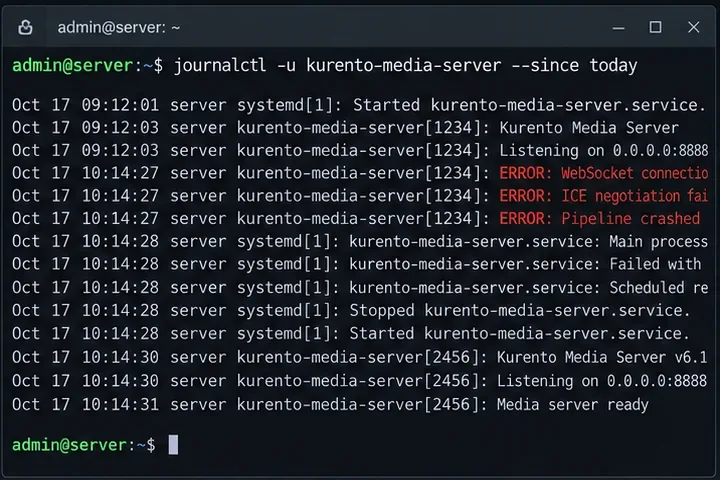
sudo journalctl -u kurento-media-server --since "1 hour ago" --no-pager
sudo journalctl -k --since "1 hour ago" --no-pager | grep -Ei 'oom|out of memory|killed process'
free -h
df -h
systemctl show kurento-media-server -p LimitNOFILE -p TasksMax
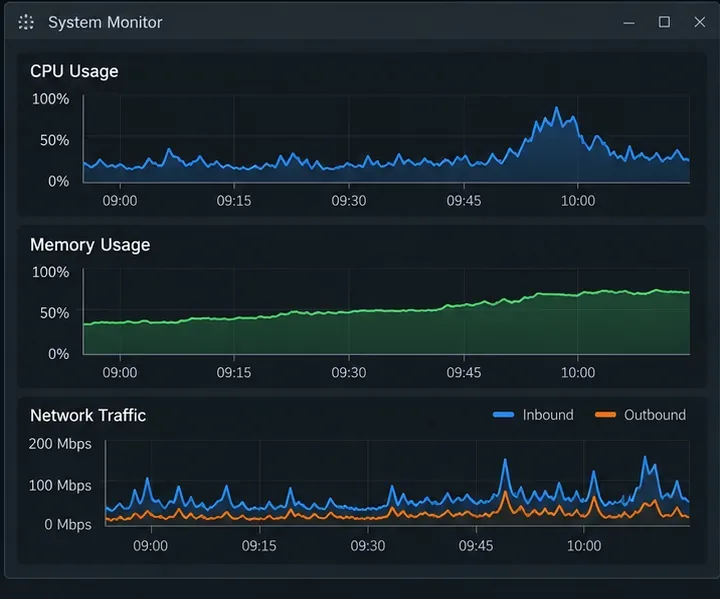
systemctl status kurento-media-server | grep Tasks對於三進程安裝,也需檢查每個實例的日誌和檔案/var/log/kurento-media-server/;BigBlueButton 會以進程分別記錄 KMS 日誌。 OOM killer 條目顯示記憶體壓力過大;執行緒數接近TasksMax或檔案使用量接近LimitNOFILE上限表示進程已達到限制。磁碟空間不足可能會中斷日誌記錄和其他服務,但這並不能證明是磁碟空間不足導致 KMS 崩潰的原因。如果達到限制,請調整已安裝軟體套件的相關守護進程或 systemd 設置,並在維護期間重新啟動。請勿複製其他主機的限制:容量取決於作業系統、軟體包、會議組合和其他服務。
Kurento 的故障排除指南列出了 CPU 使用率飆升、轉碼、編解碼器不相容、TURN 負載過高以及執行緒或檔案描述符耗盡等可能的原因。請檢查崩潰是否發生在高解析度視訊串流、錄製、混合編解碼器或 TURN 使用量過大的情況下。該指南指出,Kurento 在 720p、30fps 和約 2Mbps 碼率的視訊播放方面表現良好,但並未將更高的設定作為經過測試的容量極限。在變更視訊串流設定之前,請先查看Kurento 的故障排除說明。
如果伺服器是基於 Kurento 的 BigBlueButton 安裝,且故障與並發媒體設定或拆卸有關,BigBlueButton 文件提供了一個受支援的選項,允許運行三個 KMS 進程:分別用於監聽音訊、網路攝影機和螢幕共享。文件指出,這可以分散啟動/停止負載,並允許一個進程重新啟動而不會影響其他兩個進程。這是一種隔離和負載平衡機制,並非額外的 CPU 或記憶體;啟用此功能前,請確保機器有足夠的資源。
/etc/bigbluebutton/bbb-conf/apply-config.sh並用編輯器開啟。enableMultipleKurentos依照檔案現有格式,將該行新增至設定腳本。sudo bbb-conf --restart:/var/log/kurento-media-server/。此選項自 BigBlueButton 2.2.24 版本起可用。請勿將其作為通用的網路攝影機故障解決方案新增至目前基於 mediasoup 的部署:請先驗證受影響的路徑是否確實透過 Kurento 路由,並檢查特定版本的配置。具體的文件和重啟步驟請參閱 BigBlueButton 的Kurento 自訂文件。
如果 CPU 或記憶體使用量持續攀升,請先減少每次會議的工作量,然後再增加並發數。嘗試降低相機解析度或影格速率、減少同時使用的相機數量,或關閉螢幕分享和錄製功能。每次只更改一個變量,並保持會議規模和網路狀況相似。僅使用已安裝版本中記錄的媒體限制;設定上限可能會阻止使用者啟動額外的視訊串流。
如果會話結束後記憶體使用量持續成長,請參考 Kurento 的記憶體碎片管理指南。該指南討論了 Jemalloc 作為一種可能的緩解措施,但也指出碎片化無法完全消除。將分配器變更視為受控的、特定於軟體包的測試。僅當 KMS 程序停止接受會話且活動會話耗盡後才可回收該進程;突然重啟會中斷該進程的儲存媒體。請參閱Kurento 的記憶體碎片管理指南。
更改後,執行一個模擬觸發故障工作負載的分階段測試:啟用音訊、啟用一定數量的相機、啟動和停止螢幕共享,並且僅在正常使用情況下啟用錄製功能。測試期間監控 CPU、記憶體、網路、執行緒數和 KMS 日誌。確認繁忙的會議不會觸發新的 KMS 重啟,媒體設定仍然正常運作,並且sudo bbb-conf --check沒有報告任何新的配置問題。在進行任何調整後,在相同的負載下重複此測試,以便區分效能提升和負載降低後的測試結果。
如果 KMS 仍然崩潰,且未出現 OOM 事件或達到記憶體限制,請保留日誌和進程日誌文件,並檢查 Ubuntu Apport 報告/var/crash/_usr_bin_kurento-media-server.*.crash。 Kurento 文件指出該報告對偵錯器分析很有用;在共用診斷文件之前,請對敏感資訊和參與者資訊進行編輯。此時,當機可能需要特定版本的錯誤報告或核心轉儲分析,而不是再次猜測記憶體容量。
追蹤 KMS 崩潰是否與資源壓力有關,驗證您的 BigBlueButton 媒體路徑,並應用支援的修復程序,而無需猜測容量。
在自架的 Jitsi Docker 伺服器上設定本機主機帳戶,然後為需要更嚴格訪客存取權限的會議新增單獨的密碼。
停用可選的 Jitsi 分析和 rtcstats,然後為 Docker 日誌設定單獨的保留策略,以便隱私控制不會刪除故障排除證據。
排查 Jitsi Meet 連線中斷問題,隔離瀏覽器和網路問題,並檢查通常會影響自架通話的 UDP 和 NAT 設定。
設定 Jibri,啟用 Jitsi 的直播控制功能,並使用受保護的串流密鑰測試 YouTube 直播。
將參與者的裝置問題與 WebRTC 或音訊橋接問題區分開來,然後使用正確的檢查來恢復分組討論室音訊。
在不洩露房間資料的情況下,追蹤 BigBlueButton Greenlight 500 錯誤,包括應用程式日誌、PostgreSQL、Redis、環境設定和 Nginx。
預覽哪些已發布的錄音超過了您的保留期限,然後安排 BigBlueButton 清理,並記錄每日腳本和試運行安全措施。
追蹤 FreeSWITCH REGISTER 請求,更正網關或網路設置,並確認您的 BigBlueButton SIP 中繼已成功註冊。
在不進行風險配置變更的情況下,啟用 Jitsi Meet 背景、解決控制缺失問題並減少低配置筆記型電腦上的視訊延遲。







