10個簡單易行的宿舍萬聖節裝飾創意,不會損壞牆壁
打造充滿節日氣氛的宿舍房間,提供 10 個適合牆面裝飾的萬聖節裝飾創意、租房者友好的展示技巧、消防安全檢查和移除指南。
微軟在 Windows 11 中徹底改變了 Windows 的外觀和感覺,大多數舊的登錄技巧對於逆轉這些變更不再有效。這就是為什麼許多人使用 Start11 來讓 Windows 11 看起來像他們想要的樣子。如果您不喜歡預設外觀,那麼是時候添加您自己的個人風格了。
目錄
用於自訂 Windows 11 的工具Start11提供免費試用,然後收取 9.99 美元的一次性費用。如果您想在多個裝置上使用它,則有一個多設備計劃。最好的部分是免費試用期為 1 個月,因此您可以試用它並根據您喜歡的功能決定它是否值得花錢。
您應該從免費試用開始。為此,請造訪 Stardock 網站,下載 Start11 並執行安裝。安裝後,啟動試用版即可開始自訂 Windows。
Windows 11 中的「開始」功能表已完全重新設計。在Windows 10中,它是左對齊的,具有固定的應用程式和最近打開的文件,包括動態磁貼。新設計現在居中,並刪除了動態磁貼功能。很多人更喜歡舊介面,所以又回歸了Windows 10風格。
若要使用 Start11 自訂「開始」功能表,請依照下列步驟操作:
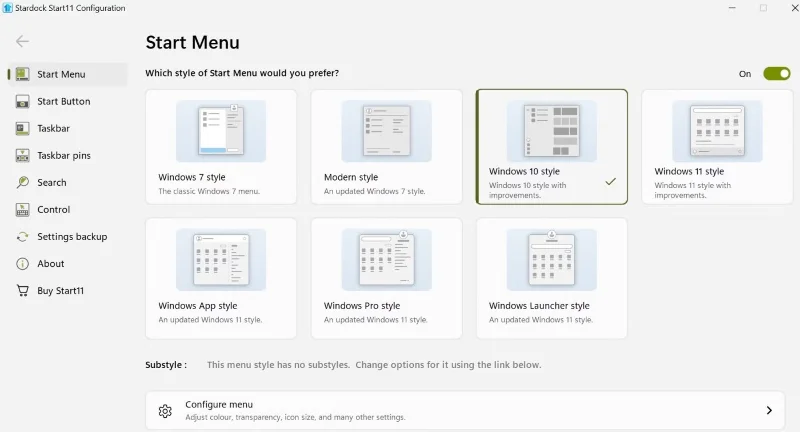
現在點擊「開始」按鈕即可即時查看變更。您還可以探索其他“開始”功能表樣式並在需要時使用它們。透過點擊底部的配置選單,您還可以透過調整顏色、透明度、圖示大小和其他設定來自訂介面。
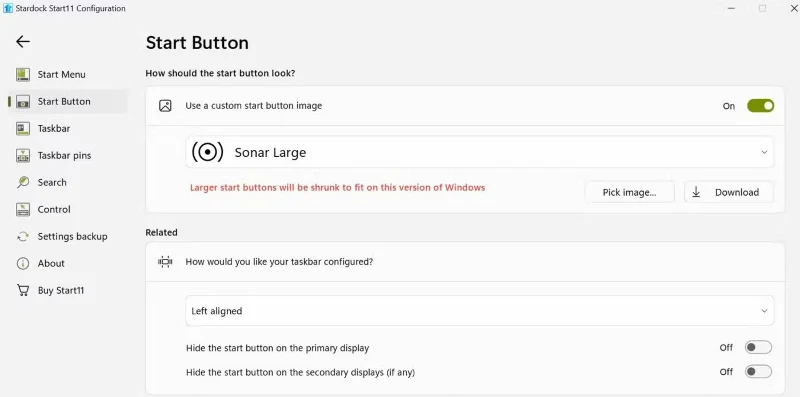
Start11 還允許自訂「開始」按鈕,這是 Windows 預設不提供的功能。您可以從應用程式中的圖示中進行選擇,也可以透過點擊「選擇圖像」按鈕上傳您自己的圖示。該應用程式將自動調整圖標大小以匹配您的 Windows 版本,您甚至可以從線上圖庫下載圖像。
您也可以透過此處的相關設定調整工作列對齊方式。如果您在設定 Start11 時沒有變更此按鈕的預設位置,則現在可以變更。打開下拉式選單並選擇您喜歡的工作列位置。
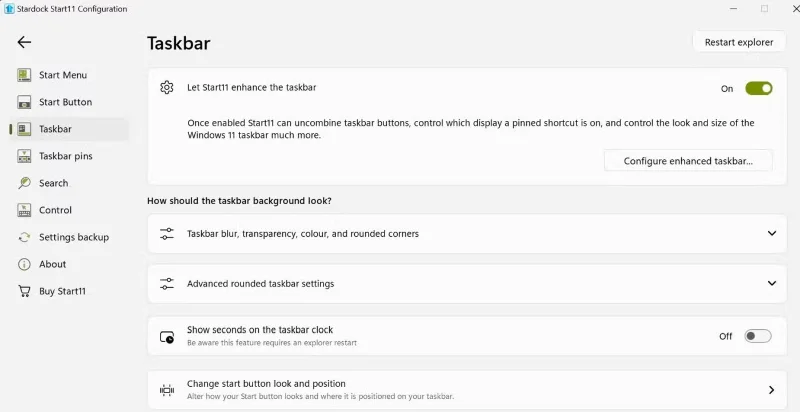
Start11 提供了廣泛的自訂選項來調整 Windows 工作列。您可以重新定位和調整工作列的大小,更改其顏色,調整其透明度,在工作列時鐘上顯示秒數,甚至應用自訂紋理以獲得獨特的外觀。您還可以為工作列新增圓角,並調整與此功能相關的設定以進行進一步的自訂。
該應用程式還提供自動自訂功能。若要啟用此功能,請開啟「讓 Start11 增強工作列」旁的切換按鈕,然後按一下「設定增強工作列」以存取其他設定。
您可以在此處調整工作列按鈕的外觀、管理它們的組合方式等等。您必須重新啟動 Windows 資源管理器才能使變更生效。
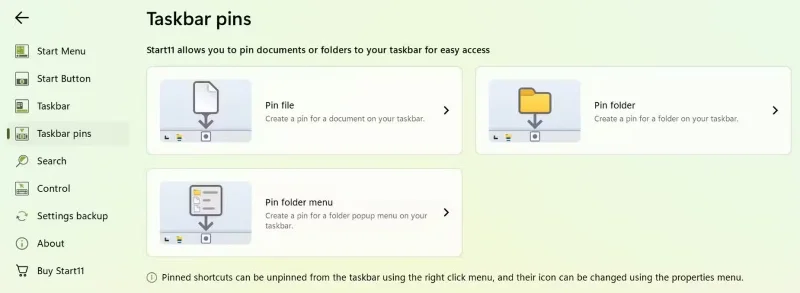
Start11 中最有用的功能是能夠將文件和資料夾固定到工作列。雖然 Windows 為此提供了替代方案,但 Start11 使過程變得更加簡單。您可以固定單一文件、整個資料夾,甚至是可快速存取子資料夾的資料夾彈出式功能表。
此功能可讓您只需單擊即可開啟重要文件和資料夾。您可以使用此功能如下:
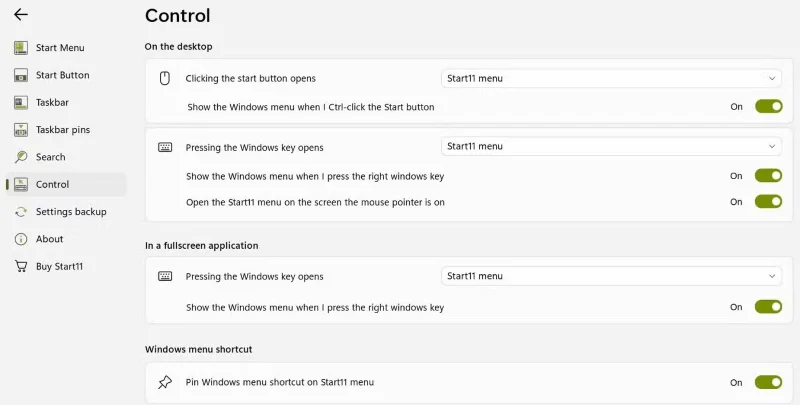
Start11 還包含許多控制設置,可讓您自訂「開始」按鈕和 Windows 鍵的工作方式。例如,您可以選擇按一下「開始」按鈕或按下 Windows 鍵時發生的情況。此外,您可以設定 Windows 選單,使其在您按下Ctrl並按一下「開始」按鈕或按下右側Windows鍵時出現。
還有單獨的選項可控制在全螢幕應用程式中按下 Windows 鍵時發生的情況,以及按下右 Windows 鍵時是否出現 Windows 功能表。
請依照以下步驟調整這些設定:
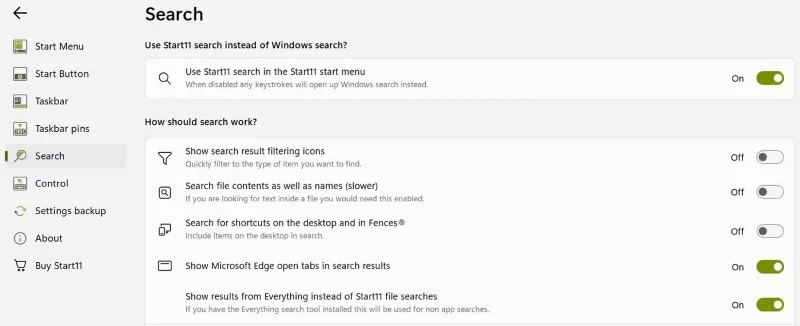
Start11 還允許您用自己的搜尋功能取代預設的 Windows 搜尋。此功能附帶原始 Windows Search 中沒有的附加功能。此功能可讓您按項目類型過濾結果、在文件中搜尋文本,甚至在搜尋結果中顯示已開啟的 Microsoft Edge 標籤。
若要套用這些更改,請前往左側的「搜尋」標籤,然後開啟「Start11 開始功能表中的使用 Start11 搜尋」 旁的開關。從那裡,您可以啟用或停用您想要使用或忽略的任何功能。例如,您可以啟用搜尋內容以及檔案名稱的選項來尋找文件中的特定文字。
如果您想將搜尋記錄保密,請按一下清除搜尋記錄按鈕將其清除,然後您就可以了。
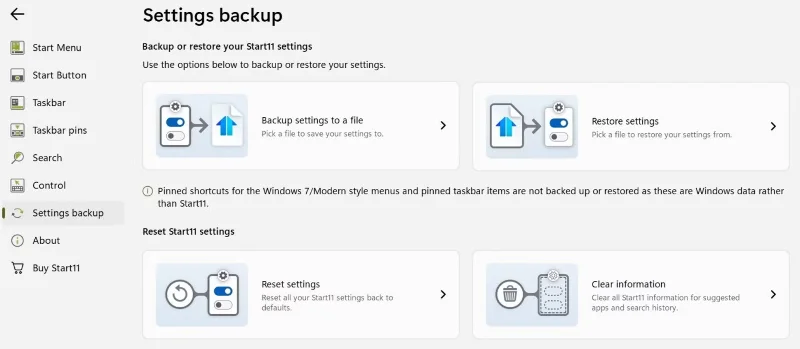
配置 Start11 應用程式後,您應該透過將設定匯出為檔案並在本機儲存來備份您的設定。如果您重設設定或重新安裝 Windows,這可以讓您恢復您的首選項。如果您已經在一台電腦上設定了 Start11 並想要在另一台裝置上複製相同的配置,此功能也很有用。
以下是備份 Start11 設定的方法:
要稍後恢復設置,請按一下「恢復設定」,選擇備份文件,您的 Start11 設定將被恢復,而無需從頭開始重新配置所有內容。如果要撤銷所有更改,請按一下「重設設定」以返回預設配置。
這就是 Start11 幫助自訂 Windows 11 介面的方式!嘗試試用版,如果您發現它有用,您可以支付一次性費用繼續使用 Start 11。
打造充滿節日氣氛的宿舍房間,提供 10 個適合牆面裝飾的萬聖節裝飾創意、租房者友好的展示技巧、消防安全檢查和移除指南。
策劃一場 80 年代恐怖片主題派對,設定恐怖等級,佈置復古裝飾,準備那個時代的服裝、簡單的零食和有趣的電影之夜遊戲。
打造2026年萬聖節的黑暗精緻造型,六個反派主題服裝創意、實用造型技巧、預算指導和安全檢查。
了解「青色南瓜計畫」在 2026 年的意義,主辦單位如何提供單獨的非食品類零食,以及家庭如何規劃路線並安全地查看糖果。
臺中市床墊屬大型應回收物,不能直接當一般垃圾丟。本文整理預約管道、清運資格、免費服務條件、搬到哪裡及等待清潔隊通知時的注意事項。
南投市卡式瓦斯罐用完後,應單獨包裝、標示並交給資源回收車,不能混入一般垃圾。本文整理南投縣「完、包、警、收」步驟、安全排空方式、收運查詢與家用瓦斯鋼瓶的不同處理管道。
宜蘭市舊筆電屬可回收的廢資訊物品,不應丟一般垃圾。整理 2026 年現行宜蘭縣與環境部規定,說明資源回收車、清潔隊、合格回收商、資料清除與鋰電池安全處理。
彰化市噴霧罐回收怎麼做?整理高壓容器「完、包、警、收」四步驟、垃圾車與定點收集差異、路線查詢方式及清潔隊聯絡資訊。
高雄市噴霧罐不可直接丟一般垃圾車。先確認用完;仍有內容物時在空曠通風處排空,勿戳洞,再單獨包裝、標示並交資源回收車,並查詢住家路線。
竹北市舊電視不能當一般垃圾丟。整理購買新機由業者免費回收、聯絡竹北市清潔隊預約、合法回收業者三種管道,並說明搬運前準備、成功判斷與何時該換方法。