10個簡單易行的宿舍萬聖節裝飾創意,不會損壞牆壁

打造充滿節日氣氛的宿舍房間,提供 10 個適合牆面裝飾的萬聖節裝飾創意、租房者友好的展示技巧、消防安全檢查和移除指南。
修復無法連接到 Windows 服務: 此錯誤的主要原因是當 Windows 無法啟動或連接到所需的 Windows 服務以執行系統操作時。此錯誤可能由 Windows 字體緩存服務、Windows 事件日誌服務、系統事件通知服務或任何其他服務引起。您不可能找出導致此問題的服務,因此故障排除在很大程度上取決於嘗試解決所有可能的問題。因此,事不宜遲,讓我們看看如何修復無法連接到 Windows 服務的問題。
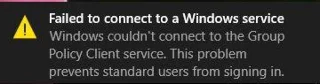
根據系統用戶可能會收到以下錯誤消息之一:
Windows 無法連接到系統事件通知服務服務。此問題會阻止標準用戶登錄到系統。作為管理用戶,您可以查看系統事件日誌,了解有關該服務為何沒有響應 Windows 無法連接到組策略客戶端服務的詳細信息。此問題會阻止標準用戶登錄到系統。作為管理用戶,您可以查看系統事件日誌以了解有關服務未響應原因的詳細信息。
內容
如何修復無法連接到 Windows 服務
因此,不要浪費任何時間,讓我們看看在下面列出的指南的幫助下解決Windows 10 中的無法連接到 Windows 服務錯誤。
方法 1:刪除 Windows 日誌文件
有時 Windows 日誌文件已損壞,這會導致錯誤“無法連接到 Windows 服務。” 要解決此問題,請刪除所有日誌文件。
1. 導航到以下文件夾:
C:\Windows\System32\winevt\
2. 現在確保將 Logs 文件夾重命名為其他名稱。
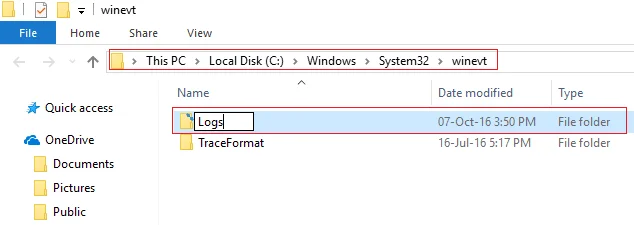
3. 如果您無法重命名文件夾,則必須停止Windows 事件日誌服務。
4. 為此,請按 Windows 鍵 + R,然後鍵入services.msc,然後找到 Windows 事件日誌。

5. 右鍵單擊Windows 事件日誌服務並選擇停止。最小化服務窗口不要關閉它。
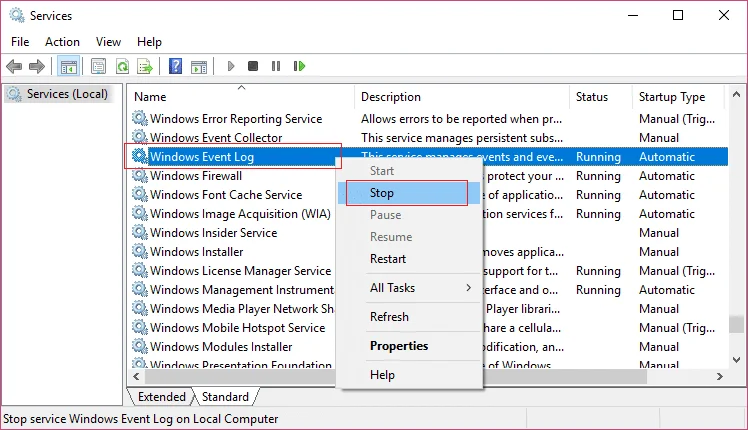
6. 接下來嘗試重命名文件夾,如果您無法重命名,則刪除 Logs 文件夾中的所有內容。
注意:如果您發現由於日誌被鎖定而無法訪問所有日誌,您可以嘗試解鎖助手,它將允許訪問所有鎖定的文件並能夠刪除它們。
7. 再次打開“服務”窗口並啟動 Windows 事件日誌服務。
8. 檢查問題是否已解決。
方法二:使用netsh winsock reset命令
1. 按 Windows 鍵 + X 然後選擇命令提示符(管理員)。

2. 現在在 cmd 中輸入以下命令並按回車鍵:
netsh winsock 重置

3. 關閉命令提示符窗口,然後重新啟動您的 PC,看看您是否能夠修復無法連接到 Windows 服務的問題。
方法 3:使用註冊表編輯器修復錯誤
1. 按 Windows 鍵 + R,然後鍵入“ regedit ”(不帶引號)並按 Enter 鍵以打開註冊表編輯器。

2. 現在導航到註冊表編輯器中的以下鍵:
計算機\HKEY_LOCAL_MACHINE\SYSTEM\CurrentControlSet\Services\gpsvc
3. 接下來,找到imagepath 鍵的值並檢查其數據。在我們的例子中,它的數據是svchost.exe -k netsvcs。
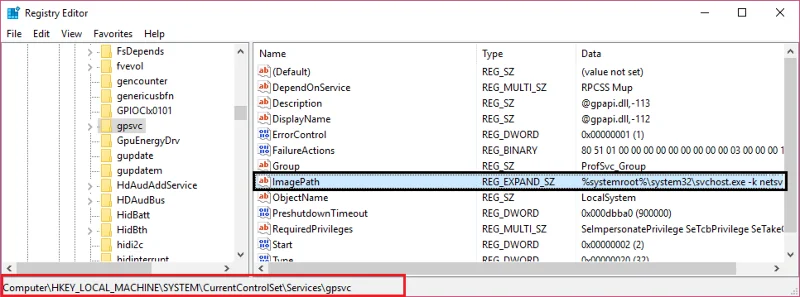
4.這表示上面的數據是負責gpsvc服務的。
5. 現在導航到註冊表編輯器中的以下路徑:
HKEY_LOCAL_MACHINE\SOFTWARE\Microsoft\Windows NT\CurrentVersion\SvcHost
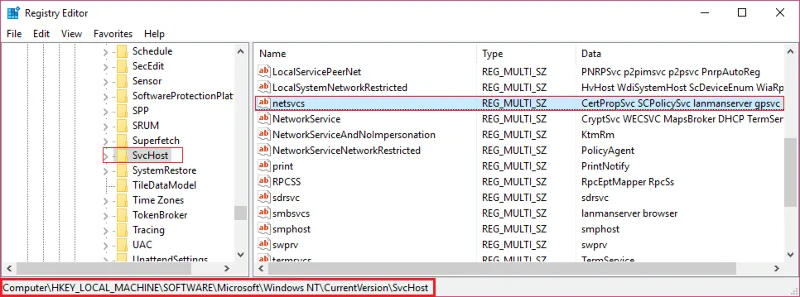
6. 在右側窗格中,找到 netsvcs,然後雙擊它。
7. 檢查數值數據字段並確保沒有缺少 gpsvc。如果它不存在,則添加 gpsvc 值並在這樣做時非常小心,因為您不想刪除任何其他內容。單擊確定並關閉對話框。
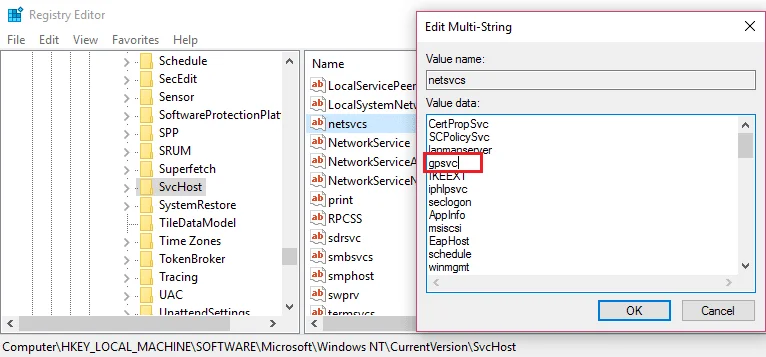
8. 接下來,導航到以下文件夾:
HKEY_LOCAL_MACHINE\SOFTWARE\Microsoft\Windows NT\CurrentVersion\SvcHost\netsvcs
注意:這與 SvcHost 下存在的鍵不同,它存在於左窗格中的 SvcHost 文件夾下)
9. 如果在 SvcHost 文件夾下沒有 netsvcs 文件夾,那麼您需要手動創建它。為此,請右鍵單擊SvcHost 文件夾並選擇New > Key。接下來,輸入 netsvcs 作為新密鑰的名稱。
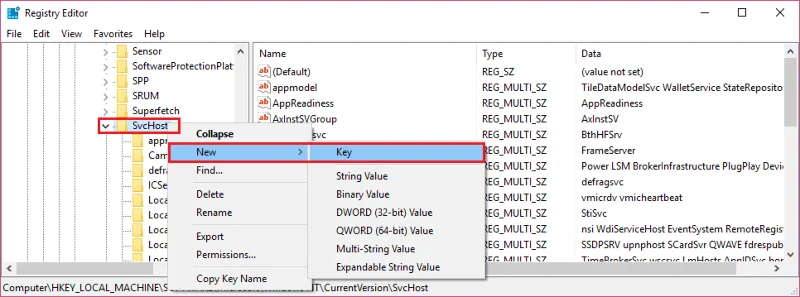
10. 選擇剛剛在 SvcHost 下和左側窗格中創建的 netsvcs 文件夾,然後右鍵單擊並選擇New > DWORD (32-bit) value。
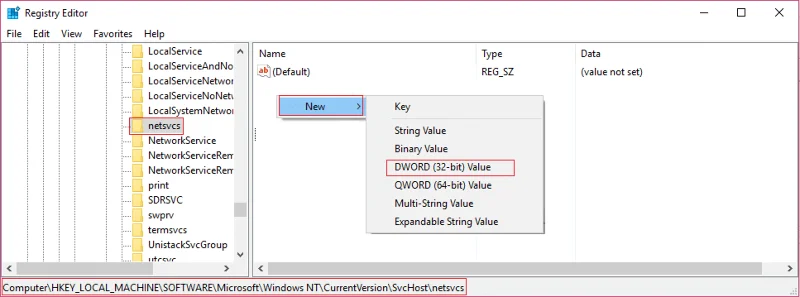
11. 現在輸入新 DWORD 的名稱作為CoInitializeSecurityParam並雙擊它。
12.將 Value data 設置為 1,然後單擊 OK 保存更改。
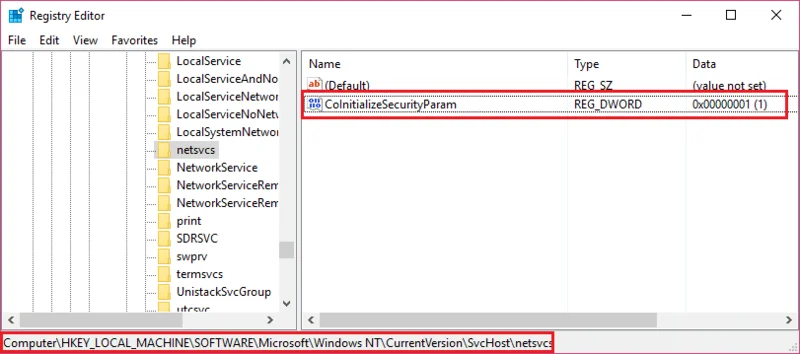
13.現在同樣在netsvcs文件夾下創建以下三個DWORD(32位)值並輸入如下指定的值數據:
DWORD 值數據的名稱 CoInitializeSecurityAllowLowBox:1 CoInitializeSecurityAllowInteractiveUsers:1 AuthenticationCapabilities:3020
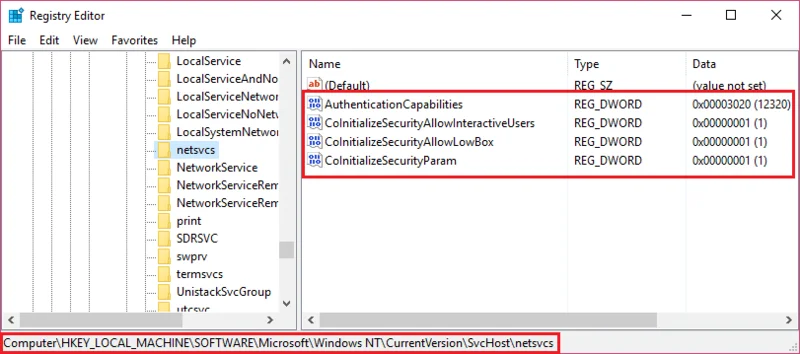
14.設置好每一個的值後點擊確定並關閉註冊表編輯器。
方法 4:停止 Windows 字體緩存服務
1. 按 Windows 鍵 + R,然後鍵入services.msc並按 Enter。

2. 在打開的服務窗口中,找到Windows 字體緩存服務並右鍵單擊它,然後選擇停止。
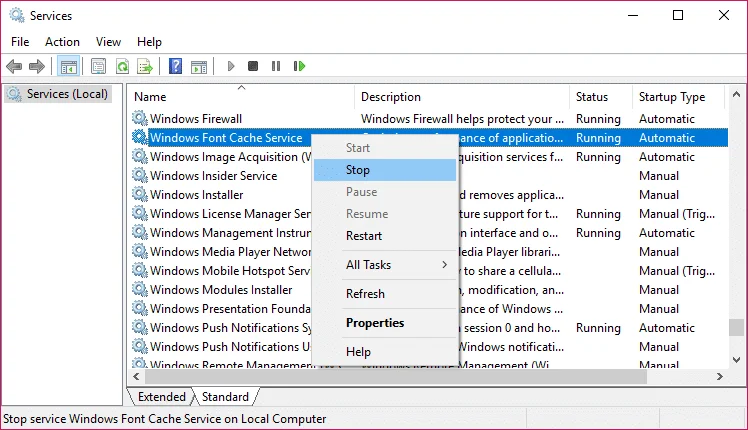
3. 現在最小化“服務”窗口,因為您稍後會需要它,然後再次按 Windows 鍵 + R,然後鍵入%localappdata%並按 Enter。

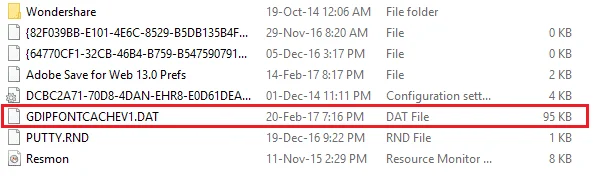
4. 接下來,找到FontCache DAT 文件並刪除它們。例如,在我的例子中,文件名是GDIPFONTCACHEV1。
5. 再次返回“服務”窗口並右鍵單擊“ Windows 字體緩存服務”,然後選擇“啟動”。
6.重新啟動您的PC以保存更改,這可能會幫助您修復無法連接到Windows服務的問題,不是繼續。
方法 5:禁用快速啟動
快速啟動結合了 冷或完全關機和休眠的功能。當您在啟用快速啟動功能的情況下關閉 PC 時,它會關閉您 PC 上運行的所有程序和應用程序,並且還會註銷所有用戶。它充當新啟動的 Windows。但是 Windows 內核已加載並且系統會話正在運行,它會提醒設備驅動程序準備休眠,即在關閉它們之前保存 PC 上運行的所有當前應用程序和程序。
這有時會導致程序出現問題,從而導致“無法連接到 Windows 服務錯誤”。為了解決這個問題,您需要禁用似乎對其他用戶有效的快速啟動功能。

方法 6:乾淨啟動您的系統
1.按Windows鍵+ R然後鍵入msconfig並按回車鍵進入系統配置。

2. 在“常規”選項卡上,選擇“選擇性啟動”,然後確保取消選中“加載啟動項”選項。

3. 導航到“服務”選項卡並選中“隱藏所有 Microsoft 服務”框。“

4. 接下來,單擊禁用所有這將禁用所有其他剩餘服務。
5. 重新啟動您的 PC 檢查問題是否仍然存在。
6. 完成故障排除後,請務必撤消上述步驟,才能正常啟動 PC。
方法 7:運行 CCleaner 和 Malwarebytes
執行全面防病毒掃描以確保您的計算機安全。除此之外,還運行 CCleaner 和 Malwarebytes Anti-malware。
2. 雙擊 setup.exe 開始安裝。

3. 點擊安裝按鈕開始安裝CCleaner。按照屏幕上的說明完成安裝。

4. 啟動應用程序並從左側菜單中選擇自定義。
5. 現在看看您是否需要勾選默認設置以外的任何內容。完成後,單擊“分析”。

6. 分析完成後,點擊“ Run CCleaner ”按鈕。

7. 讓 CCleaner 運行它,這將清除系統上的所有緩存和 cookie。
8. 現在,要進一步清理系統,請選擇“註冊表”選項卡,並確保選中以下各項。

9. 完成後,單擊“掃描問題”按鈕並允許 CCleaner 進行掃描。
10. CCleaner 將顯示Windows 註冊表的當前問題,只需單擊“修復所選問題”按鈕即可。

11. 當 CCleaner 詢問“是否要備份對註冊表的更改?”選擇是。
12. 備份完成後,選擇修復所有選定的問題。
13. 重新啟動您的 PC 以保存更改。
如果這不能解決問題,則運行 Malwarebytes並讓它掃描您的系統以查找有害文件。
方法 8:禁用用戶帳戶控制
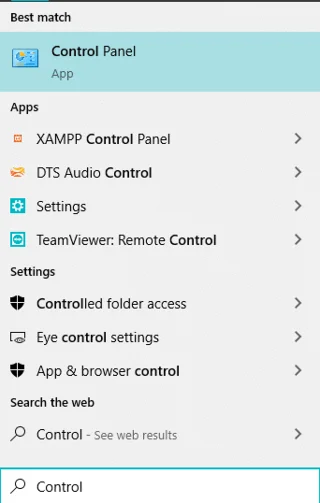
1.在 Windows 搜索中鍵入控制面板 ,然後單擊搜索結果的頂部。
2. 接下來,選擇用戶帳戶 > 用戶帳戶 > 更改用戶帳戶控制設置。

3. 將滑塊一直向下移動到從不通知。
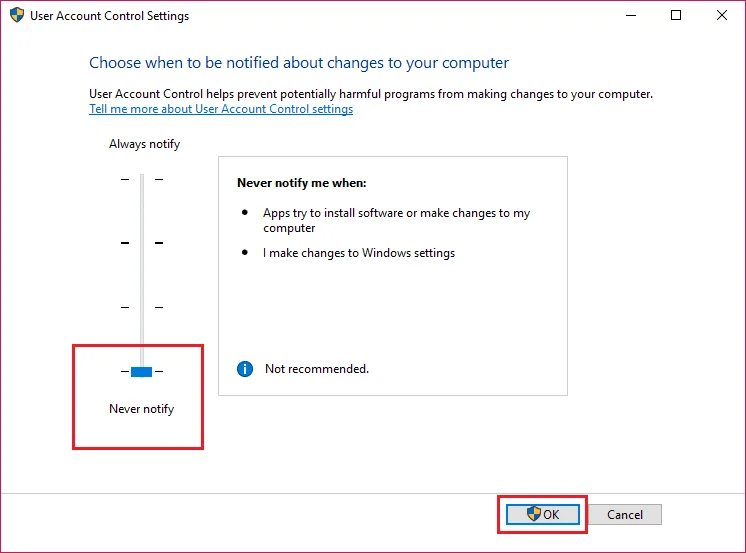
4. 單擊確定保存更改並重新啟動系統。上述方法可以幫助您修復無法連接到Windows服務的錯誤,如果沒有,請繼續。
方法 9:運行系統文件檢查器 (SFC) 和檢查磁盤 (CHKDSK)
1. 按 Windows 鍵 + X 然後單擊命令提示符(管理員)。
2. 現在在 cmd 中輸入以下內容並按回車鍵:
證監會/掃描

3. 等待上述過程完成,完成後重新啟動您的 PC。
4. 接下來,運行 CHKDSK,它可以修復硬盤中的壞扇區。
5. 讓上述過程完成並再次重新啟動您的 PC 以保存更改。
方法 10:執行系統還原
當上述方法均無法解決錯誤時,系統還原絕對可以幫助您修復此錯誤。因此無需浪費任何時間運行系統還原以修復無法連接到 Windows 服務的錯誤。

就是這樣,您已成功修復無法連接到 Windows 服務錯誤,但如果您對本文仍有任何疑問,請隨時在評論部分詢問他們。
打造充滿節日氣氛的宿舍房間,提供 10 個適合牆面裝飾的萬聖節裝飾創意、租房者友好的展示技巧、消防安全檢查和移除指南。
策劃一場 80 年代恐怖片主題派對,設定恐怖等級,佈置復古裝飾,準備那個時代的服裝、簡單的零食和有趣的電影之夜遊戲。
打造2026年萬聖節的黑暗精緻造型,六個反派主題服裝創意、實用造型技巧、預算指導和安全檢查。
了解「青色南瓜計畫」在 2026 年的意義,主辦單位如何提供單獨的非食品類零食,以及家庭如何規劃路線並安全地查看糖果。
臺中市床墊屬大型應回收物,不能直接當一般垃圾丟。本文整理預約管道、清運資格、免費服務條件、搬到哪裡及等待清潔隊通知時的注意事項。
南投市卡式瓦斯罐用完後,應單獨包裝、標示並交給資源回收車,不能混入一般垃圾。本文整理南投縣「完、包、警、收」步驟、安全排空方式、收運查詢與家用瓦斯鋼瓶的不同處理管道。
宜蘭市舊筆電屬可回收的廢資訊物品,不應丟一般垃圾。整理 2026 年現行宜蘭縣與環境部規定,說明資源回收車、清潔隊、合格回收商、資料清除與鋰電池安全處理。
彰化市噴霧罐回收怎麼做?整理高壓容器「完、包、警、收」四步驟、垃圾車與定點收集差異、路線查詢方式及清潔隊聯絡資訊。
高雄市噴霧罐不可直接丟一般垃圾車。先確認用完;仍有內容物時在空曠通風處排空,勿戳洞,再單獨包裝、標示並交資源回收車,並查詢住家路線。
竹北市舊電視不能當一般垃圾丟。整理購買新機由業者免費回收、聯絡竹北市清潔隊預約、合法回收業者三種管道,並說明搬運前準備、成功判斷與何時該換方法。