10個簡單易行的宿舍萬聖節裝飾創意,不會損壞牆壁

打造充滿節日氣氛的宿舍房間,提供 10 個適合牆面裝飾的萬聖節裝飾創意、租房者友好的展示技巧、消防安全檢查和移除指南。
帶有太多超鏈接的文本會使人們感到困惑,有時單擊不當會使他們感到不舒服。那麼如何最有效地刪除Word中的超鏈接?讓Download.com.vn在下面為您提供一些提示。
實際上,超鏈接有時是讀者理解某些事物的最快,最方便的方式。因為如果您不確定,Word中的鏈接就是文章中插入的鏈接(網站地址),並且當收件人單擊時,讀者單擊它們,它們將被帶到某個網站。 。
但是,這些鏈接並不總是有效,有時人們出於各種原因希望將其刪除。
Word 2016 Microsoft Word for Android Microsoft Word for iOS
有一種非常快速便捷的方法,您可以立即刪除Word文檔中的所有鏈接,即突出顯示整個文本,然後按CTRL + SHIFT + F9。此方法快速,方便並且適用於所有版本的Microsoft Office。
我們可以使用它的另一種方法是在文本界面上需要刪除鏈接,單擊Insert / Module,然後向其中插入一些代碼,例如:
Sub KillTheHyperlinks()
' -----------------------------------------------
' Removes all hyperlinks from the document:
' Text to display is left intact
' -----------------------------------------------
With ThisDocument
' Loop while there are hyperlinks afoot!
While .Hyperlinks.Count > 0
.Hyperlinks(1).Delete
Wend
End With
' Shut this off, don't need anymore popping up
Application.Options.AutoFormatAsYouTypeReplaceHyperlinks = False
End Sub
Sub KillTheHyperlinksInAllOpenDocuments()
' -----------------------------------------------
' Removes all hyperlinks from any open documents
' Text to display is left intact
' -----------------------------------------------
Dim doc As Document
Dim szOpenDocName As String
' Loop through all open documents:
For Each doc In Application.Documents
' Store the document name
szOpenDocName = doc.Name
' Remove the hyperlinks from that document
With Documents(szOpenDocName)
' Loop while there are hyperlinks afoot!
While .Hyperlinks.Count > 0
.Hyperlinks(1).Delete
Wend
End With
' Shut this off, don't need anymore popping up
Application.Options.AutoFormatAsYouTypeReplaceHyperlinks = False
Next doc
End Sub
如果我們要刪除單個鏈接,則只需打開Word文檔以刪除鏈接,然後右鍵單擊它並選擇“ 刪除超鏈接”,如下所示。
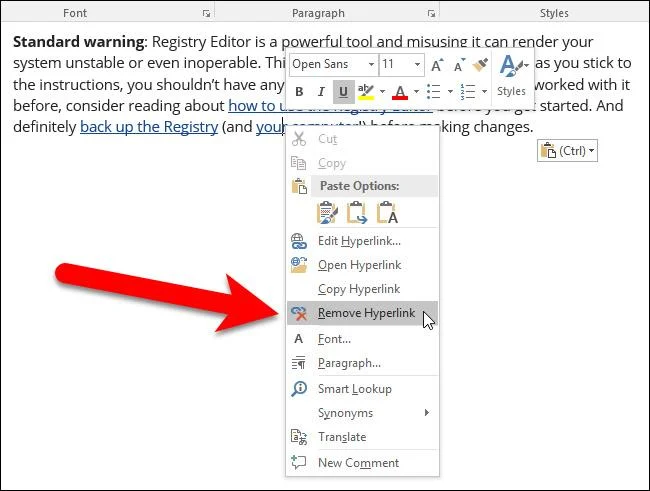
或者,如果您注意到,當我們將網址複製並粘貼到Word中時,它不會像往常一樣顯示文本,而是會自動變成超鏈接。這本質上是一項自動功能,並且默認情況下設置了 Word office工具。
要更改此設置,您可以“阻止”它粘貼到您的文本中,方法是:右鍵單擊以將路徑粘貼到Word中時,我們單擊向下箭頭圖標並選擇“ 保留文本”只有。但是,如果您收到的文本已經具有此類型的鏈接,則可以參考以下內容:
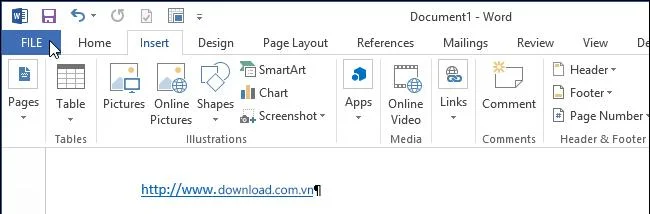
步驟1:在需要刪除鏈接鏈接的文檔主界面中,在File上單擊鼠標左鍵。
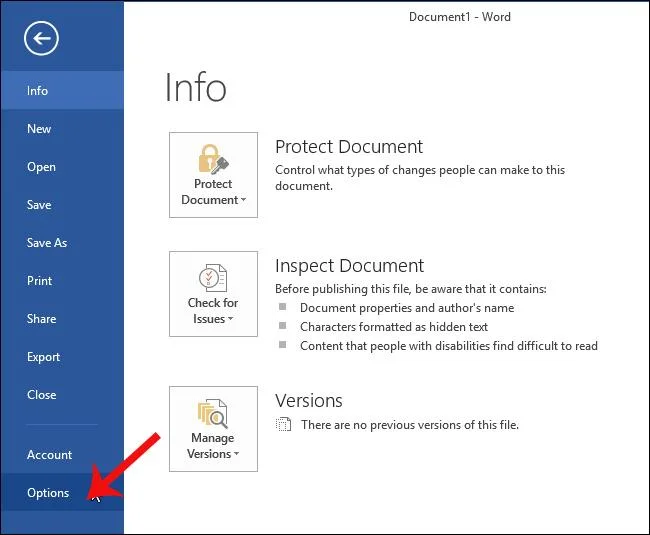
第2步:點擊下面的選項。
步驟3:出現“ Word選項”窗口,選擇“ 校對 ”。
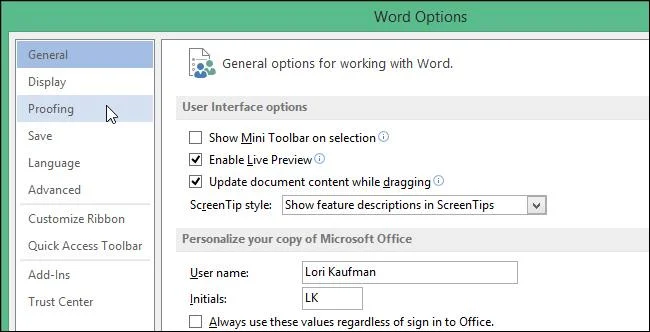
步驟4:選擇“ 自動更正 選項”。
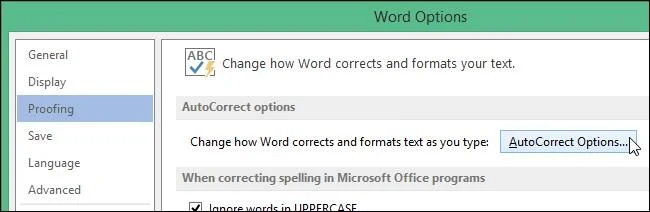
步驟5:出現另一個對話框,在鍵入時左鍵單擊自動套用格式。
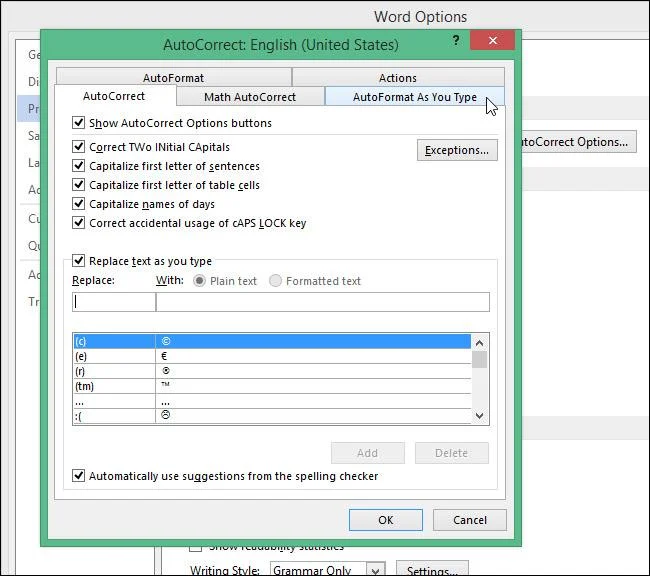
步驟6:取消選中“ 帶有超鏈接的Internet和網絡路徑 ”,然後單擊 “ 確定”以保存此更改。
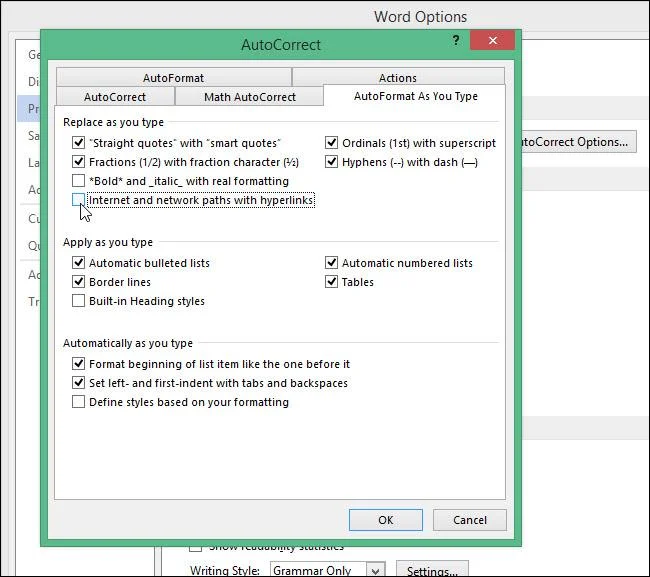
我們將看到本文中的網址將顯示為普通文本,從現在開始,此類型的所有鏈接都不會顯示在文章中。
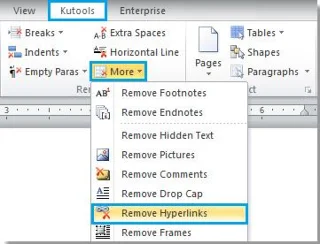
如果您不想使用上述技巧,並希望獲得第三方支持軟件的有效信任,則可以下載並安裝Kutools。
安裝完成後,它將在Word中顯示為菜單卡,需要時,只需單擊它,然後選擇更多/刪除超鏈接。
但是,在許多情況下,您將需要調整數據的格式和字體。
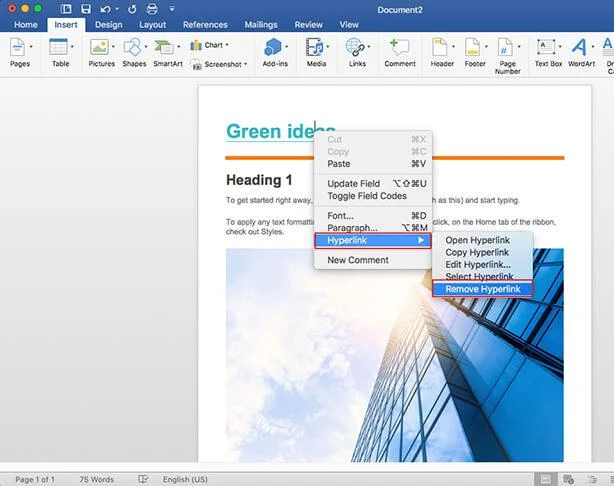
對於在Mac上使用Office並希望在Mac上刪除超鏈接的用戶,有兩種可能的方法:
方法1:右鍵單擊要刪除的鏈接,然後選擇Hyperlink / Remove Hyperlink。
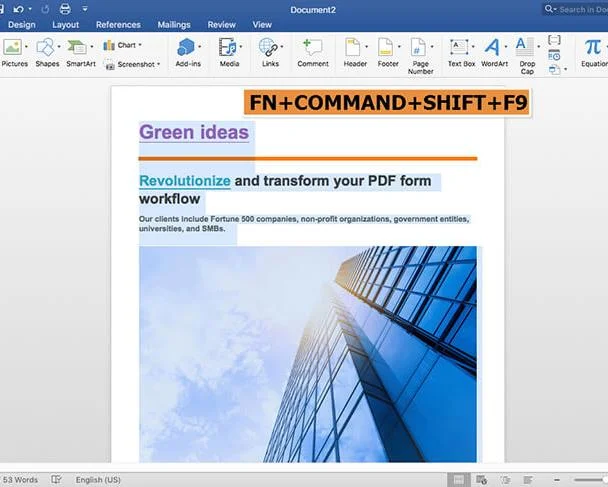
方法2:或者,您也可以使用Word for Windows進行相同操作,突出顯示包含要刪除的鏈接組的整個文本或段落,然後使用組合鍵FN + COMMAND + SHIFT + F9。
除了上述兩種方式,我們還可以使用Mac的軟件,但是當兩種方式帶來幾乎絕對的效率時,可能沒有必要。
打造充滿節日氣氛的宿舍房間,提供 10 個適合牆面裝飾的萬聖節裝飾創意、租房者友好的展示技巧、消防安全檢查和移除指南。
策劃一場 80 年代恐怖片主題派對,設定恐怖等級,佈置復古裝飾,準備那個時代的服裝、簡單的零食和有趣的電影之夜遊戲。
打造2026年萬聖節的黑暗精緻造型,六個反派主題服裝創意、實用造型技巧、預算指導和安全檢查。
了解「青色南瓜計畫」在 2026 年的意義,主辦單位如何提供單獨的非食品類零食,以及家庭如何規劃路線並安全地查看糖果。
臺中市床墊屬大型應回收物,不能直接當一般垃圾丟。本文整理預約管道、清運資格、免費服務條件、搬到哪裡及等待清潔隊通知時的注意事項。
南投市卡式瓦斯罐用完後,應單獨包裝、標示並交給資源回收車,不能混入一般垃圾。本文整理南投縣「完、包、警、收」步驟、安全排空方式、收運查詢與家用瓦斯鋼瓶的不同處理管道。
宜蘭市舊筆電屬可回收的廢資訊物品,不應丟一般垃圾。整理 2026 年現行宜蘭縣與環境部規定,說明資源回收車、清潔隊、合格回收商、資料清除與鋰電池安全處理。
彰化市噴霧罐回收怎麼做?整理高壓容器「完、包、警、收」四步驟、垃圾車與定點收集差異、路線查詢方式及清潔隊聯絡資訊。
高雄市噴霧罐不可直接丟一般垃圾車。先確認用完;仍有內容物時在空曠通風處排空,勿戳洞,再單獨包裝、標示並交資源回收車,並查詢住家路線。
竹北市舊電視不能當一般垃圾丟。整理購買新機由業者免費回收、聯絡竹北市清潔隊預約、合法回收業者三種管道,並說明搬運前準備、成功判斷與何時該換方法。