

10個簡單易行的宿舍萬聖節裝飾創意,不會損壞牆壁
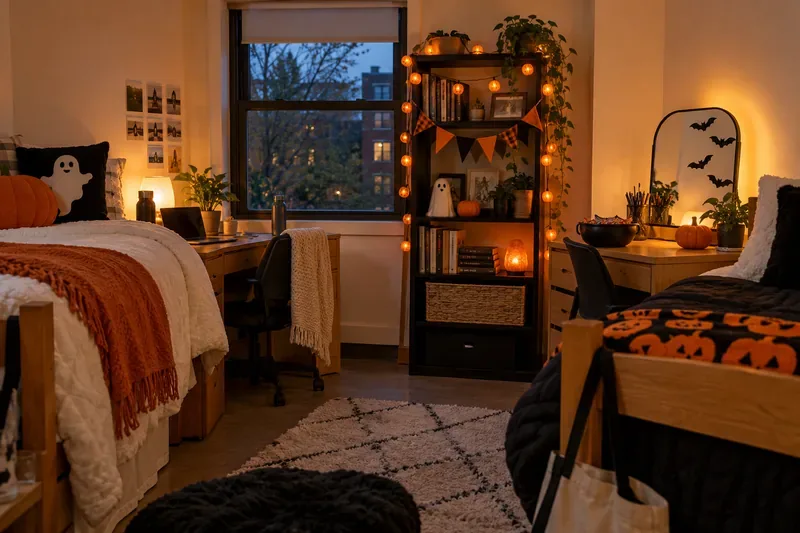
打造充滿節日氣氛的宿舍房間,提供 10 個適合牆面裝飾的萬聖節裝飾創意、租房者友好的展示技巧、消防安全檢查和移除指南。
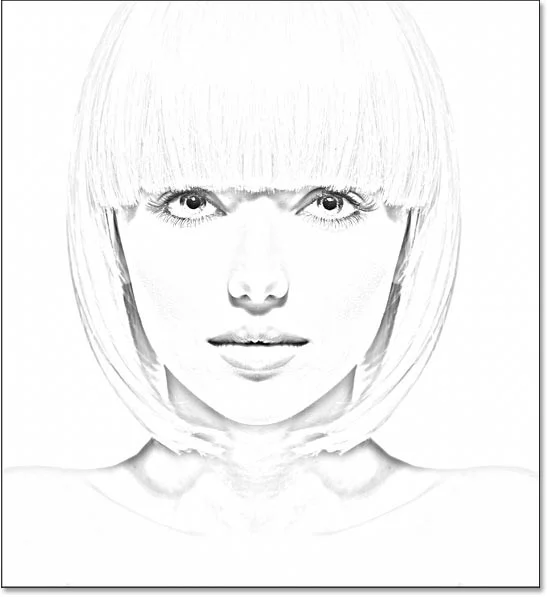
本教學將向您展示如何使用AdAdobe Photoshop輕鬆地將照片轉換為鉛筆素描。我們將首先將照片轉換為黑白素描,然後文章將向您展示為素描添加顏色的 3 種不同方法,包括使用照片的原始顏色、單一顏色和漸變色!
目錄
本文使用的是 Photoshop 2021,但所有步驟都適用於 Photoshop 2022 和 2023。這些第一步將把照片變成黑白素描。
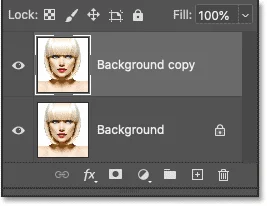
我們將從 Photoshop 的「圖層」面板開始,其中影像出現在「背景」圖層上:
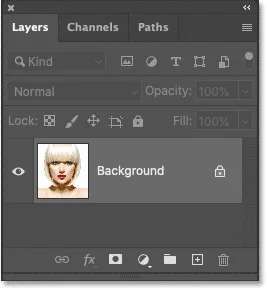
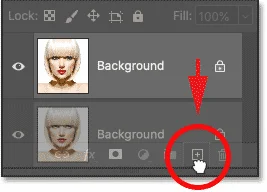
我們稍後為草圖添加顏色時將需要此圖像。因此為了安全起見,我們將複製一份。
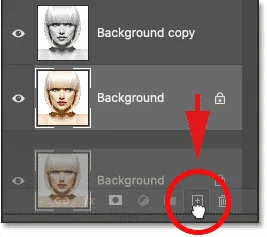
點選背景圖層並向下拖曳到新建圖層圖示:
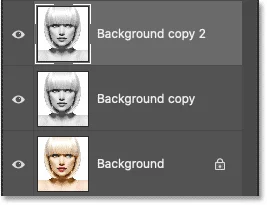
複製背景圖層。
副本顯示在原件上方:
接下來,我們將使用 Photoshop 的「去飽和」指令從背景複製圖層中刪除所有顏色。
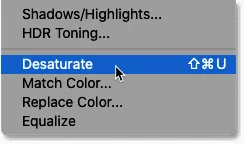
前往螢幕頂部選單列中的「影像」選單,選擇「調整」,然後選擇「去飽和度」:
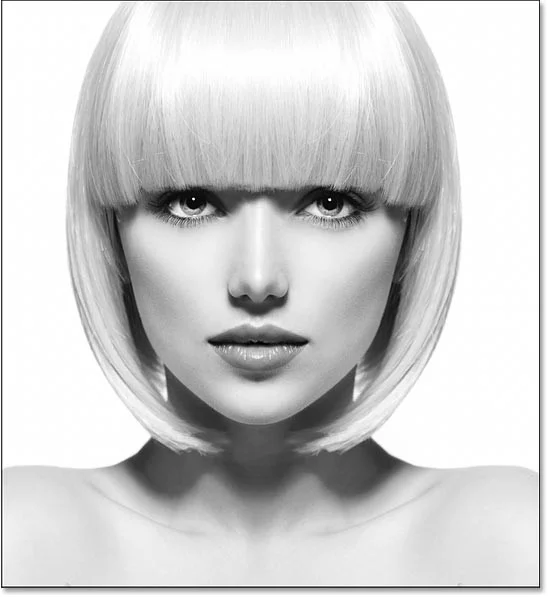
Photoshop 降低了影像的飽和度,並為我們留下了黑白版本:
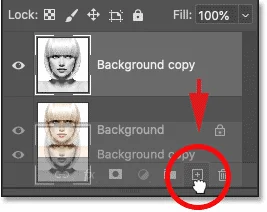
返回「圖層」面板,透過將背景複製圖層向下拖曳到新圖層圖示來建立去飽和版本的副本:
再次,副本出現在原始副本上方:
我們需要反轉此圖層的亮度級別,使高光更暗,陰影更亮。為此,我們將使用 Photoshop 的反轉命令。
轉到圖像選單,選擇調整,然後選擇反轉:
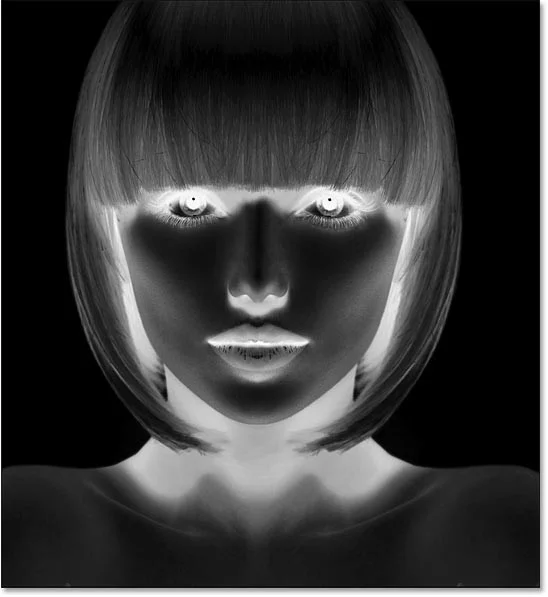
這會反轉影像,產生負片效果:
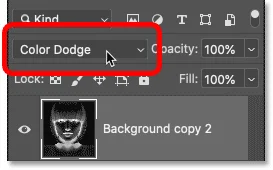
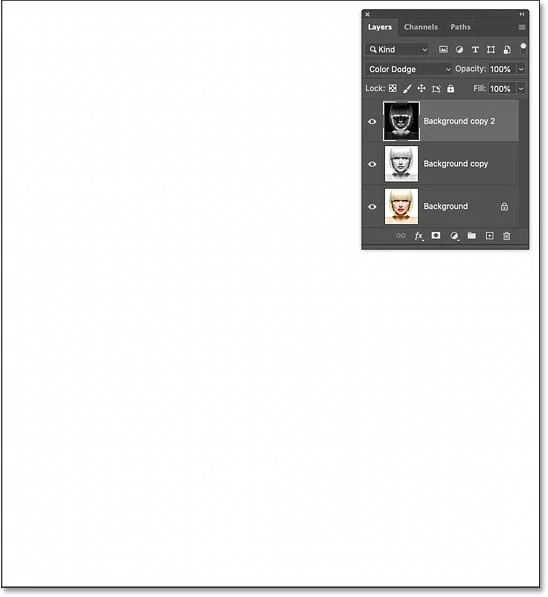
在「圖層」面板中,將反轉圖層的混合模式從「正常」(預設)變更為「顏色減淡」:
文件將完全變為白色,但您可能會看到一些分散的黑色區域(取決於您的圖像):
為了創造素描效果,我們將使用 Photoshop 的高斯模糊濾鏡來模糊反轉圖層。但為了保持濾鏡設定可編輯,我們將套用高斯模糊作為智慧濾鏡。為此,我們首先需要將圖層轉換為智慧型物件。
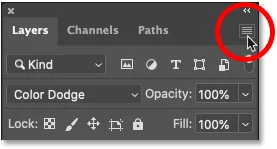
在「圖層」面板中,按一下右上角的選單圖示:
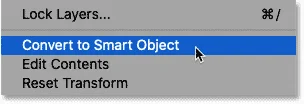
並從選單中選擇轉換為智慧型物件:
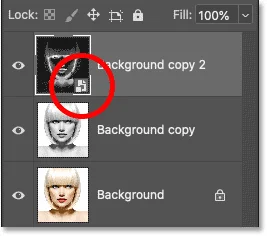
圖層預覽縮圖中會出現一個圖標,讓我們知道該圖層現在是一個智慧型對象,我們已準備好套用過濾器:
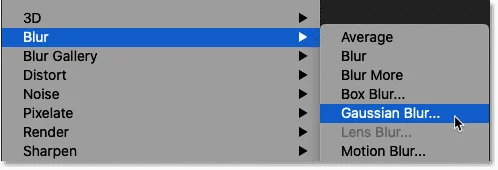
前往功能表列中的「濾鏡」選單,選擇「模糊」,然後選擇「高斯模糊」:
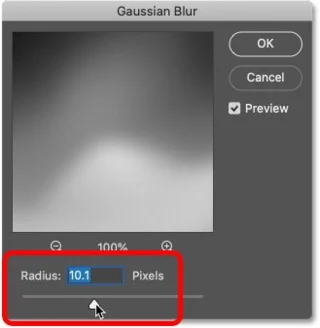
然後,在高斯模糊對話框中,沿著底部拖曳半徑滑桿以模糊圖層的內容。您實現的輪廓效果取決於您套用的模糊量。較低的半徑值將創建具有平滑細線的草圖,而較大的值將創建更逼真的草圖。
例如,如果我們選擇一個相當低的半徑值 10 像素:
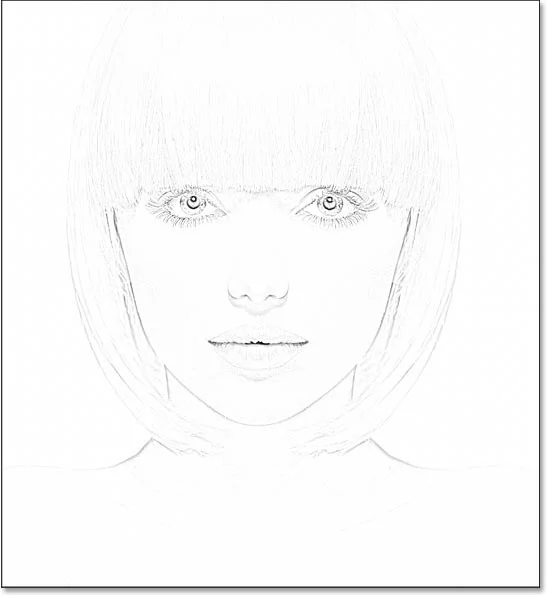
用非常流暢的線條完成了這個效果:
但是如果我們將該值增加到更高的值,比如說 45 像素:
效果看起來更像原始照片。您所需的半徑值取決於您想要的照片和外觀。因此,在拖曳滑桿評估結果時請注意影像。
在這種情況下,範例將使用第二個更現實的版本。完成後按一下「確定」關閉「高斯模糊」對話框:
如何編輯高斯模糊設定
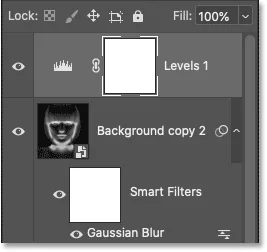
由於我們將高斯模糊濾鏡套用至智慧型對象,因此「圖層」面板將顯示此濾鏡,並將其列為智慧對像下方的智慧濾鏡。您可以隨時雙擊“高斯模糊”一詞以重新打開濾鏡對話框並嘗試不同的設定:
此時,草圖可能看起來太亮,對比度太低。但是我們可以使用色階調整圖層和混合模式圖層輕鬆地使其變暗。
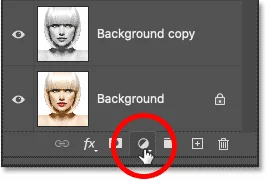
仍然在“圖層”面板中,點擊“新填充或調整圖層”圖示:
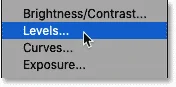
並從清單中選擇等級:
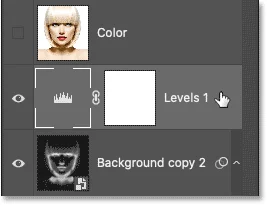
Photoshop 在智慧型物件上方新增了色階調整圖層:
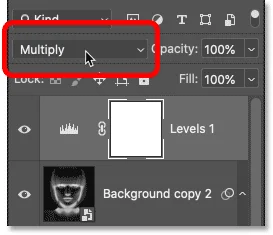
然後,為了使草圖變暗,只需將調整圖層的混合模式從「正常」變更為「正片疊底」:
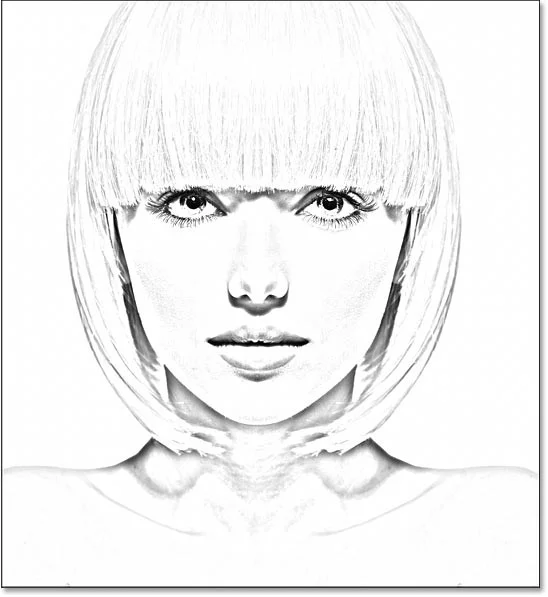
正片疊底混合模式是一組使整個影像變暗的混合模式之一。草圖立刻看起來暗多了:
如何調整亮度
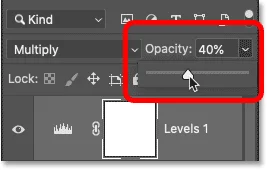
如果草圖看起來太暗,請降低調整圖層的不透明度值,該圖層位於「圖層」面板中混合模式選項的正對面。不透明度從 100% 降低得越多,調整圖層下面的圖層就會越明顯,從而使草圖變得更亮。
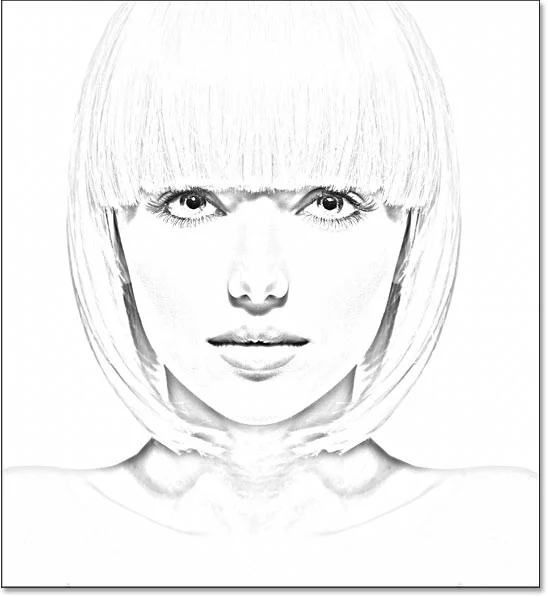
例如,我的將減少約 40%:
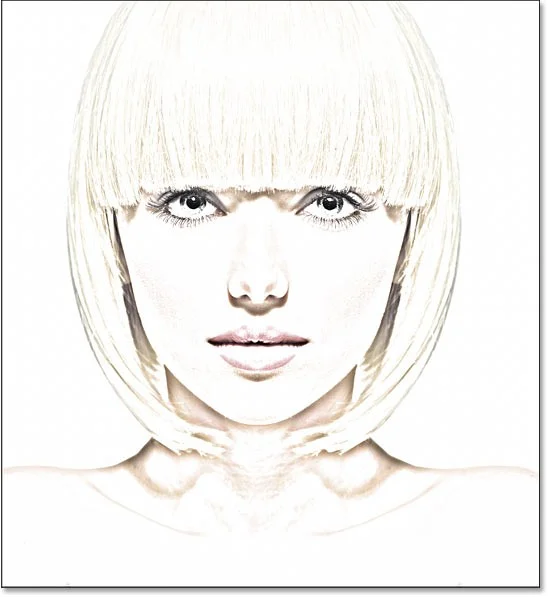
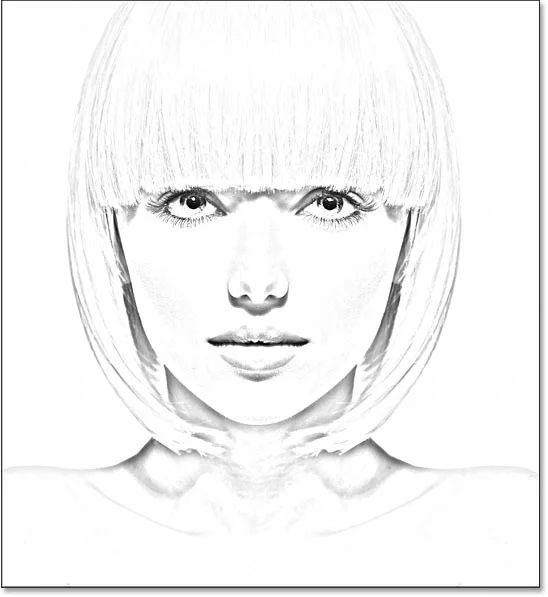
這樣,我們就有黑白素描版本了!接下來文章會向大家展示幾種不同的添加顏色的方法:
接下來的步驟將使用原始影像中的顏色為草圖添加顏色。然後,本文將向您展示如何使用單一顏色為草圖著色,然後使用漸層效果。
在「圖層」面板中,透過將背景圖層(底部的原始圖層)向下拖曳到「新圖層」圖示來建立原始影像的副本:
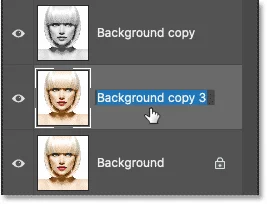
副本(背景副本 3)出現在背景和背景副本圖層之間:
此時,我們的「圖層」面板上堆滿了背景圖層的副本。它們都有諸如背景副本、背景副本 2、背景副本 3 之類的名稱,但沒有告訴我們該層的用途。因此,讓我們將新圖層重新命名為更具描述性的名稱。
直接雙擊背景副本 3 名稱以突出顯示它:
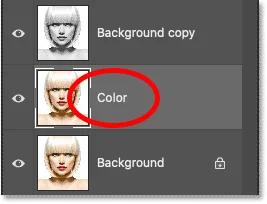
然後將其重命名為顏色。按鍵盤上的Enter 鍵(Win)/ Return 鍵(Mac)接受:
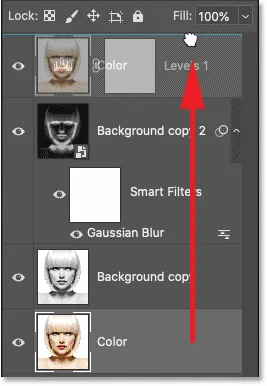
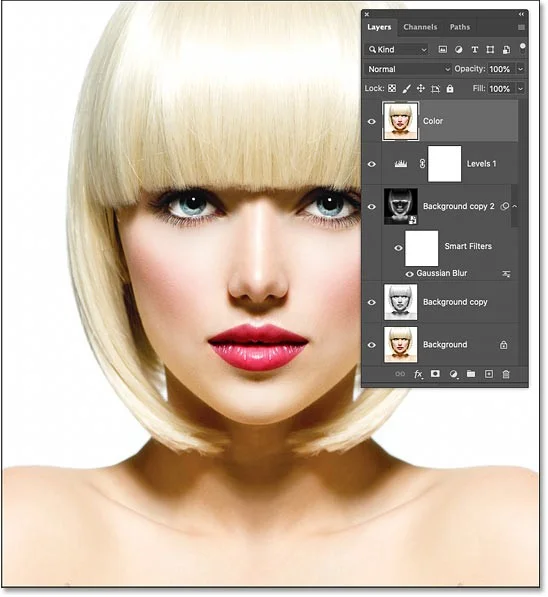
我們需要圖像出現在草圖上方。因此點擊“顏色”圖層並將其拖曳到“色階”調整圖層上方。當調整圖層上方出現藍色線條時,放開滑鼠按鈕:
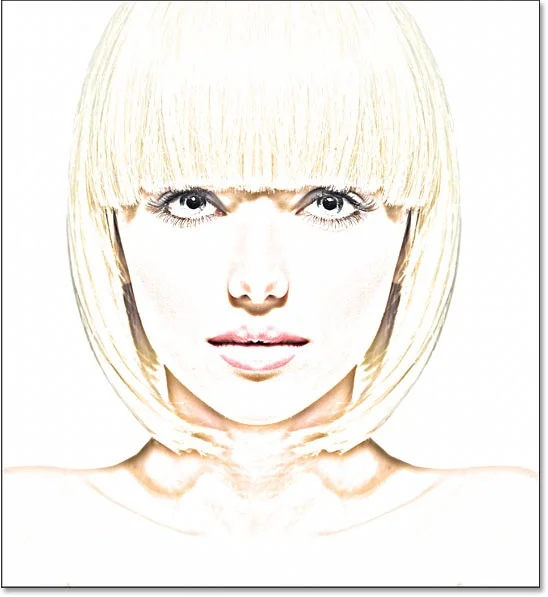
該影像暫時遮擋了草圖:
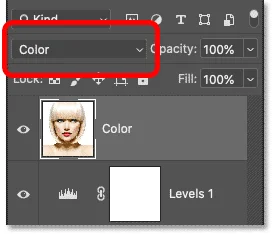
若要將影像中的顏色混合到草圖中,請將「顏色」圖層的混合模式從「正常」變更為「顏色」:
混合模式顏色告訴 Photoshop 僅將活動圖層的顏色與下面的圖層混合。因此,我們將原始顏色添加回草圖:
如何調整顏色強度
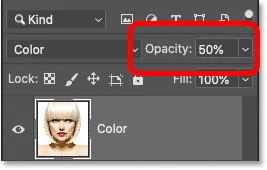
如果顏色太暗,請降低圖層不透明度。例如將減少至 50%:
隨著不透明度的降低,顏色變得更加微妙。這就是用照片的原始顏色為草圖著色的方法:
如果您想看看您的草圖加上照片顏色後的效果,您可以在這裡停下來。如果沒有,請查看第二種添加顏色的方法,這次使用單一顏色。然後,我們將透過學習如何使用漸層效果為草圖著色來完成本教學。
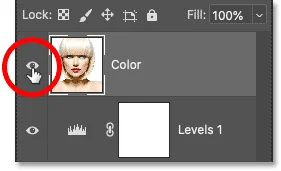
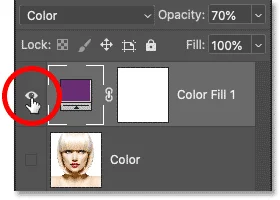
在繼續之前,透過點擊「圖層」面板中的可見性圖示(眼睛)關閉我們在前面步驟中使用的「顏色」圖層:
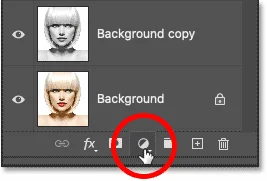
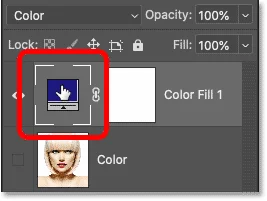
為了用單一顏色填滿草圖,我們將使用純色填滿層。按一下「圖層」面板底部的「新填滿或調整圖層」圖示:
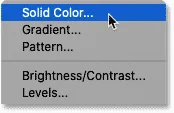
然後從清單中選擇純色:
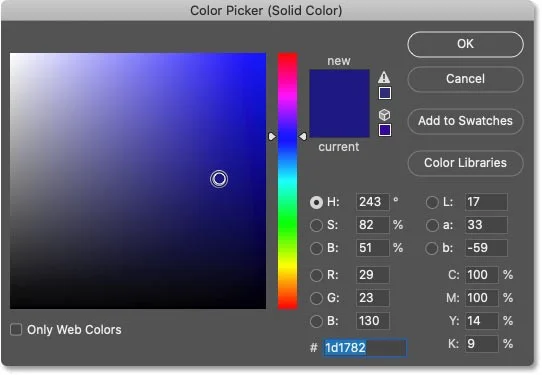
Photoshop 開啟顏色選擇器,我們在其中選擇所需的顏色。不必擔心選擇錯誤的顏色,因為您可以隨時返回並選擇另一種顏色,我們稍後會看到。
例如嘗試一下藍色。完成後按一下“確定”關閉顏色選擇器:
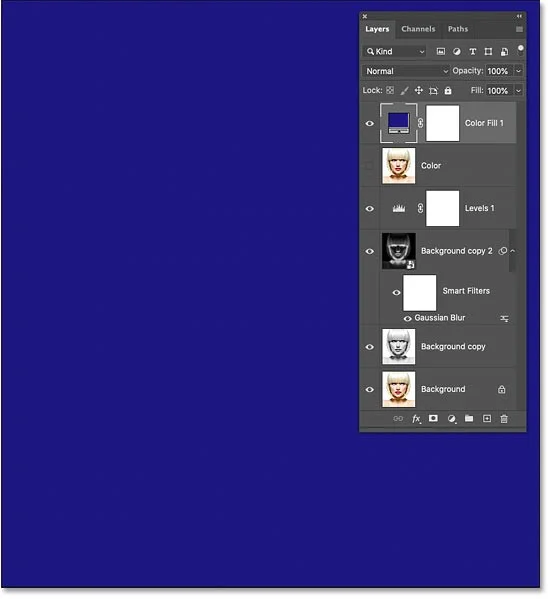
在「圖層」面板中,「純色」填滿圖層出現在其他圖層上方。在文件中,您選擇的顏色將暫時阻擋草圖:
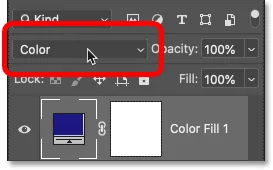
若要將顏色混合到草圖中,請將填滿圖層的混合模式變更為顏色:
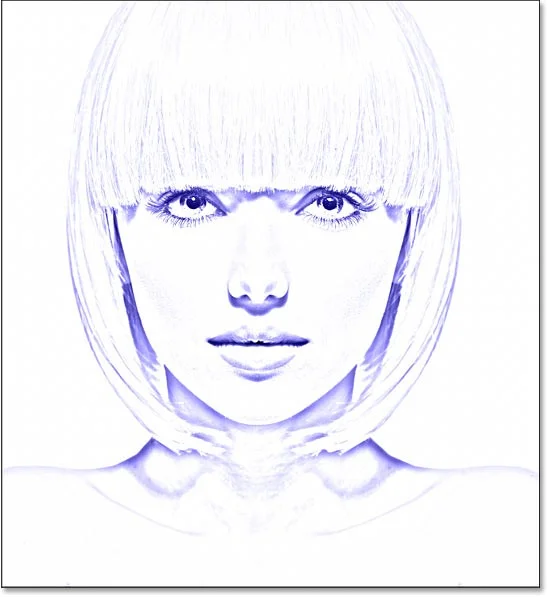
以下是草圖以藍色突出顯示的結果:
如何改變顏色
若要嘗試不同的顏色,請在「圖層」面板中雙擊填滿圖層的顏色樣本:
然後,從顏色選擇器中選擇新顏色。只要顏色選擇器保持打開,您就可以繼續選擇不同的顏色並在文件中查看即時預覽。
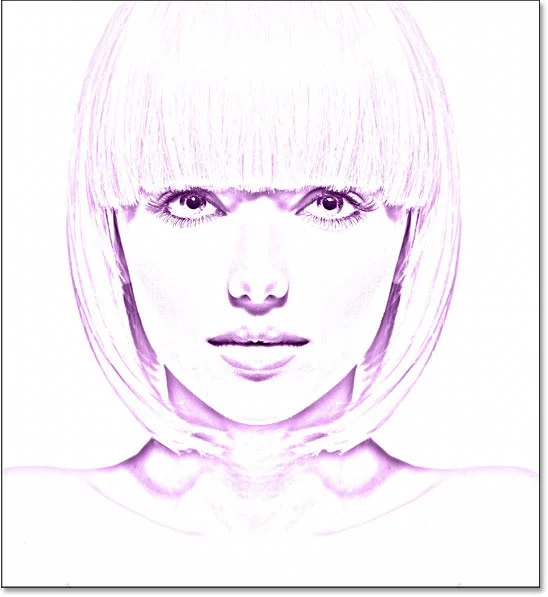
例如選擇紫色。完成後,按一下“確定”關閉顏色選擇器:
現在草圖變成了紫色:
調整顏色強度
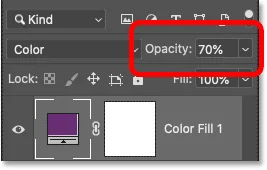
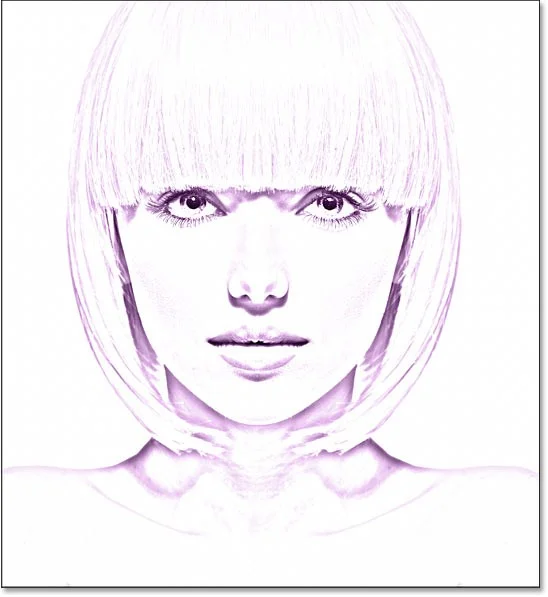
如果顏色太暗,請降低填滿層的不透明度值。例如將減少至 70%:
這就是如何為您的草圖添加單一顏色!接下來,我們將透過學習如何使用漸層效果為草圖著色來完成這項工作,然後本文將向您展示如何在所有這些不同版本之間切換以選擇最喜歡的版本:
至此,我們已經學習如何將照片轉換為黑白素描,如何恢復照片的原始顏色以及如何添加單一顏色。我們將透過學習如何使用漸層效果為草圖著色來結束本教學。
本文不會介紹如何建立您自己的自訂漸層效果。相反,我們將使用 Photoshop 的內建漸層效果之一。在最新版本的 Photoshop(2020 及更高版本)中,有大量新的漸層效果可供選擇。
首先,如果您從一開始就跟著做,請透過點擊「圖層」面板中該圖層的可見性圖示來關閉我們在前面步驟中使用的純色填滿圖層:
這將恢復草圖的黑白版本:
為了在草圖上添加漸變效果的顏色,我們將使用漸層填滿層。我們將在色階調整圖層的正上方新增一個填充圖層。首先,點擊“圖層”面板中的“色階”調整圖層以啟動它:
然後,再次按一下「新填滿」或「調整圖層」圖示:
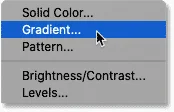
並從清單中選擇漸層:
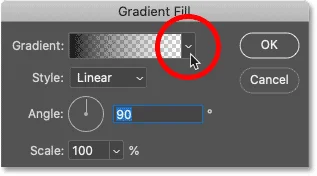
在「漸層填滿」對話方塊中,透過點選漸層色板旁的小箭頭來選擇漸層:
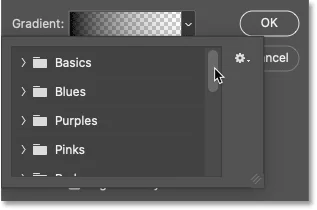
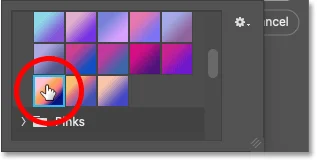
這將開啟漸層選擇器,其中包含 Photoshop 2020 中新增的許多新漸層。漸層依主題分為幾組(基礎、藍色、紫色等):
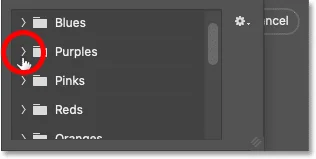
若要開啟某個群組,請按一下該群組資料夾圖示旁邊的箭頭。旋轉打開紫色組:
然後,要選擇群組內的漸層並關閉漸層選擇器,請雙擊漸層縮圖:
漸變設定
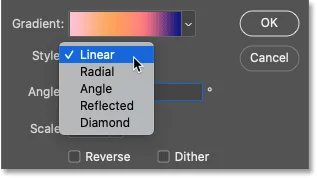
返回「漸層填滿」對話框,您可以將漸層樣式從「線性」(預設)變更為「徑向」、「角度」、「反射」或「菱形」:
您可以反轉漸層顏色的順序:
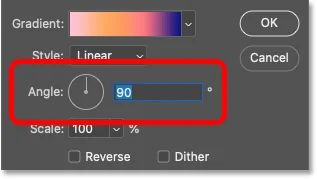
您也可以改變漸層的角度。此範例將預設為 90 度:
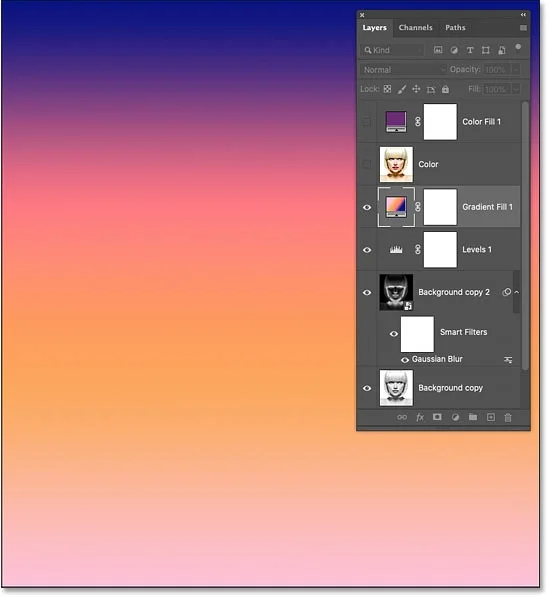
完成後按一下「確定」關閉「漸層填滿」對話方塊。漸變暫時阻擋了視圖中的草圖:
回到「圖層」面板,漸層填滿圖層出現在「色階」調整圖層上方。若要將漸層色與黑白素描混合,請將漸層填滿層的混合模式從「正常」改為「顏色」:
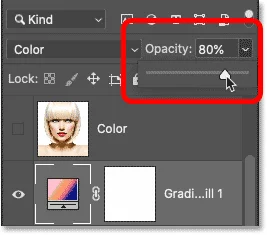
然後根據需要透過降低圖層不透明度來調整顏色強度:
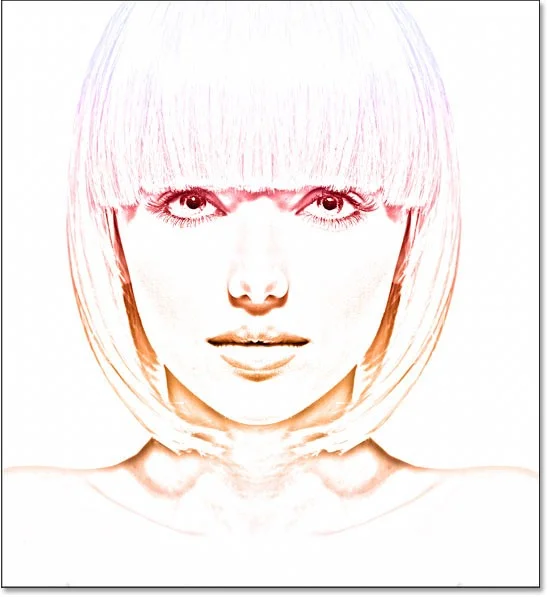
這是使用漸層色的草圖:
如何選擇不同的漸層或編輯設置
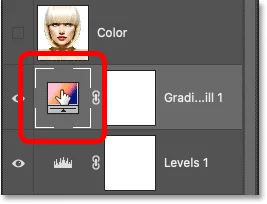
若要嘗試不同的漸層或編輯任何漸層選項(樣式、反向、角度),請雙擊漸層圖層填色樣本。這將重新開啟「漸層填滿」對話框,您可以在其中進行任何必要的變更:
現在我們已經用漸變色為草圖著色,如果您想恢復原始影像的顏色,或單色版本,甚至是黑白版本的顏色,該怎麼辦?以下是如何在不同效果之間切換。
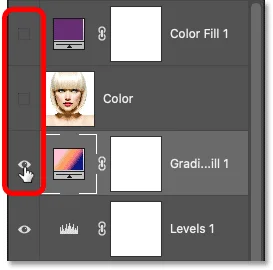
若要隱藏所有色彩效果並返回黑白版本,只需透過可見性圖示關閉色彩圖層、純色圖層和漸層填滿圖層即可。例如,顏色和純色圖層被關閉,因此漸層填滿圖層也將關閉:
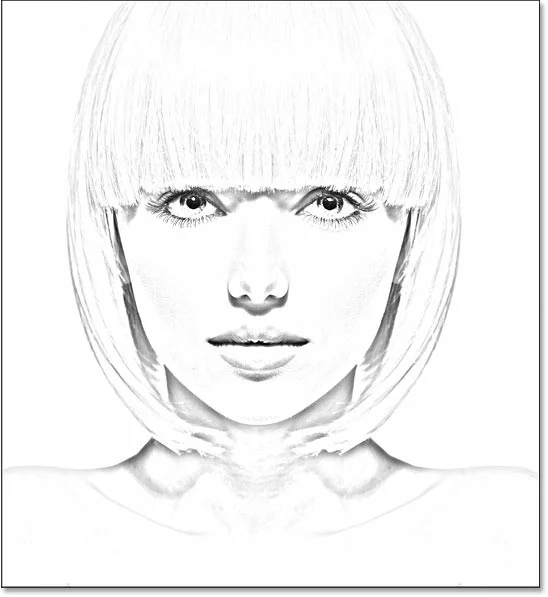
關閉所有 3 個顏色效果圖層,我們將返回黑白草圖:
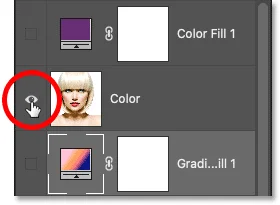
然後,要開啟其中一種顏色效果,請按一下該效果的可見性圖示。例如,我將打開我的顏色圖層。確保一次只啟用一種顏色效果,否則它們會相互混合:
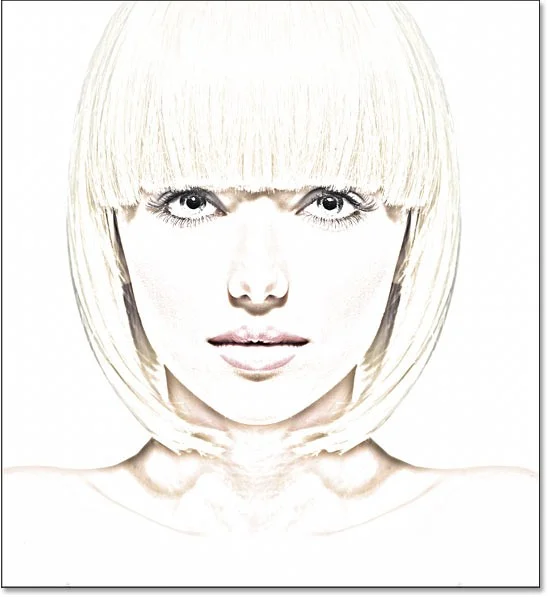
當我們打開顏色圖層時,我們就會恢復影像的原始顏色:
就是這樣!這就是如何將照片變成黑白鉛筆素描,以及在 Photoshop 中為素描著色的一些不同方法!
打造充滿節日氣氛的宿舍房間,提供 10 個適合牆面裝飾的萬聖節裝飾創意、租房者友好的展示技巧、消防安全檢查和移除指南。
策劃一場 80 年代恐怖片主題派對,設定恐怖等級,佈置復古裝飾,準備那個時代的服裝、簡單的零食和有趣的電影之夜遊戲。
打造2026年萬聖節的黑暗精緻造型,六個反派主題服裝創意、實用造型技巧、預算指導和安全檢查。
了解「青色南瓜計畫」在 2026 年的意義,主辦單位如何提供單獨的非食品類零食,以及家庭如何規劃路線並安全地查看糖果。
臺中市床墊屬大型應回收物,不能直接當一般垃圾丟。本文整理預約管道、清運資格、免費服務條件、搬到哪裡及等待清潔隊通知時的注意事項。
南投市卡式瓦斯罐用完後,應單獨包裝、標示並交給資源回收車,不能混入一般垃圾。本文整理南投縣「完、包、警、收」步驟、安全排空方式、收運查詢與家用瓦斯鋼瓶的不同處理管道。
宜蘭市舊筆電屬可回收的廢資訊物品,不應丟一般垃圾。整理 2026 年現行宜蘭縣與環境部規定,說明資源回收車、清潔隊、合格回收商、資料清除與鋰電池安全處理。
彰化市噴霧罐回收怎麼做?整理高壓容器「完、包、警、收」四步驟、垃圾車與定點收集差異、路線查詢方式及清潔隊聯絡資訊。
高雄市噴霧罐不可直接丟一般垃圾車。先確認用完;仍有內容物時在空曠通風處排空,勿戳洞,再單獨包裝、標示並交資源回收車,並查詢住家路線。
竹北市舊電視不能當一般垃圾丟。整理購買新機由業者免費回收、聯絡竹北市清潔隊預約、合法回收業者三種管道,並說明搬運前準備、成功判斷與何時該換方法。