
使用 Prometheus 和 Grafana 追蹤 Jitsi Videobridge Health
安全地抓取每個 JVB 的私人指標端點,確認 Prometheus 目標運作狀況良好,並為橋接負載和會議流量建立 Grafana 面板。
若要清空 Zimbra 郵件佇列,請先檢查佇列並修復郵件投遞延遲的原因;然後執行 Postfix 的 `postfix update`postqueue -f指令。此指令會要求對佇列中的郵件進行投遞嘗試,但不會刪除郵件。請勿將postsuper -d ALL其用作「清空」命令:它會刪除佇列中的郵件,而不是重試投遞。
在繁忙的 Zimbra 伺服器或生產環境中,首先要檢查佇列 ID、收件者和上次投遞錯誤。佇列過大可能代表臨時遠端中斷、DNS 或網路故障、本地 MTA 問題,或存在不必要的外部郵件。在識別出垃圾郵件爆發或修復重複連線故障之前就進行佇列刷新,可能會增加伺服器負載,而不會清除積壓郵件。
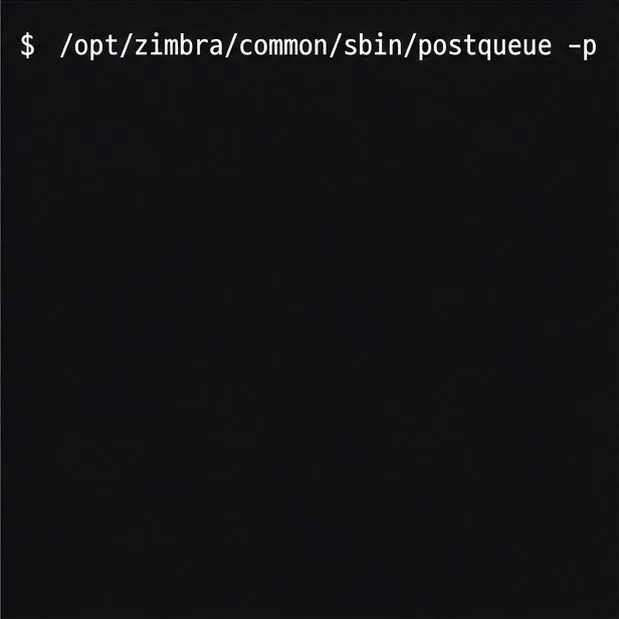
首先進行檢查。以管理員身分連接到 Zimbra MTA,並使用安裝套件中自帶的 Postfix 二進位檔案列出佇列:
/opt/zimbra/common/sbin/postqueue -p
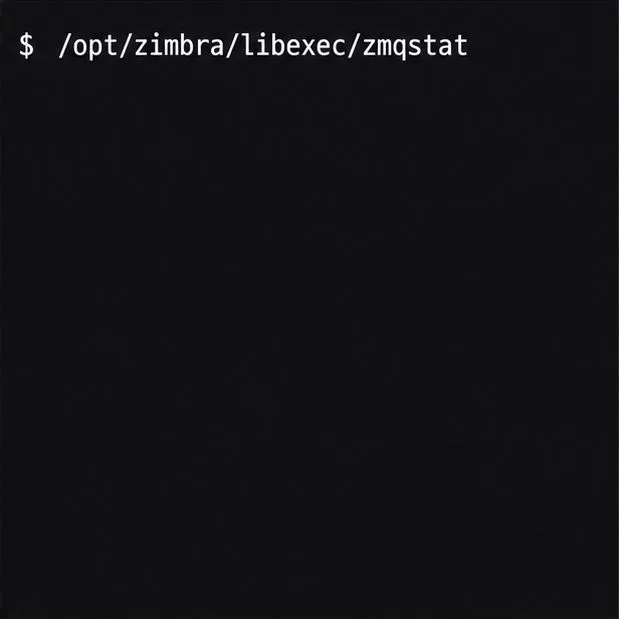
/opt/zimbra/libexec/zmqstat
第一條指令列出郵件 ID、大小、到達時間、寄件者、待處理收件人,以及通常會投遞失敗的原因。 Zimbra 的zmqstat輔助工具會彙總諸如活動郵件、延遲郵件、待處理郵件和暫存郵件等計數。如果第一個路徑不存在,Zimbra 版本可能會使用/opt/zimbra/postfix/sbin/postqueue其他路徑;請使用伺服器隨附的二進位文件,而不是無關系統自帶的 Postfix 安裝。
採取行動前,請先找出規律。大量發送到相同目標的延遲訊息可能指向遠端伺服器或網路問題。重複出現的「找不到主機」訊息表示 DNS 解析出現問題;連線逾時或拒絕連線表示網路連線或服務有問題;暫時的 SMTP 4xx 回應通常表示接收伺服器請求稍後重試。檢查匹配的隊列 ID 以/var/log/zimbra.log獲取上下文信息,例如:
grep 'QUEUE_ID' /var/log/zimbra.log | tail -20請將此處的 ID替換QUEUE_ID為佇列清單中實際的 ID。如果佇列中突然出現大量來自陌生寄件者或發送給無關收件人的訊息,請在觸發另一次投遞之前,調查是否存在帳戶被盜用或外發濫用行為。
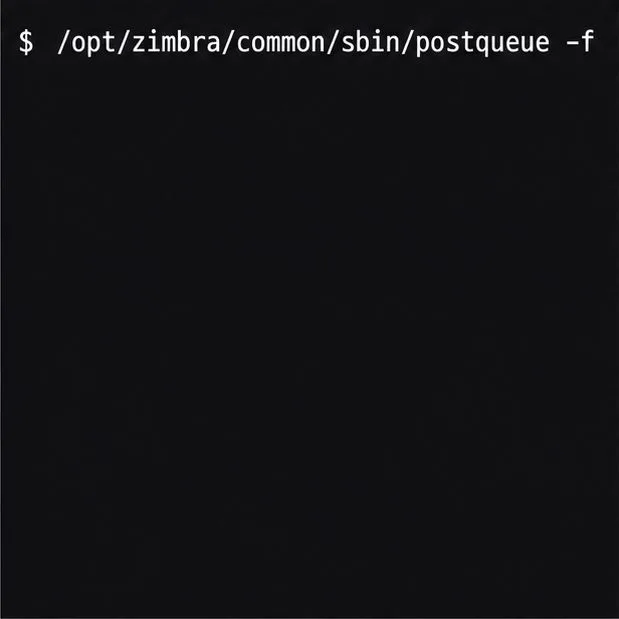
postqueue -f正確的解決方案?在根本問題解決後(例如,遠端郵件主機復原、DNS 解析恢復正常或路由/防火牆問題修復後),執行刷新操作。從 Zimbra 主機請求嘗試投遞隊列:
/opt/zimbra/common/sbin/postqueue -f某些 Zimbra 版本會將捆綁指令放置在指定位置/opt/zimbra/postfix/sbin。如果找不到該指令,請檢查已安裝的 Zimbra 路徑並替換為該路徑。 Postfix 會將此動作記錄postqueue -f為嘗試投遞所有已排隊郵件。它可能會在所有郵件投遞完成之前返回,而仍然無法投遞的郵件將繼續排隊等待正常的重試。此命令並不保證每個收件者都會接受郵件。
避免在故障仍然存在時重複執行刷新操作。 Postfix 警告稱,頻繁地對無法投遞的郵件執行刷新請求會降低其他郵件的投遞效能。對於已延遲投遞的郵件,Postfix 也支援透過佇列 ID 安排立即重試postqueue -i QUEUE_ID;僅當您已確定該郵件及其重試理由時才使用此功能。
僅刪除您已識別為不必要的、惡意的或因政策限製而無法投遞的郵件。請先記錄郵件的佇列 ID、寄件者、收件者以及相關的日誌證據,並在必要時與郵件所有者確認操作。若要刪除單封郵件,請使用捆綁的postsuper二進位檔案以 root 使用者身分執行:
/opt/zimbra/common/sbin/postsuper -d QUEUE_ID將佔位符替換為已驗證的佇列 ID。該命令會永久刪除該佇列中的郵件;它不會將其投遞或退還給寄件者。 Zimbra 路徑可能/opt/zimbra/postfix/sbin/postsuper在舊版佈局中使用。有關該命令的具體含義,請參閱 Postfix 官方手冊-d。
postsuper -d ALL除非您明確打算丟棄所有佇列中的郵件並獲得批准,否則切勿立即清理積壓郵件。大寫字母ALL選擇器表示批量刪除。同樣,被暫存的郵件只有在被明確釋放後才會投遞;在更改郵件狀態之前,請先檢查其被暫存的原因。佇列清理可能會刪除合法的業務郵件,而不僅僅是垃圾郵件。

清空佇列後,等待足夠長的時間讓郵件投遞嘗試完成postqueue -p,然後重新zmqstat執行。比較計數,檢查舊的佇列 ID 是否消失或從延遲狀態中移除。向受影響的目的地發送測試郵件以確認投遞,並查看相應的 MTA 日誌條目。如果新郵件仍在到達或部分收件者仍無法聯繫,佇列數量不必降至零。
如果錯誤仍然存在,請停止刷新操作並返回記錄的失敗原因。有關 Postfix 指令的行為,請參閱postqueue 手冊和postsuper 手冊。 Zimbra 的佇列管理說明文件介紹了其 MTA 佇列工具,並警告刪除已排隊的郵件可能會影響使用者。
安全地抓取每個 JVB 的私人指標端點,確認 Prometheus 目標運作狀況良好,並為橋接負載和會議流量建立 Grafana 面板。

追蹤網路攝影機故障是否與瀏覽器權限、受限網路或 BigBlueButton 伺服器的 UDP 和 NAT 設定有關,然後在即時會議中驗證視訊串流。

使用官方 Docker Compose Jibri 服務、安全的 XMPP 憑證、可寫入儲存和實際的驗證步驟,啟用 Jitsi Meet 錄製和直播功能。

將 Jitsi Meet 視訊品質降低到 180p 或 360p,減少外發攝影機流量,並在不犧牲會議音訊的情況下測試位元率上限。

從服務健康狀況到 UDP 10000 和 NAT 對映追蹤橋接故障,然後在不開啟無關防火牆連接埠的情況下重新測試 Jitsi Meet。

新增 Jitsi Videobridge 節點以支援更多並發會議,僅當單一會議必須跨越多個網橋時才配置 OCTO,並驗證網路路徑和網橋發現。

首先檢查版本,然後安裝 BBB 3.0 的 Etherpad 軟體包,並將共用筆記編輯器設定為全域或按會議設定。

使用 BigBlueButton 的迴聲測試、耳機和瀏覽器音訊設定來消除麥克風回饋,然後找出導致音訊延遲的網路或伺服器原因。

配置 coturn、NAT 連接埠轉送和 Prosody,以便 Jitsi 在直接媒體連線失敗時可以中繼通話。