在 NAT 後為 Jitsi 設定外部 TURN

配置 coturn、NAT 連接埠轉送和 Prosody,以便 Jitsi 在直接媒體連線失敗時可以中繼通話。
當 Jitsi 位於 NAT 之後時,遠端使用者可以加入會議,但無法建立媒體連線。請將 coturn 部署在可公網存取的主機上,並發布其正確的公網位址,然後讓 Prosody 提供有時效性的 TURN 憑證。這些步驟適用於基於軟體包的 Debian 或 Ubuntu Jitsi;Docker 使用不同的設定。
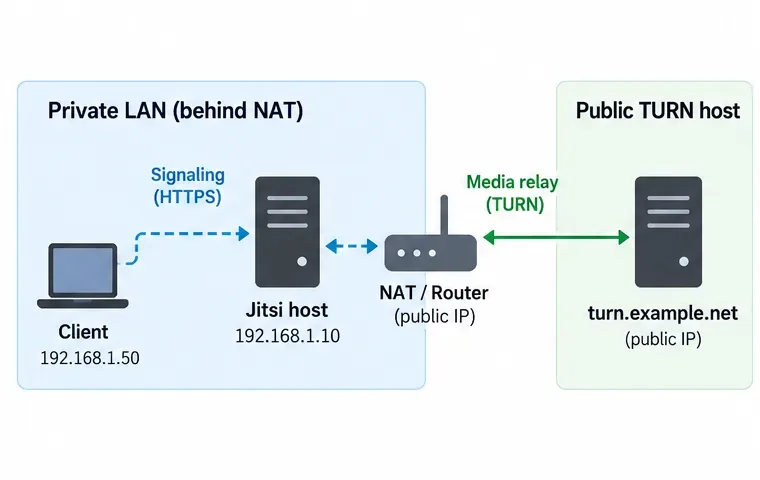
TURN(繞過NAT使用中繼的穿越)在防火牆阻止直接路由時中繼媒體。它不會取代Jitsi Videobridge (JVB),後者用於承載群組通話媒體。 Jitsi將TURN作為一對一點對點通話的備用方案。
準備一個可公開存取的 TURN 主機和 DNS 名稱,例如 `<hostname> turn.example.net`。記錄其公網位址和私人網路位址、您的 Jitsi 網域名稱以及中繼 UDP 位址範圍。範例中使用的是僅供參考的地址203.0.113.10,10.0.0.20請將其替換為您自己的地址。
在 TURN 主機上,使用發行版的軟體套件管理員安裝 coturn,然後編輯其配置(通常為 `/etc/coturn/coturn/coturn/`)/etc/turnserver.conf。請確認發行版的實際路徑和服務名稱。以下是一個最小範例:
listening-port=3478
tls-listening-port=5349
min-port=49160
max-port=49200

fingerprint
lt-cred-mech
use-auth-secret
static-auth-secret=REPLACE_WITH_A_LONG_RANDOM_SECRET
realm=turn.example.net
server-name=turn.example.net

# Only when coturn itself is behind one-to-one NAT:
 listening-ip=10.0.0.20
relay-ip=10.0.0.20
external-ip=203.0.113.10/10.0.0.20請替換範例地址和密鑰。此external-ip=public/private映射專門用於位於 NAT 後的 TURN 伺服器:coturn 必須傳回一個可達的公共中繼位址,同時將中繼套接字綁定到其本機介面。如果 coturn 本身有直接分配的公共位址,則不要因為 Jitsi 伺服器位於 NAT 後就設定此對應。 coturn 的文檔還要求 NAT 保持相同的外部和內部中繼連接埠號碼。
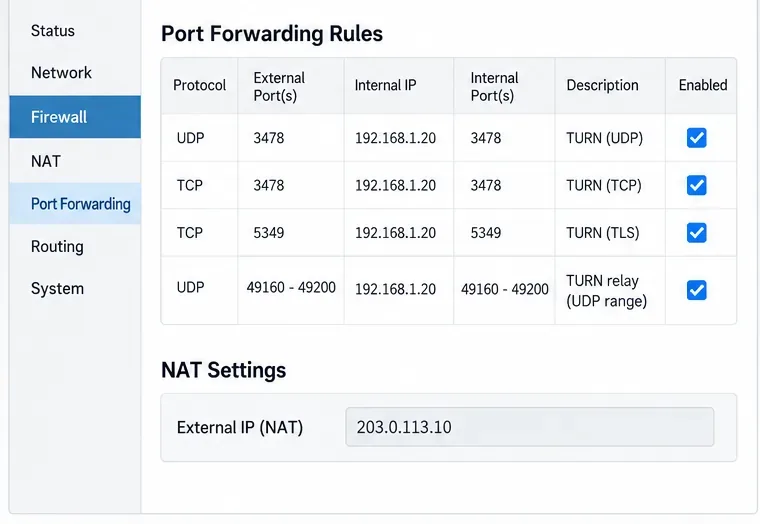
對於範例配置,允許 UDP 和 TCP 3478 端口、用於 TURN over TLS 的 TCP 5349 端口,以及用於已分配媒體中繼的 UDP 49160–49200 端口。將每個連接埠轉送到 TURN 主機,無需更改連接埠號碼。如果停用某個傳輸協議,請勿開啟其未使用的監聽器。如果用戶端必須使用 TLS,請為turn.example.netcoturn 安裝有效的憑證並配置其憑證和私鑰路徑;憑證主機名稱必須與通告的 TURN 主機名稱相符。
請勿暴露 Coturn 的控制介面。根據預期用途調整中繼範圍,並在主機和上游防火牆中都允許其運作。雲端虛擬機器仍需符合安全群組規則。
對於基於軟體包的 Jitsi 部署,請編輯 Jitsi 虛擬主機的 Prosody 配置(通常/etc/prosody/conf.d/meet.example.net.cfg.lua位於 `/etc/Jitsi/prosody/`)。根據已安裝的 Prosody/Jitsi 配置,將 TURN 服務新增至現有的全域設定或對應的 Jitsi 虛擬主機作用域。請勿建立第二個衝突的external_services定義。例如:
external_service_secret = "REPLACE_WITH_A_LONG_RANDOM_SECRET"
external_services = {
  {
    type = "turn",
    host = "turn.example.net",
    port = 3478,
    transport = "udp",
    secret = true,
    ttl = 86400,
    algorithm = "turn",
  },
  {
    type = "turns",
    host = "turn.example.net",
    port = 5349,
    transport = "tcp",
    secret = true,
    ttl = 86400,
    algorithm = "turn",
  },
}
Prosody 會mod_external_services使用external_service_secret這兩個條目來secret = true請求有時效性的憑證。範例遵循 Jitsi 的 Prosody 配置格式。請確認該模組已在您的 Jitsi 網域中啟用;自訂或舊版安裝可能有所不同。預設憑證有效期限為一天;ttl如有需要,請進行調整。如果您不提供 TURN over TLS,請刪除第二個條目,並且不要發布它。
對於 coturn,use-auth-secret必須與static-auth-secretProsody 服務密鑰完全匹配。請勿輸入永久使用者名稱和密碼config.js:Jitsi 警告稱,靜態客戶端憑證可能被複製和濫用,從而消耗中繼頻寬。使用適用於您已安裝版本的檢查工具驗證 coturn 和 Prosody 的配置後,請重新啟動它們。
確保 DNS 記錄可以從外部網路解析,並驗證路由器或雲端網路上的公網到私網轉送設定。對於位於 NAT 後的 coturn,請保持每個中繼端口一對一對應:外部 UDP 49160 端口必須能夠到達內部 UDP 49160 端口,依此類推。即使由於中繼埠範圍被阻塞或 coturn 通告了私有位址而導致媒體傳輸失敗,監聽器仍可能在 3478 連接埠上回應。
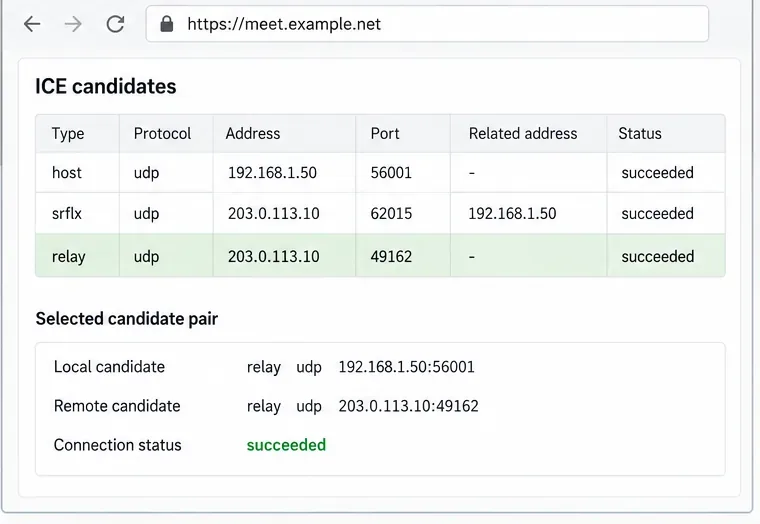
正確的配置可以在網路受限的情況下提供可用的備用方案,同時保留 Jitsi 的正常路徑。如果您的部署使用的是官方 Docker Compose 堆疊,請在其環境中配置文件中記錄的 ` TURN_HOST<path> `、`<path> TURN_PORT`、TURN_TRANSPORT`<path>` 或TURNS_HOST`<path>`TURNS_PORT變量,而不是編輯軟體包宿主的 Prosody 檔案;請遵循文件以了解所使用的鏡像版本。
配置 coturn、NAT 連接埠轉送和 Prosody,以便 Jitsi 在直接媒體連線失敗時可以中繼通話。
從官方 Ubuntu 軟體包安裝 Jitsi Meet,取得 Let's Encrypt 證書,打開正確的端口,並驗證會議安全性。
透過限制傳入影片、調整攝影機使用、檢查硬體加速並測試結果,降低 Jitsi Meet 中的瀏覽器 CPU 峰值。
在自架的 BigBlueButton 伺服器上設定會議標題,啟用徽標區域,並選擇預設徽標或每次會議的徽標。
設定 Moodle 活動,新增匹配的 BigBlueButton 端點和共享金鑰,然後驗證教師、學生和媒體存取權限。
將 Jitsi Meet Docker 主機名稱指向您的伺服器,設定 PUBLIC_URL 和 HTTPS,然後驗證瀏覽器存取和媒體。
從 Compose 狀態到日誌追蹤 Jitsi 服務故障,然後安全地修復遺失的金鑰、不可寫入的掛載點或資源故障。
透過選擇正確的格式、檢查實際文件類型以及識別伺服器端故障,解決 BigBlueButton 中不支援的簡報上傳問題。
追蹤 KMS 崩潰是否與資源壓力有關,驗證您的 BigBlueButton 媒體路徑,並應用支援的修復程序,而無需猜測容量。
在自架的 Jitsi Docker 伺服器上設定本機主機帳戶,然後為需要更嚴格訪客存取權限的會議新增單獨的密碼。








