透過尋找原因來阻止 Jitsi Meet Docker 重新啟動循環

從 Compose 狀態到日誌追蹤 Jitsi 服務故障,然後安全地修復遺失的金鑰、不可寫入的掛載點或資源故障。
僅供參考:一家小型機構的管理員發現,更新後 Jitsi Meet 服務堆疊反覆重啟。 「Jitsi」這個詞並不能確定問題所在:Web、Prosody、Jicofo 和 Videobridge 容器作為獨立的服務運行,並且可能由於不同的原因而發生故障。首先docker compose ps -a,檢查實際重新啟動的服務,並查看其最近的日誌,然後再變更重新啟動策略或重建服務堆疊。
重啟策略告訴 Docker 在容器退出後應該做什麼;它並沒有解釋進程退出的原因。 Docker 文件unless-stopped中將其描述為一種策略,即無論退出程式碼如何,都會重新啟動容器,直到容器被停止或移除。請將重複重啟視為一種症狀。以下檢查適用於官方的 Jitsi Docker Compose 部署;自訂的 Compose 檔案可能使用不同的服務名稱、掛載路徑、映像標籤或啟動要求。
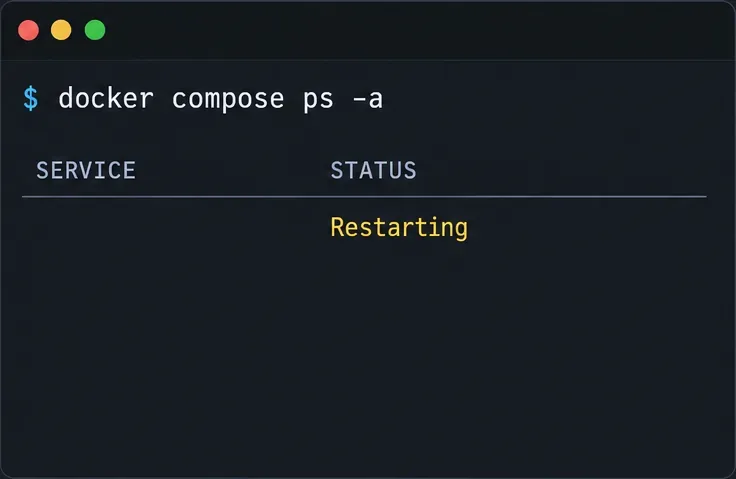
在包含目前 Jitsi Compose 檔案的目錄中,運行:
docker compose ps -a尋找該STATUS欄位並記下對應的服務名稱,例如prosody`<service-name> `、 jicofo`<service-name> jvb`、`<service-name>` 或 `<service-name> web`。 Compose 可以顯示已停止的容器-a;這有助於區分只退出一次的服務和不斷重啟的服務。
已驗證: Jitsi 的 Docker 部署將其 Web 介面、XMPP 伺服器 (Prosody)、會議中心 (Jicofo) 和視訊橋接器 (JVB) 分離成多個元件。操作:首先排查狀態輸出中指定的服務。如果所有服務都已停止執行,請先檢查共用設定和 Docker 守護程式的可用性,然後再將每個容器視為單獨的故障進行處理。
依配置不同,專案中可能會出現 Jigasi、Jibri、Coturn 或反向代理等選用服務。操作:請使用顯示的準確服務標籤docker compose ps -a,而不是猜測的容器名稱。
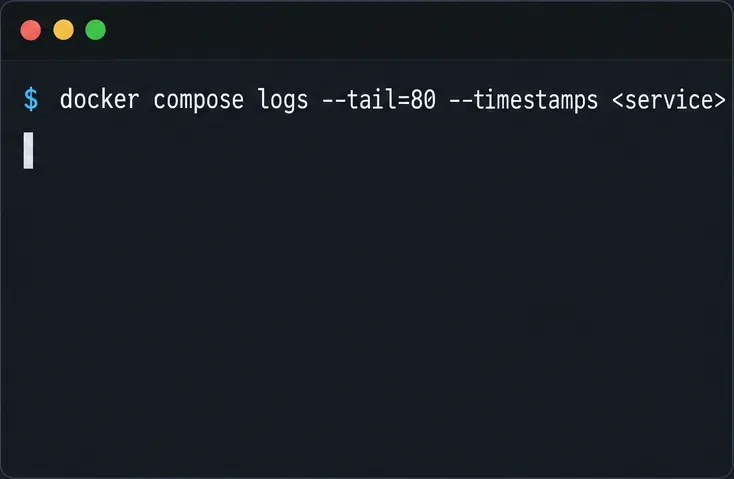
替換<service>為上一條指令中的服務名稱:
docker compose logs --tail=100 --timestamps <service>對於快速重新啟動的服務,每次嘗試的最後幾行日誌通常會顯示初始化停止的位置。 Jitsi 文件中提到 Compose 日誌是取得元件輸出的方法;Docker 的--tail選項--timestamps會限制並顯示日誌行的日期。
已驗證: Jitsi Docker 映像預設將日誌輸出到標準輸出,因此 Compose 可以擷取這些輸出。操作:保存第一個有意義的錯誤及其先前的幾行日誌。未經審核,請勿公開分享完整日誌;其中可能包含設定詳情或內部主機名稱。
僅憑症狀無法判斷:「重啟」並不能證明是密碼錯誤、網路故障或鏡像損壞。操作:如果訊息不明確,請檢查容器狀態,尋找 Compose 報告的確切容器 ID:
docker inspect <container_id> --format '{{.State.Status}} exit={{.State.ExitCode}} oom={{.State.OOMKilled}} error={{.State.Error}} restarts={{.RestartCount}}'一個oom=true值可以支援記憶體壓力診斷;非零退出代碼本身只能確認進程失敗。應該參考日誌證據,而不是假設每次退出都是記憶體不足事件。
如果全新安裝的日誌顯示缺少必需的元件密碼,請檢查目前專案的設定.env文件,並將其env.example與相同 Jitsi Docker 版本自帶的設定檔進行比較。 Jitsi 手冊指出,如果沒有必要的內部帳戶密碼,目前容器將無法啟動。在新設定中,專案的./gen-passwords.sh輔助程式會產生強密碼值並進行更新.env;它還會保留一個名為 `.` 的備份.env.bak。
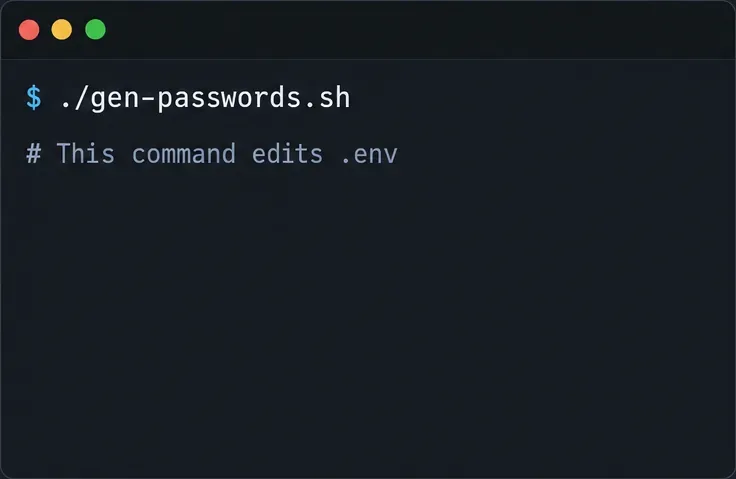
重要區別:在現有安裝上重新產生密碼會變更正在執行的元件用於通訊的憑證。操作:請勿將此輔助程序作為通用修復程序重新運行。請還原已知良好的環境備份,或檢查您的確切版本所需的值,然後重新建立受影響的服務。請妥善保管此文件.env及其備份,因為它們包含敏感資訊;切勿將其包含在螢幕截圖或支援貼文中。
同時確認您位於預期的 Compose 專案目錄中。兩個 Jitsi 資料夾可能包含不同的.env檔案和設定磁碟區。操作:檢查本機工作目錄和檔案的時間戳,避免列印整個已解析的 Compose 配置,以免洩漏敏感資訊。
如果日誌中提到缺少目錄、唯讀路徑或權限被拒絕,請檢查CONFIG活動路徑.env,並確認預期的主機目錄存在且可寫入。對於 Jitsi 目前的無根目錄佈局(已在發布版本stable-11146及更高版本中記錄),`/etc /` 和 `/etc/`storage目錄tmp必須對容器的非特權 UID/GID 1000 具有寫入權限。舊版的版面配置有所不同,因此請勿在未查閱對應指南的情況下,將新版本的資料夾指令複製到舊版本。
操作:僅建立或修正日誌中指定的路徑,並授予已記錄的容器使用者所需的寫入權限。避免對整個主目錄或配置樹進行大範圍的遞歸權限變更。
如果此問題出現在鏡像更新或自訂建置之後,請比較不同服務的鏡像標籤,並確認它們屬於相容的版本。 Jitsi 指出,其倉庫master分支是為不穩定鏡像設計的,而非發布版本鏡像。操作:對於生產環境部署,請使用一致的穩定版本集;如果使用開發環境檢出版本,請將其與匹配的不穩定鏡像保持一致,避免混用不同版本。
修正具體原因後,從同一個 Compose 專案目錄執行該指令:
docker compose up -dCompose 會透過停止並重新建立受影響的容器來套用變更後的服務配置,同時保留已掛載的磁碟區。因此,up -d在更改環境變數值後使用 Compose 是合適的;直接重啟容器可能會再次啟動舊的容器定義。應避免將其docker compose down -v作為常規修復方法,因為刪除磁碟區可能會刪除 Jitsi 的持久性資料。
確認受影響的服務仍然存在,Up並且其重啟次數不再增加。查看最新的日誌docker compose logs --tail=50 --timestamps <service>。然後測試 Web 介面,如果修復的服務是 JVB,則加入一個有第二位參與者的會議,以驗證媒體連線。僅憑容器狀態顯示為綠色並不能證明所有會議功能都正常運作。
來源: Jitsi Meet Docker 自託管指南;Jitsi Docker Compose 專案;Docker Compose up 指令;Docker Compose logs 指令;Docker Compose 重新啟動策略參考。
從 Compose 狀態到日誌追蹤 Jitsi 服務故障,然後安全地修復遺失的金鑰、不可寫入的掛載點或資源故障。
透過選擇正確的格式、檢查實際文件類型以及識別伺服器端故障,解決 BigBlueButton 中不支援的簡報上傳問題。
追蹤 KMS 崩潰是否與資源壓力有關,驗證您的 BigBlueButton 媒體路徑,並應用支援的修復程序,而無需猜測容量。
在自架的 Jitsi Docker 伺服器上設定本機主機帳戶,然後為需要更嚴格訪客存取權限的會議新增單獨的密碼。
停用可選的 Jitsi 分析和 rtcstats,然後為 Docker 日誌設定單獨的保留策略,以便隱私控制不會刪除故障排除證據。
排查 Jitsi Meet 連線中斷問題,隔離瀏覽器和網路問題,並檢查通常會影響自架通話的 UDP 和 NAT 設定。
設定 Jibri,啟用 Jitsi 的直播控制功能,並使用受保護的串流密鑰測試 YouTube 直播。
將參與者的裝置問題與 WebRTC 或音訊橋接問題區分開來,然後使用正確的檢查來恢復分組討論室音訊。
在不洩露房間資料的情況下,追蹤 BigBlueButton Greenlight 500 錯誤,包括應用程式日誌、PostgreSQL、Redis、環境設定和 Nginx。
預覽哪些已發布的錄音超過了您的保留期限,然後安排 BigBlueButton 清理,並記錄每日腳本和試運行安全措施。








