在 Ubuntu 24.04 上使用可信任 HTTPS 設定 Jitsi Meet

從官方 Ubuntu 軟體包安裝 Jitsi Meet,取得 Let's Encrypt 證書,打開正確的端口,並驗證會議安全性。
要在 Ubuntu 24.04 上建立一個簡單的自架 Jitsi Meet 伺服器,請安裝官方 Debian 軟體包,並在安裝過程中選擇整合的 Let's Encrypt 選項。在執行安裝程式之前,請將一個公共 DNS 名稱(例如meet.example.com.jsp.jsp)指向伺服器,並允許入站 TCP 80 和 443 連接埠以及 UDP 10000 連接埠的通訊;憑證請求和會議媒體都依賴這些路徑。
如果機器專用於 Jitsi,並且您希望 Jitsi 的軟體包安裝程式同時配置 Web 伺服器和證書,則此方法最佳。如果 Nginx 已在相同主機上為其他網站提供服務,則需要自訂憑證工作流程;或者,如果您在容器中執行 Jitsi,則應使用相應的部署方法。以下步驟遵循 Jitsi 目前的 Debian/Ubuntu 自託管指南,該指南列出了支援的 Ubuntu 24.04 或更高版本,並指定使用 OpenJDK 17。此資訊已於 2026 年 10 月 10 日核實。
Jitsi 的軟體包安裝程式會詢問是否產生 Let's Encrypt 憑證。對於新建的、面向網際網路的主機來說,這通常是最簡單的選擇:安裝程式會自動要求憑證並設定 Jitsi Web 端點。通常情況下,此方案無需單獨安裝 Certbot。
如果您的組織已經管理憑證或反向代理,請選擇「使用我自己的憑證」。此選項賦予您更多控制權,但您必須將憑證和私鑰放置在 Jitsi Web 配置所需的位置,並自行安排續約和服務重新啟動。自簽名憑證僅適用於有限的測試;瀏覽器會警告用戶,Jitsi 的文檔也指出,行動應用程式可能無法連接到使用自簽名憑證的伺服器。
Let's Encrypt 的 HTTP-01 驗證要求網域可透過 80 連接埠存取。 Jitsi 指南還要求普通音訊/視訊流量使用 443 連接埠的 HTTPS 和 10000 連接埠的 UDP 協定。對於網路限制較多的情況,TURN 可以提供額外的連線選項,但它是一個獨立的元件,不應盲目啟用/設定。
使用一台乾淨的 Ubuntu 24.04 伺服器,並擁有 sudo 權限和穩定的公網 IPv4 位址。為選定的名稱(例如 `example.com`)建立一個 A 記錄,meet.example.com指向伺服器的公網 IPv4 位址。如果伺服器位於路由器之後,則將 DNS 指向路由器的公有網路位址,並將所需的連接埠轉送到伺服器。只有當 IPv6 路由能夠正確到達主機時才新增 AAAA 記錄;過期或無法存取的 AAAA 記錄可能會導致某些用戶端存取錯誤的端點。
從另一台機器上,使用 DNSdig +short meet.example.com解析器或等效的 DNS 查詢來驗證 DNS 傳播。結果應該與提供服務的公網 IP 位址相符。如果不匹配,請等待 DNS 解析成功或進行更正後再繼續。
安裝所需的軟體倉庫工具並啟用 Ubuntu 的 Universe 元件(Jitsi 已將其列為 Ubuntu 的依賴項)。然後按照官方說明添加 Jitsi 的簽名密鑰和穩定版軟體倉庫:
sudo apt update
sudo apt install -y apt-transport-https curl gnupg2
sudo add-apt-repository universe
sudo apt update

curl -sL https://download.jitsi.org/jitsi-key.gpg.key | sudo gpg --dearmor -o /usr/share/keyrings/jitsi-keyring.gpg
echo "deb [signed-by=/usr/share/keyrings/jitsi-keyring.gpg] https://download.jitsi.org stable/" | sudo tee /etc/apt/sources.list.d/jitsi-stable.list
sudo apt update使用具有倉庫signed-by設定的金鑰環會限制哪些倉庫可以使用該金鑰。如果 APT 報告倉庫未簽署或金鑰缺失,請停止操作並修正金鑰/倉庫設置,而不是停用簽章檢查。
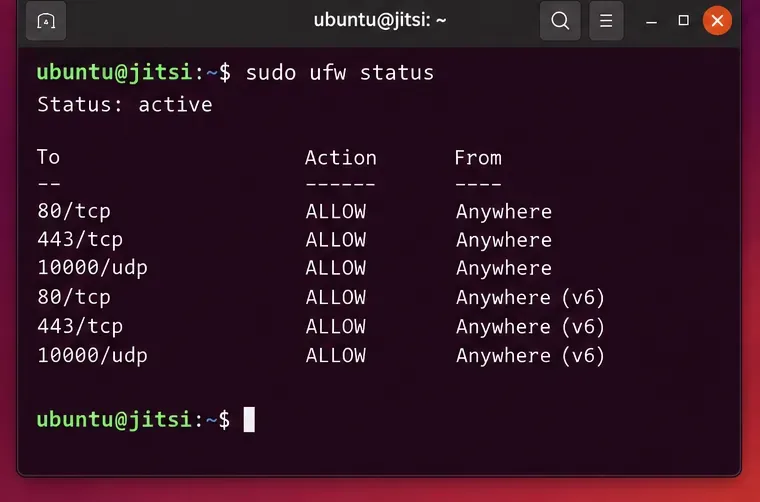
設定伺服器防火牆以及任何雲端防火牆或路由器。對於 UFW,核心規則如下:
sudo ufw allow 80/tcp
sudo ufw allow 443/tcp
sudo ufw allow 10000/udp
sudo ufw status verbose
在啟用 UFW 之前,請確保您實際使用的 SSH 連接埠可訪問,否則您可能會被鎖定。 Jitsi 文件中提到 TCP 80 用於憑證驗證和續訂,TCP 443 用於 Web 服務,UDP 10000 用於會議音訊/視訊。文件還列出了 UDP 3478 和 TCP 5349 用於可選的 coturn/STUN/TURN 功能;僅當您為部署安裝並配置了 coturn 時才新增這些連接埠。如果雲端提供者有單獨的網路 ACL,也請新增對應的規則。
開始安裝軟體包:
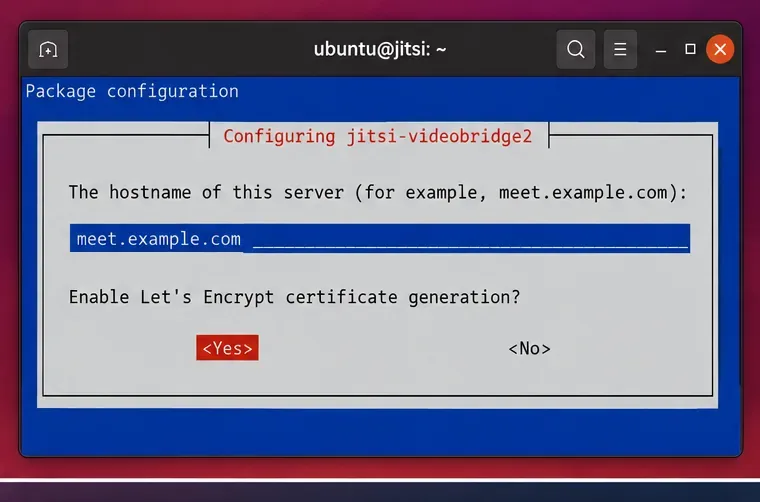
sudo apt install jitsi-meet當系統提示輸入主機名稱時,請輸入 DNS 解析出的確切公網名稱,例如 `example.com` meet.example.com。在憑證提示符號處,選擇 Let's Encrypt 憑證選項。如果系統詢問,請使用您監控的電子郵件地址。安裝程式會設定 Jitsi 虛擬主機並申請憑證;憑證授權成功取決於正確的 DNS 解析和對 80 連接埠的公網存取。如果記錄尚未傳播、防火牆阻止驗證或有其他服務攔截了 80 端口,則首次嘗試可能會失敗。
這裡有一個實際的權衡:整合選項對於專用伺服器來說很方便,但現有的反向代理或 Web 服務可能已經佔用了 80 和 443 連接埠。 Jitsi 的安裝程式會檢查 Nginx 和 Apache,指南中指出,預先存在的 443 連接埠上的 Nginx 監聽器可能會影響 coturn 的設定。切勿隨意覆蓋生產環境中的 Web 伺服器配置。在共享主機上,請先規劃好代理程式和憑證的所有權,或使用單獨的虛擬機器/容器主機。
安裝完成後,檢查軟體包服務並開啟會議 URL:
sudo systemctl --failed
sudo systemctl status nginx prosody jicofo jitsi-videobridge2 --no-pager
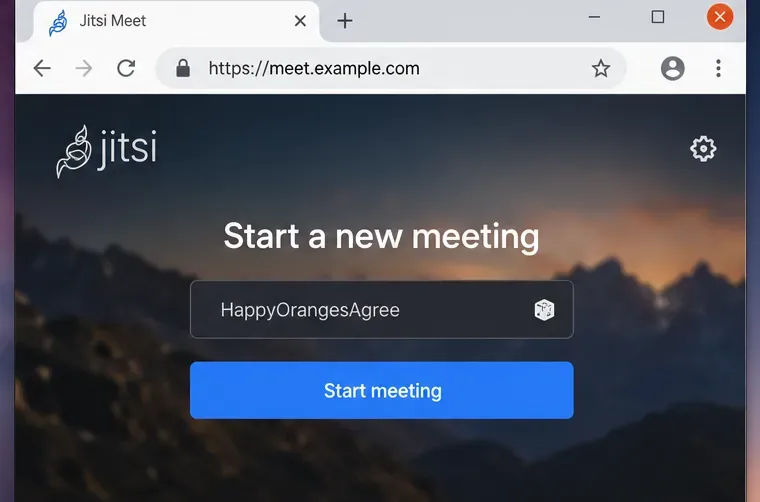
curl -I https://meet.example.com服務名稱可能會隨軟體包變更而改變,因此systemctl --failed如果找不到指定的服務單元,請使用已安裝的服務單元清單。在瀏覽器中,確認https://meet.example.com開啟時沒有憑證警告。啟動測試房間,並從其他網路或裝置加入;驗證雙向音訊和視訊功能。頁面透過 HTTPS 載入僅證明 Web 端點有回應,並不能證明 UDP 媒體已通過防火牆。
有關軟體包詳情和未來變更,請參閱Jitsi Meet Debian/Ubuntu 自託管指南。關於連接埠 80 的重要性,請參閱Let's Encrypt 的挑戰類型文件。如果您選擇單獨管理現有的 Nginx 或 Apache 證書,則需要參考 Certbot 的官方網站。
從官方 Ubuntu 軟體包安裝 Jitsi Meet,取得 Let's Encrypt 證書,打開正確的端口,並驗證會議安全性。
透過限制傳入影片、調整攝影機使用、檢查硬體加速並測試結果,降低 Jitsi Meet 中的瀏覽器 CPU 峰值。
在自架的 BigBlueButton 伺服器上設定會議標題,啟用徽標區域,並選擇預設徽標或每次會議的徽標。
設定 Moodle 活動,新增匹配的 BigBlueButton 端點和共享金鑰,然後驗證教師、學生和媒體存取權限。
將 Jitsi Meet Docker 主機名稱指向您的伺服器,設定 PUBLIC_URL 和 HTTPS,然後驗證瀏覽器存取和媒體。
從 Compose 狀態到日誌追蹤 Jitsi 服務故障,然後安全地修復遺失的金鑰、不可寫入的掛載點或資源故障。
透過選擇正確的格式、檢查實際文件類型以及識別伺服器端故障,解決 BigBlueButton 中不支援的簡報上傳問題。
追蹤 KMS 崩潰是否與資源壓力有關,驗證您的 BigBlueButton 媒體路徑,並應用支援的修復程序,而無需猜測容量。
在自架的 Jitsi Docker 伺服器上設定本機主機帳戶,然後為需要更嚴格訪客存取權限的會議新增單獨的密碼。
停用可選的 Jitsi 分析和 rtcstats,然後為 Docker 日誌設定單獨的保留策略,以便隱私控制不會刪除故障排除證據。








