透過降低視訊解碼負載來降低 Jitsi Meet 的 CPU 使用率

透過限制傳入影片、調整攝影機使用、檢查硬體加速並測試結果,降低 Jitsi Meet 中的瀏覽器 CPU 峰值。
首先降低會議中傳入視訊的品質:按下按鈕A開啟 Jitsi Meet 的視訊品質控制介面,然後將品質設定調低至「低」。如果 CPU 使用率飆升是由您自己的相機引起的,請將其關閉V並再次測試。這些變更可以減少瀏覽器視訊解碼或編碼的工作量;當通話期間多個攝影機同時開啟導致 CPU 使用率上升時,這些變更最為有效;但如果其他標籤頁或進程正在佔用 CPU 資源,則這些變更的效果可能不明顯。
每次只進行一項更改,並比較相同的會議條件。 Jitsi 介面和可用設定可能會因主機和版本而異,因此請將介面圖像視為範例,而非您特定服務的螢幕截圖。
開啟作業系統任務管理器或活動監視器,在會議空閒時檢查瀏覽器的 CPU 使用率,然後在遠端視訊畫面出現後再次檢查。每次比較時,請保持瀏覽器標籤頁和會議參與者不變。如果隨著遠端攝影機數量的增加,CPU 使用率上升,則可能是由於接收和解碼多個視訊串流造成的。如果 CPU 使用率上升是在您啟用自己的相機時發生的,則可能是您的裝置花了更多時間來擷取、編碼和處理輸出的影片。
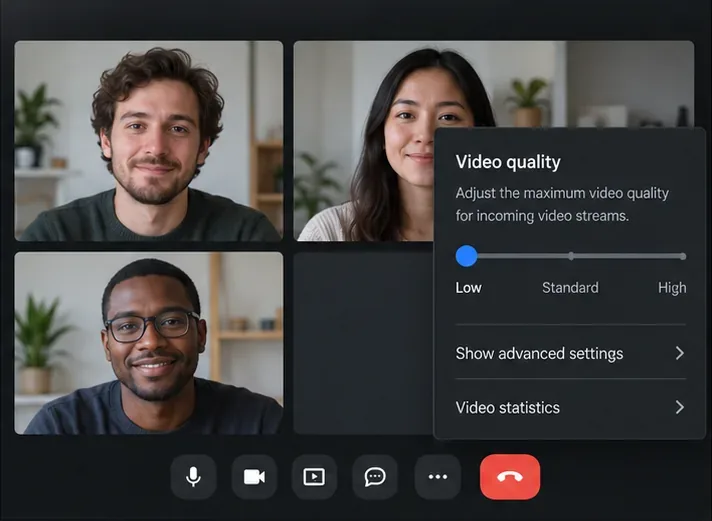
如果接收端出現畫面卡頓,請A在會議期間按下快捷鍵並降低最大接收視訊品質。 Jitsi 鍵盤快速鍵參考文件中記錄了此快捷鍵以及「管理視訊品質」操作。降低設定可能會導緻小字和臉部細節模糊,但這通常比瀏覽器過載要好。如果您看不到此控件,請使用會議的「更多操作」功能表來尋找「管理視訊品質」;有些主持人會自訂此介面。
為了測試發送端效能峰值,請關閉攝影機進行V短暫的 A/B 測試。如果 CPU 使用率下降,請在不需要視訊時保持攝影機關閉,或詢問會議管理員是否應該降低會議室的視訊輸出解析度。 Jitsi 設定參考文件中記錄了本機視訊resolution偏好設定;變更此設定適用於管理自架部署的管理員,不適用於無法變更伺服器設定的訪客。
當許多參與者同時發布影片時,同時顯示所有影片串流可能會導致瀏覽器解碼的影片量超過對話所需。如果會議提供此功能,請從平鋪視圖切換到發言者視圖,並在演示或聆聽時隱藏縮圖。 Jitsi 快速鍵清單可用於W切換平鋪視圖以及F顯示/隱藏影片縮圖。這些操作會改變佈局,並可能減少可見的視訊處理量;但並不能保證在所有瀏覽器或裝置上都能實現固定的 CPU 降幅。
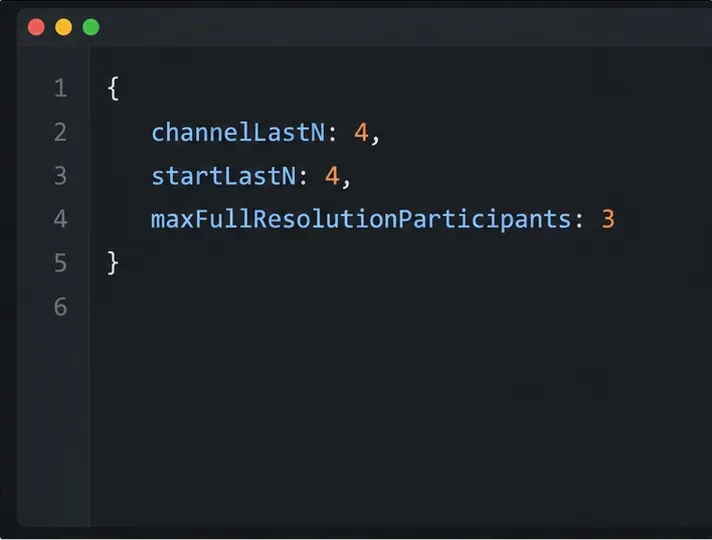
對於自架的 Jitsi Meet 服務,管理員可以限制發送給每位參與者的遠端視訊數量。目前的 Jitsi 配置手冊對此進行了描述channelLastN;startLastN手冊還指出,「管理視訊品質」控制選項在配置後可以提供「最後 N 個視訊」選項。例如,小型部署可以進行以下測試:
channelLastN: 4,
startLastN: 4,
maxFullResolutionParticipants: 3,這些是範例值,並非容量建議。channelLastN限制遠端視訊串流的數量,而startLastN設定初始的「最後 N 個」值。maxFullResolutionParticipants控制平鋪視圖參與者何時獲得降低的品質而非全解析度。減少視訊串流可以減少客戶端的工作量,但選定集合之外的參與者可能不會以視訊平舖的形式顯示,直到當前發言者或佈局行為將其納入其中。在廣泛應用變更之前,請先在演示室中使用您的課程或會議格式進行測試。此設定僅供伺服器管理員使用;使用者無法存取他們無法控制的託管服務。
硬體加速可以將部分視訊處理工作從 CPU 轉移到圖形處理器,但驅動程式問題或瀏覽器版本下降可能會導致效能下降。檢查瀏覽器的系統或效能設置,記下當前的硬體加速狀態,如果 CPU 問題仍然存在,則嘗試切換到相反的狀態。當瀏覽器提示重新啟動時,請重新啟動瀏覽器,然後重複上述測試。保留能夠降低 CPU 使用率且不會導致黑屏、閃爍或其他渲染問題的設置;如果兩種狀態均無效,請恢復原始設置,並透過設備製造商提供的頻道更新瀏覽器和顯示卡驅動程式。
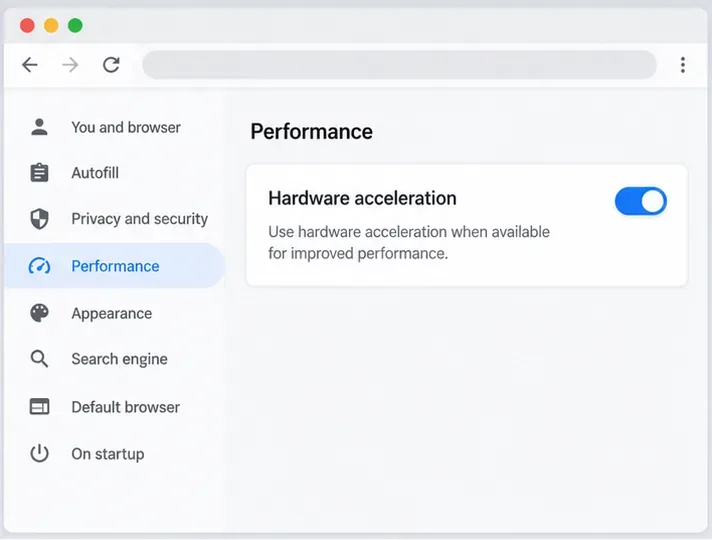
Mozilla 解釋說,Firefox 可以使用硬體加速來降低圖形密集型任務的 CPU 負載,同時也記錄了硬體加速導致圖形問題的案例。因此,這是一項受控的對比測試,而不是一個通用的“開啟”或“關閉”解決方案。請使用 Jitsi 支援瀏覽器指南中列出的最新版本瀏覽器;如果問題僅在一個瀏覽器中出現,請在變更伺服器設定之前,請在另一個支援的瀏覽器中重複測試。
如果 CPU 使用率飆升是在 Jitsi 部署或編解碼器偏好設定變更後出現的,管理員應檢查編解碼器配置。 Jitsi 的編解碼器工程文件解釋說,在硬體支援不足的低階設備上,AV1 可能會消耗更多 CPU 和能源。編解碼器的選擇取決於瀏覽器支援、硬體配置以及其他參與者,因此不要僅憑一個客戶端的測試結果就強制使用某種編解碼器。在測試會議中比較配置的偏好順序,僅當更改能夠降低受影響設備類型的 CPU 使用率,且不導致連接或視訊品質問題時,才保留此變更。
使用相同數量的參與者和相同的視圖進行簡短的前後對比測試。記錄瀏覽器在閒置狀態、顯示遠端圖塊以及啟用自身攝影機時的 CPU 使用率。一個實際的改進是 Jitsi 瀏覽器進程的 CPU 使用率可重複下降,同時音訊保持連接且視訊清晰度足以滿足任務需求。此外,也要注意是否有幀延遲、黑屏圖塊或瀏覽器響應變慢等情況;這些都表明某個設定為了降低負載而犧牲了過多的品質。
如果降低視訊品質有所幫助,但較大的網格仍然導致 CPU 使用率過高,請主持人降低最後 N 個參與者或全解析度參與者的閾值。如果只有您自己的相機導致 CPU 使用率飆升,請盡可能關閉相機,並請管理員測試較低的本地發送解析度。如果以上視訊變更均未影響 CPU 使用率,請先檢查其他標籤頁、擴充功能、螢幕共用和系統進程,然後再考慮 Jitsi 伺服器是否是問題所在。此處的客戶端變更無法解決電腦其他位置的 CPU 瓶頸或僅限於會議伺服器的問題。
透過限制傳入影片、調整攝影機使用、檢查硬體加速並測試結果,降低 Jitsi Meet 中的瀏覽器 CPU 峰值。
在自架的 BigBlueButton 伺服器上設定會議標題,啟用徽標區域,並選擇預設徽標或每次會議的徽標。
設定 Moodle 活動,新增匹配的 BigBlueButton 端點和共享金鑰,然後驗證教師、學生和媒體存取權限。
將 Jitsi Meet Docker 主機名稱指向您的伺服器,設定 PUBLIC_URL 和 HTTPS,然後驗證瀏覽器存取和媒體。
從 Compose 狀態到日誌追蹤 Jitsi 服務故障,然後安全地修復遺失的金鑰、不可寫入的掛載點或資源故障。
透過選擇正確的格式、檢查實際文件類型以及識別伺服器端故障,解決 BigBlueButton 中不支援的簡報上傳問題。
追蹤 KMS 崩潰是否與資源壓力有關,驗證您的 BigBlueButton 媒體路徑,並應用支援的修復程序,而無需猜測容量。
在自架的 Jitsi Docker 伺服器上設定本機主機帳戶,然後為需要更嚴格訪客存取權限的會議新增單獨的密碼。
停用可選的 Jitsi 分析和 rtcstats,然後為 Docker 日誌設定單獨的保留策略,以便隱私控制不會刪除故障排除證據。
排查 Jitsi Meet 連線中斷問題,隔離瀏覽器和網路問題,並檢查通常會影響自架通話的 UDP 和 NAT 設定。








