10個簡單易行的宿舍萬聖節裝飾創意,不會損壞牆壁
打造充滿節日氣氛的宿舍房間,提供 10 個適合牆面裝飾的萬聖節裝飾創意、租房者友好的展示技巧、消防安全檢查和移除指南。
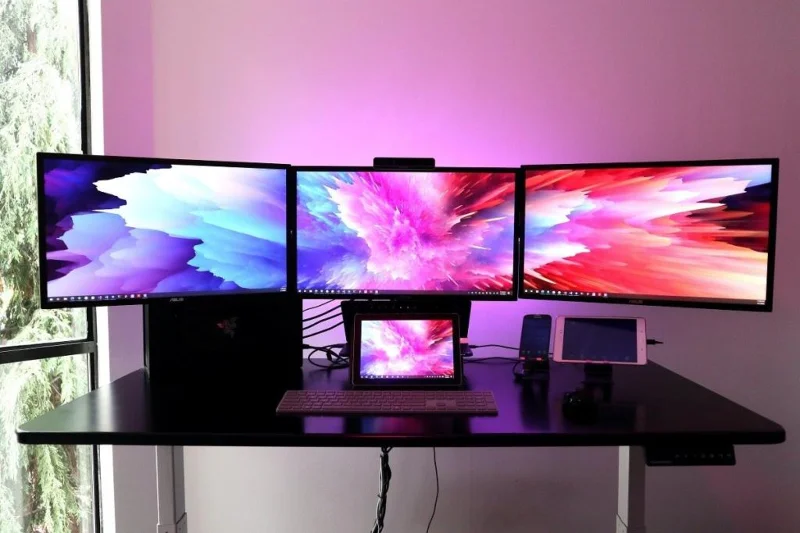
您想通過三顯示器設置改善您在 Windows 上的遊戲或多任務處理體驗嗎?如果是,那麼您已經到達了正確的位置!有時,在單個屏幕上進行多任務處理是不可行的。幸運的是,Windows 10 支持多顯示器。當您需要一次檢查大量數據、處理電子表格或在進行研究的同時撰寫文章等時,事實證明擁有三個顯示器非常有用。如果您想知道如何使用筆記本電腦設置多台顯示器,請不要擔心!遵循此分步指南,它將教您準確地在 Windows 10 中的筆記本電腦上設置 3 台顯示器。同樣,無需使用任何第三方應用程序。
內容
根據系統上的端口數量,您可以將多個監視器連接到它。因為顯示器是即插即用的,所以操作系統可以毫無困難地檢測它們。它還可以極大地提高生產力。多顯示器系統只有在正確配置時才會被證明是有益的。因此,我們建議您執行下面詳述的步驟來執行相同的操作。
專業提示:雖然您可以更改每台顯示器的設置,但最好在可行的情況下使用具有相同設置的相同品牌和型號的顯示器。否則,您可能會遇到困難,並且 Windows 10 可能難以縮放和自定義各種組件。
1. 在您的設備上安裝多台顯示器之前,確保所有連接,包括通過 VGA、DVI、HDMI 或顯示端口和電纜的電源和視頻信號,都已連接到顯示器和筆記本電腦。
注意:如果您不確定上述連接,請與製造商網站交叉檢查顯示器的品牌和型號,例如此處的英特爾。
2.使用顯卡或主板的接口連接多台顯示器。但是,如果您的顯卡不支持三台顯示器,您將需要購買額外的顯卡。
注意:即使有多個端口,也不意味著您可以一次使用所有端口。要驗證這一點,請在製造商網站上輸入圖形卡的型號並進行檢查。
3. 如果您的顯示器支持DisplayPort 多流傳輸,您可以使用 DisplayPort 電纜連接多台顯示器。
注意:在這種情況下,請確保您的計算機有足夠的空間和插槽。
雖然您可以將顯示器連接到顯卡上任何可用的視頻端口,但也有可能以錯誤的順序連接它們。它們仍將運行,但在正確重新組織它們之前,您可能無法使用鼠標或啟動程序。以下是在筆記本電腦上設置和配置 3 台顯示器的方法:
1.同時按下 Windows + P 鍵打開顯示項目菜單。
2.從給定的列表中選擇一個新的顯示模式:
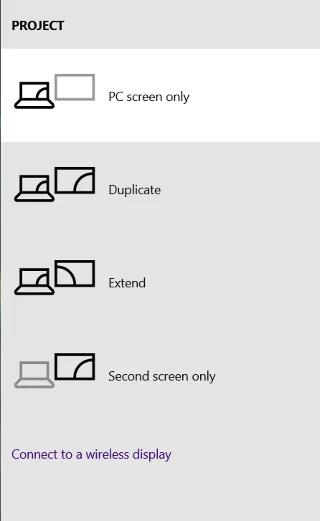
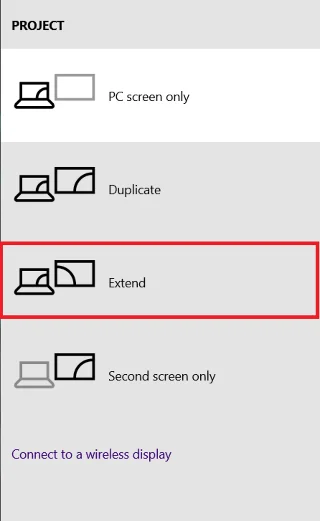
3. 選擇擴展選項,如下突出顯示,並在 Windows 10 上設置您的顯示器。
另請閱讀: 如何修復計算機顯示器顯示問題
按照給定的步驟來安排這些監視器的工作方式:
1. 同時按下Windows + I 鍵打開 Windows設置。
2. 在這裡,選擇系統設置,如圖所示。
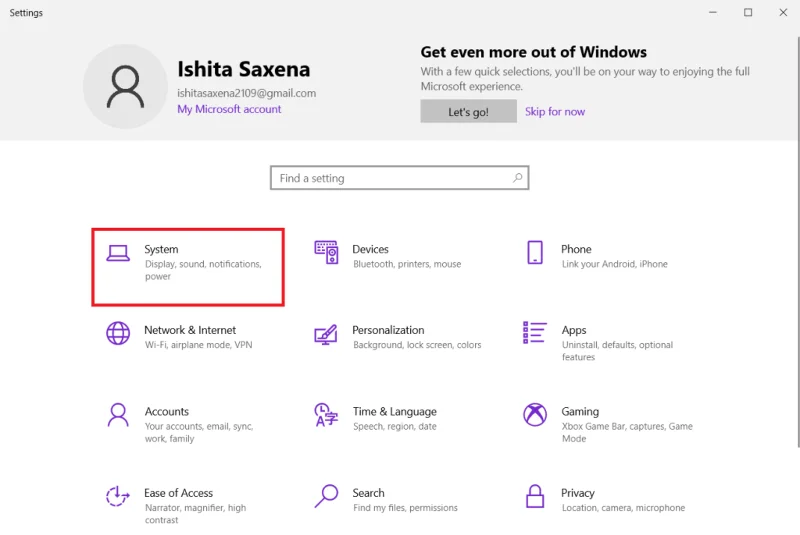
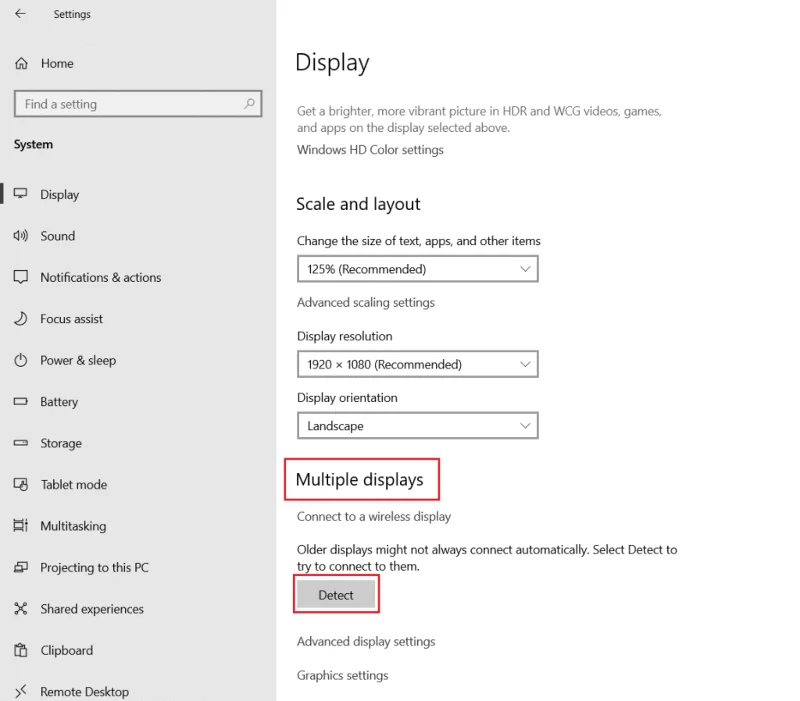
3. 如果沒有自定義顯示器的選項,則單擊多顯示器部分下的檢測按鈕以檢測其他顯示器。
注意:如果其中一台顯示器未出現,請確保在按下“檢測”按鈕之前已通電並正確連接。
4. 重新排列桌面上的顯示,拖放自定義桌面部分下的矩形框。
注意:您可以使用識別按鈕來確定要選擇的顯示器。然後,選中標記為“將此作為我的主顯示器”的框,以將連接的顯示器之一設為您的主顯示屏。

5. 單擊應用保存這些更改。
現在,Windows 10 將保留物理排列,允許您跨多個顯示器工作並運行程序。這是如何使用筆記本電腦設置多台顯示器。接下來,我們將學習如何自定義各種顯示。
將一台或多台顯示器連接到一台 PC 時,Windows 10 在識別和建立最佳設置方面做得非常出色。但是,根據您的需要,您可能需要修改任務欄、桌面和牆紙。閱讀以下內容。
步驟 4A:個性化每個顯示器的任務欄
1.同時按Windows + D 鍵轉到桌面。
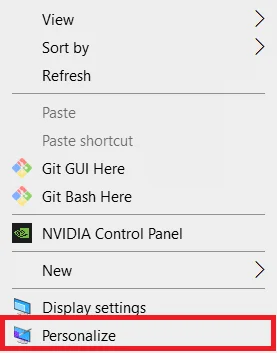
2. 然後,右鍵單擊桌面上的任何空白區域,然後單擊個性化,如圖所示。
3. 在這裡,選擇左窗格中的任務欄。
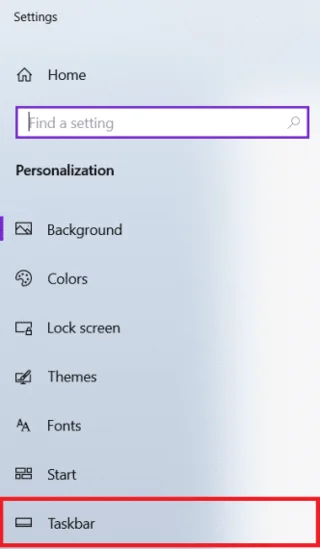
4. 在多顯示器部分下,切換在所有顯示器上顯示任務欄選項。
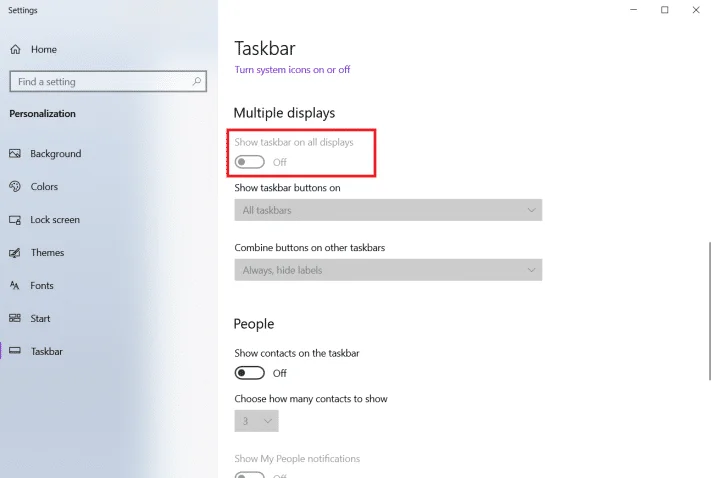
步驟 4B:為每個顯示器自定義壁紙
1.如前所述,導航到桌面 > 個性化。
2. 單擊左窗格中的背景,然後在背景下拉菜單下選擇幻燈片放映。

3.點擊 瀏覽 下 選擇專輯為您的幻燈片。
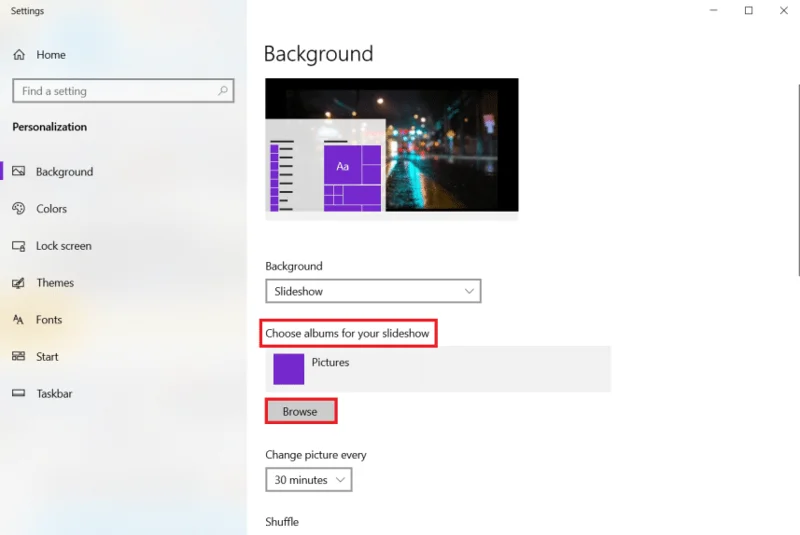
4. 將每次更改圖片選項設置為顯示所選相冊中的新圖像之前的時間段。例如,30 分鐘。
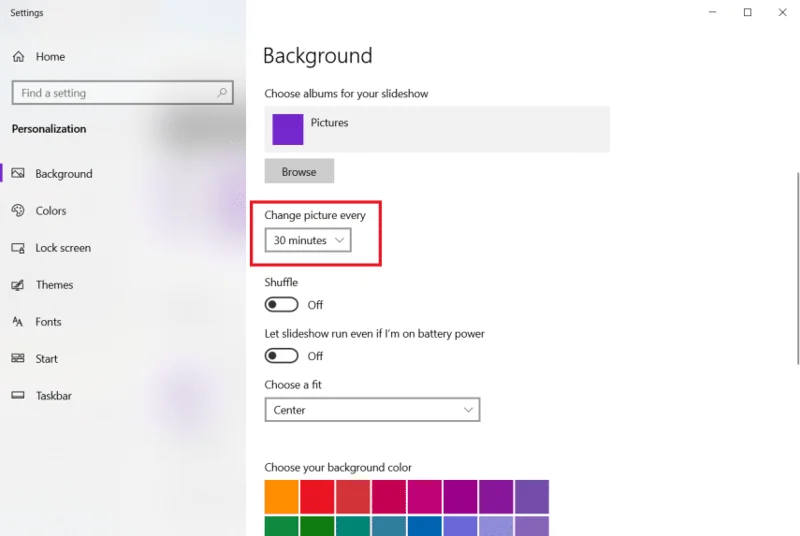
5. Toggle On Shuffle選項,如下圖所示。
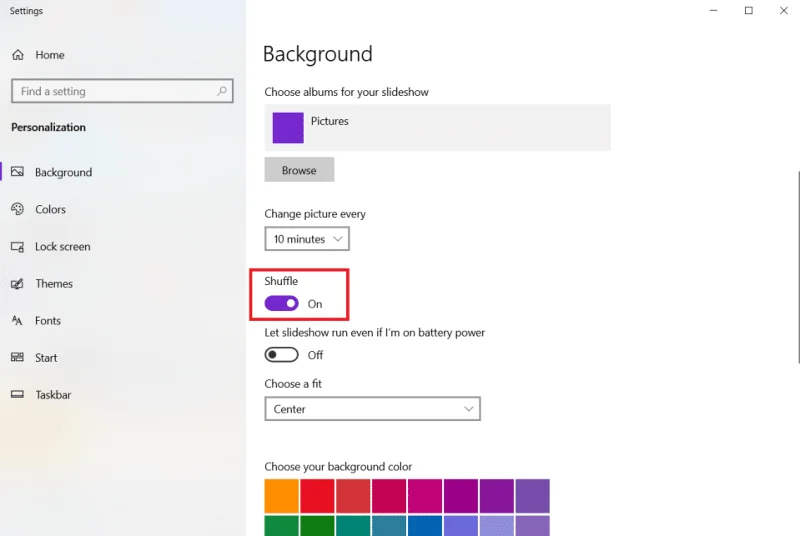
6. 在選擇擬合下,選擇填充。
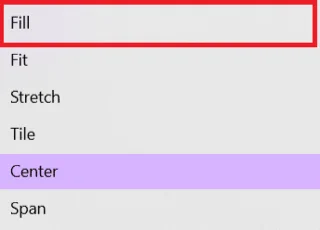
這是在筆記本電腦上設置 3 個顯示器並自定義任務欄和牆紙的方法。
另請閱讀: 如何在 Windows 10 中校準顯示器顯示顏色
儘管 Windows 10 配置了最佳設置,但您可能需要調整每台顯示器的比例、分辨率和方向。
步驟 5A:設置系統規模
1. 啟動設置>系統, 如步驟 3 所述。
2.從更改文本、應用程序和其他項目的大小下拉菜單中選擇適當的縮放選項。
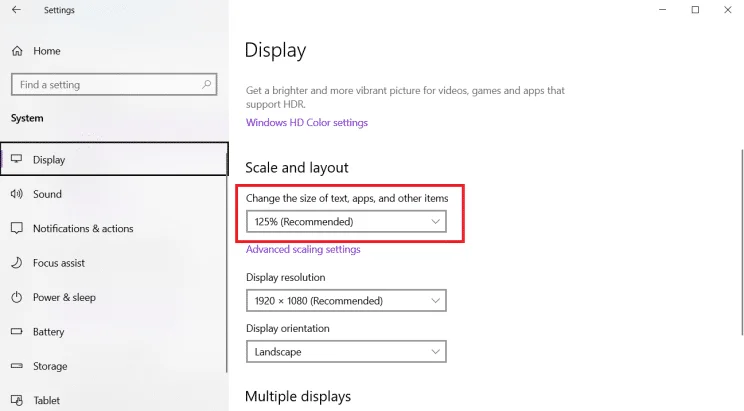
3.重複上述步驟以調整附加顯示器上的比例設置。
步驟 5B:自定義縮放
1. 選擇顯示監視器並轉到設置 > 系統,如步驟 3 中所示。
2.從縮放和佈局部分選擇高級縮放設置。
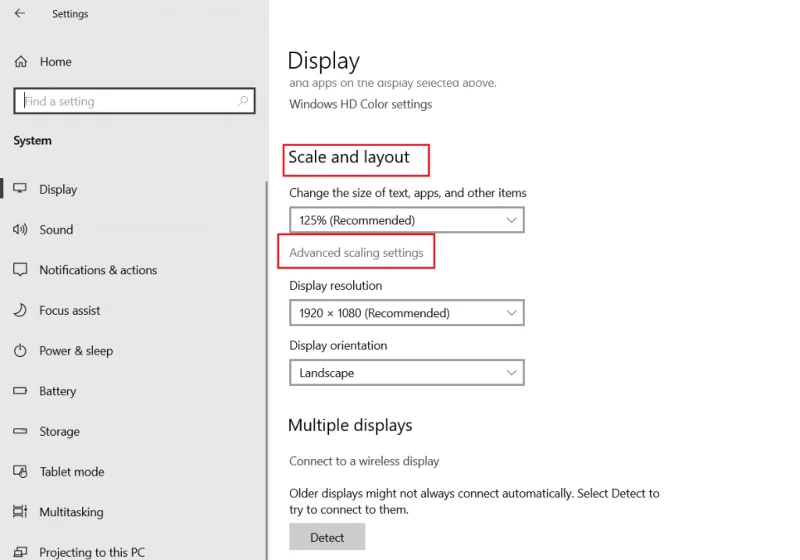
3.在突出顯示的自定義縮放部分中將縮放大小設置在100%- 500%之間。
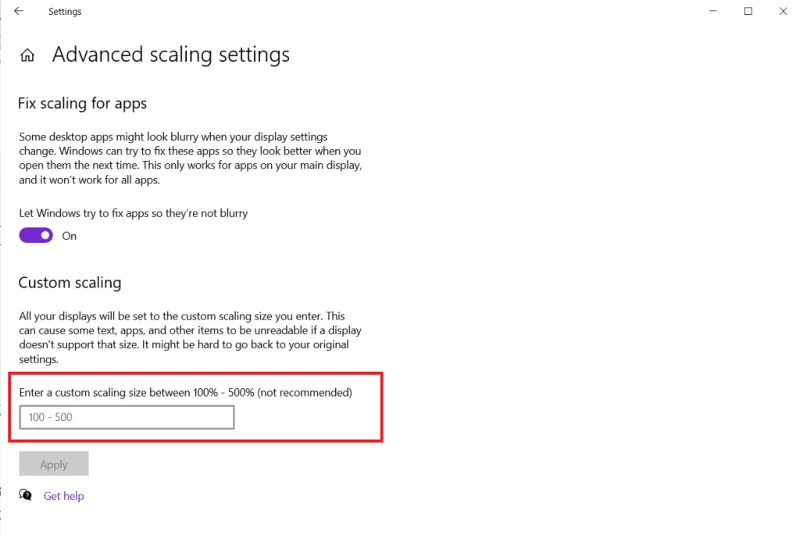
4. 單擊應用以應用所述更改。
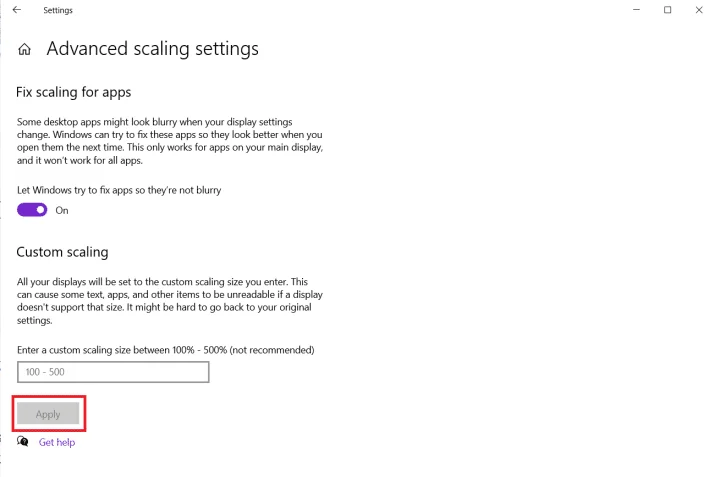
5.完成上述步驟後,退出您的帳戶並重新登錄以測試更新的設置。
6. 如果新的縮放配置看起來不正確,請使用不同的數字重複該過程,直到找到適合您的數字。
步驟 5C:設置正確的分辨率
通常,Windows 10 會在連接新顯示器時自動建立建議的像素分辨率。但是,您可以按照以下步驟手動調整它:
1. 選擇您想要更改的顯示屏幕並導航至設置 > 系統,如方法 3 所示。
2. 使用比例和佈局部分中的顯示分辨率下拉菜單選擇正確的像素分辨率。
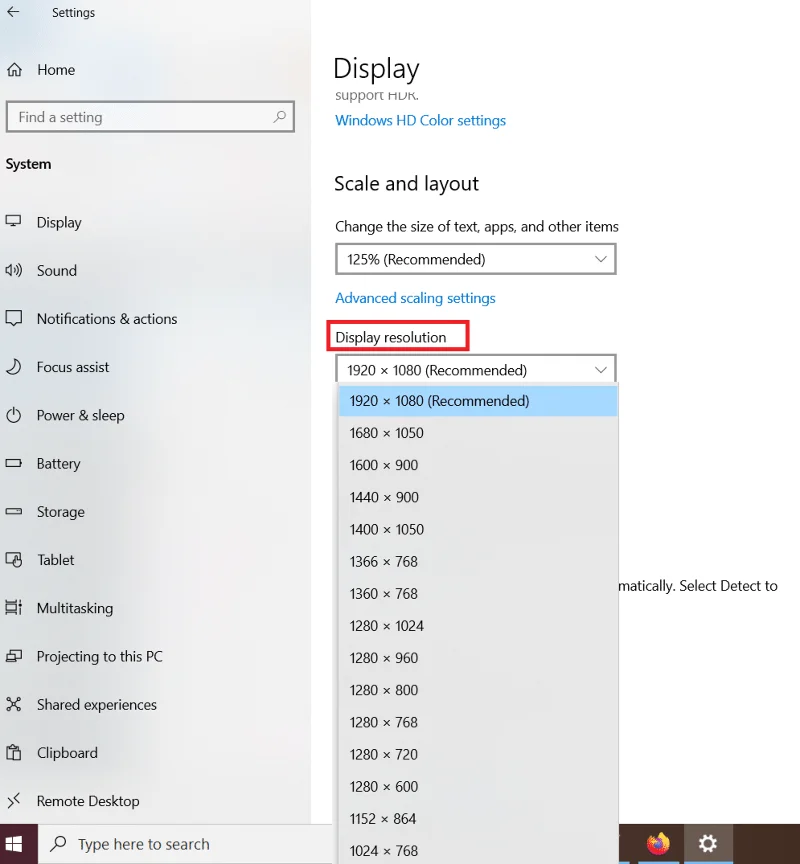
3.重複以上步驟調整其餘顯示器的分辨率。
步驟 5D:設置正確的方向
1. 選擇“顯示”並像之前一樣導航到“設置”>“系統”。
2. 從比例和佈局部分下的顯示方向下拉菜單中選擇模式。
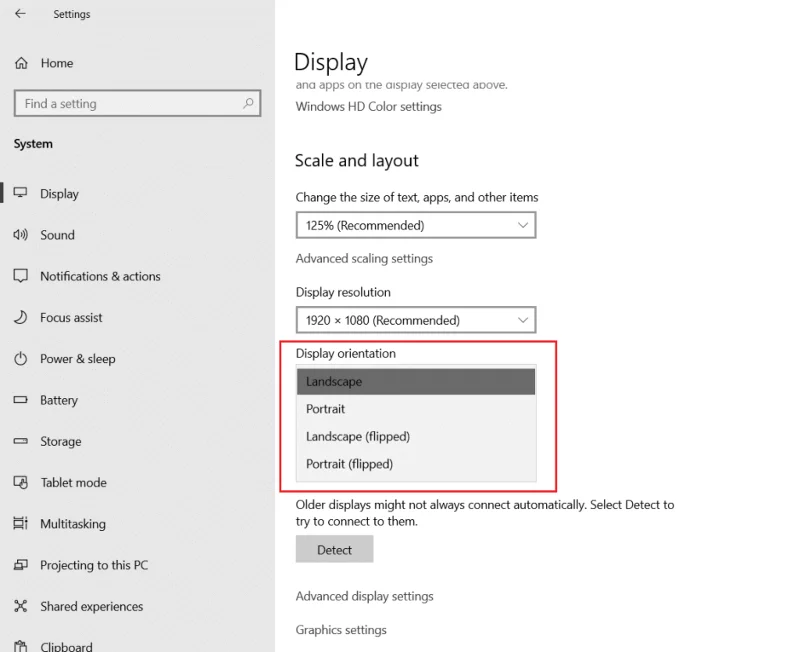
完成所有步驟後,顯示將更改為您選擇的方向,即橫向、縱向、橫向(翻轉)或縱向(翻轉)。
您可以為您的顯示器選擇查看模式。如果您使用第二台顯示器,您可以選擇:
如果您使用帶有外接顯示器的筆記本電腦,您甚至可以停用主顯示器並將第二台顯示器用作主要顯示器。按照給定的步驟使用筆記本電腦設置多台顯示器並設置查看模式:
1. 導航到設置 > 系統,如下所示。
2.在顯示 部分下選擇所需的顯示監視器。
3. 然後,使用多顯示器下的下拉選項選擇合適的查看模式:

4. 重複上述步驟,調整其餘顯示器的顯示模式。
另請閱讀: 如何將兩台或多台計算機連接到一台顯示器
儘管更改高級顯示設置並不總是一個好主意,因為並非所有顯示器的尺寸都相同,但您可能需要這樣做以提高色彩準確度並消除屏幕閃爍,如本節所述。
步驟 7A:設置自定義顏色配置文件
1.啟動系統設置通過以下步驟1-2的方法3。
2. 在這裡,單擊高級顯示設置。
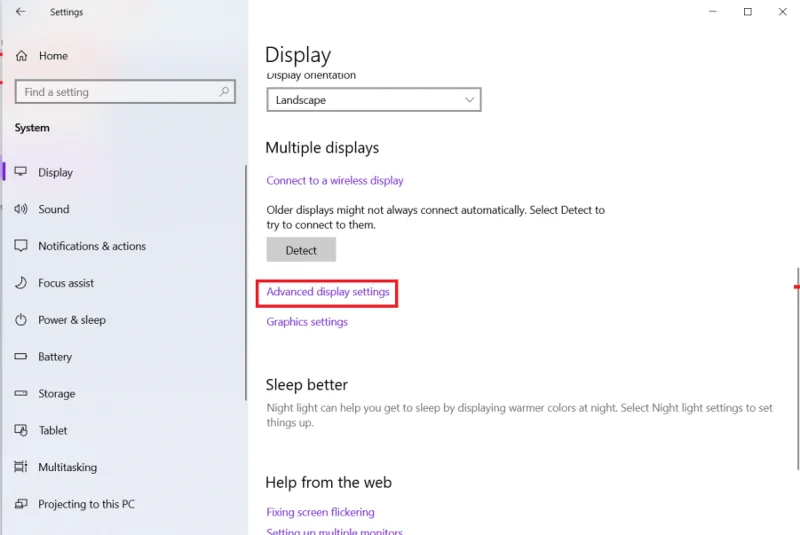
3. 單擊顯示 1的 顯示適配器屬性。
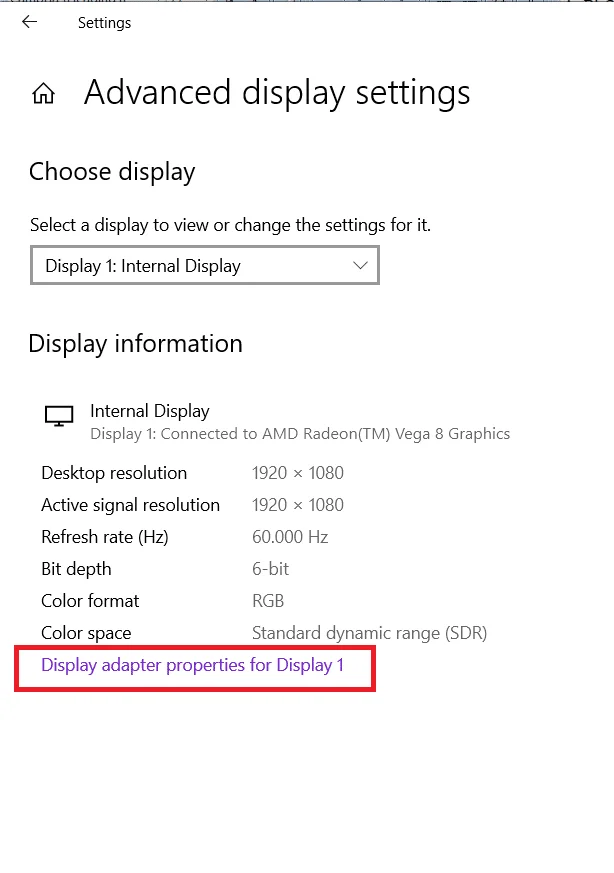
4. 單擊顏色管理選項卡下的顏色管理...按鈕,如下圖所示。
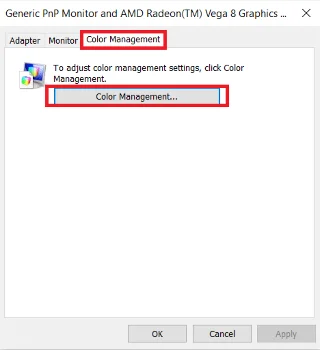
5. 在設備選項卡下,從設備下拉列表中選擇您的顯示器。

6. 選中標題為對此設備使用我的設置的框。
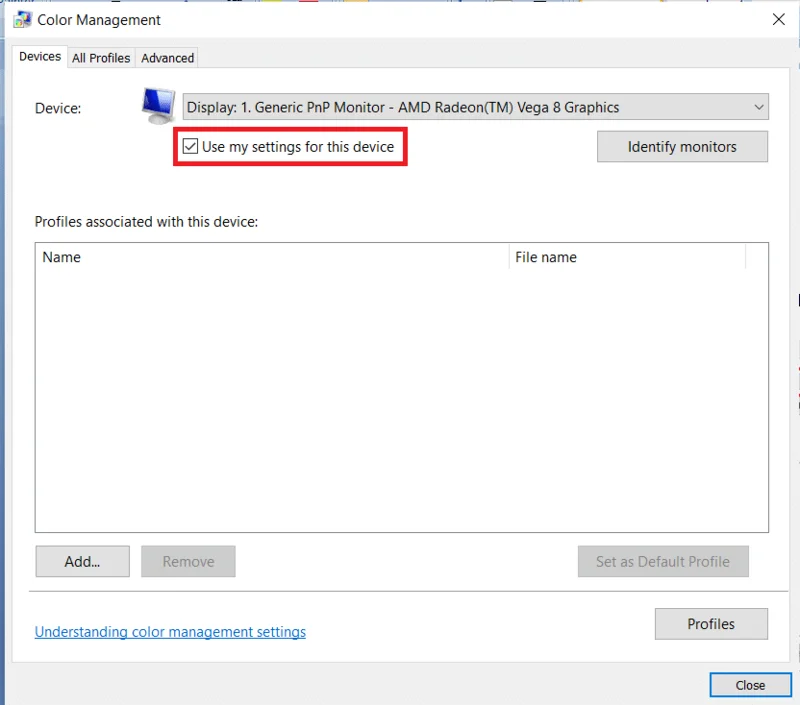
7. 單擊添加...按鈕,如圖所示。
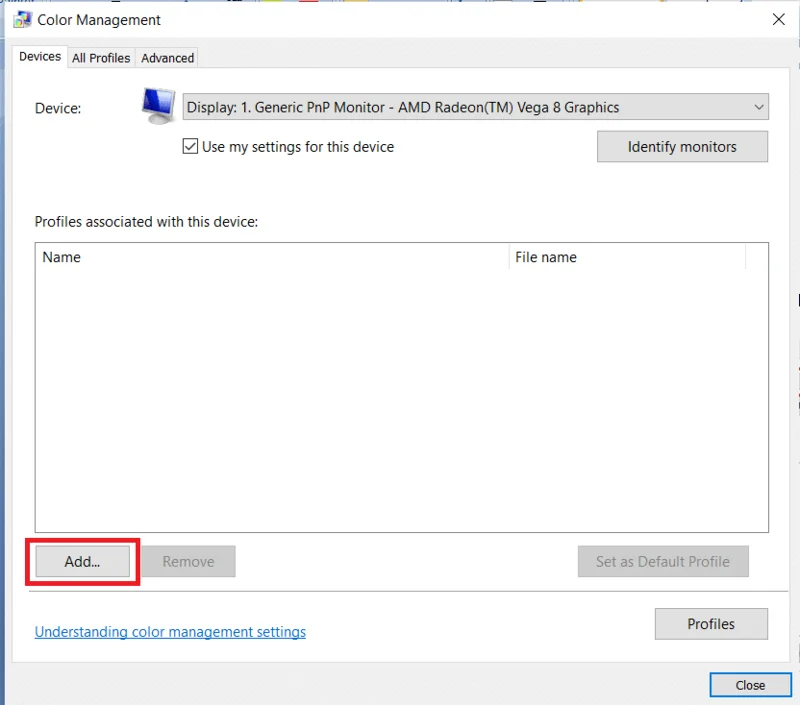
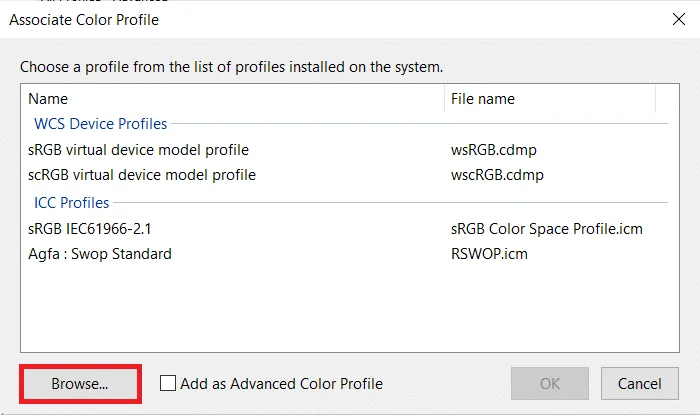
8. 單擊“關聯顏色配置文件”屏幕上的“瀏覽...”按鈕以查找新的顏色配置文件。
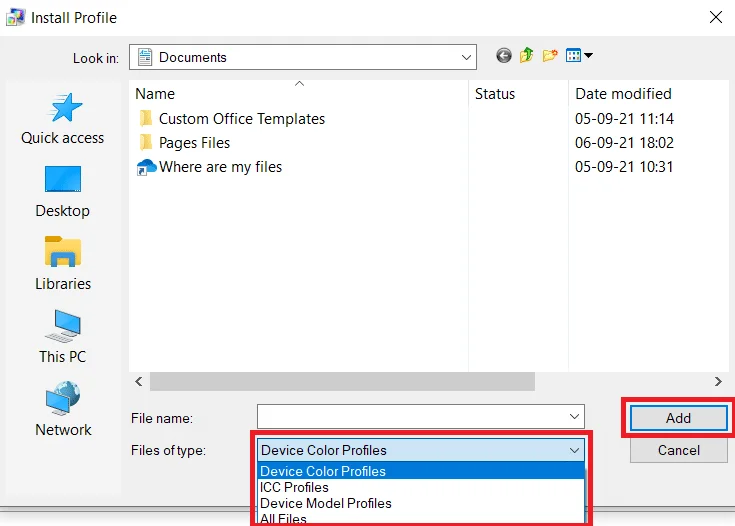
9. 導航到存儲ICC 配置文件、設備顏色配置文件或設備型號配置文件的目錄。然後,單擊添加,如下所示突出顯示。
10. 單擊確定, 然後關閉以退出所有屏幕。
11. 重複步驟 6 – 11也為其他顯示器創建自定義配置文件。
要運行計算機,59Hz 或 60Hz 的刷新率就足夠了。如果您遇到屏幕閃爍或使用允許更高刷新率的顯示器,更改這些設置將提供更好、更流暢的觀看體驗,尤其是對於遊戲玩家。以下是如何在具有不同刷新率的筆記本電腦上設置 3 個顯示器:
1. 轉至設置 > 系統 > 高級顯示設置 > 顯示器 1 的顯示適配器屬性,如步驟 7A所示。
2. 這一次,切換到監視器選項卡。
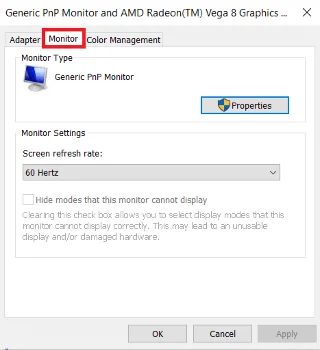
3. 使用Monitor Settings下的下拉菜單選擇所需的屏幕刷新率。
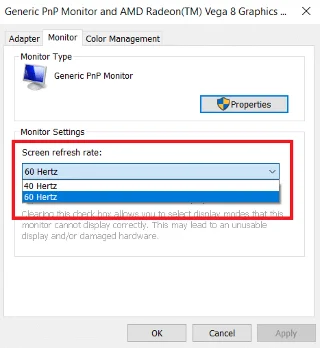
4. 單擊應用 > 確定以保存更改。
5. 如果需要,執行相同的步驟來調整其餘顯示器的刷新率。
另請閱讀: 如何在 Windows 上更改主顯示器和輔助顯示器
現在您知道如何使用筆記本電腦設置多台顯示器;然後值得注意的是,在多顯示器系統上,默認情況下,任務欄只會出現在主顯示器上。幸運的是,您可以修改設置以在所有屏幕上顯示它。以下是如何在筆記本電腦上設置 3 個顯示器,每個顯示器上都顯示一個任務欄:
1. 轉到桌面 > 個性化,如圖所示。
2.從左窗格中選擇任務欄。
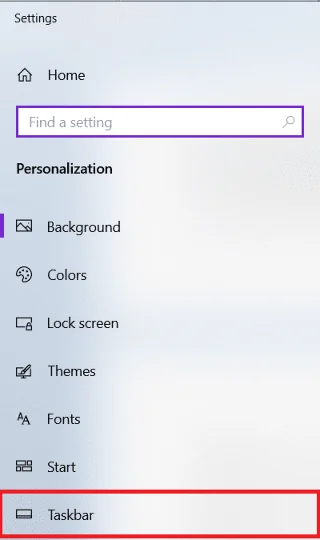
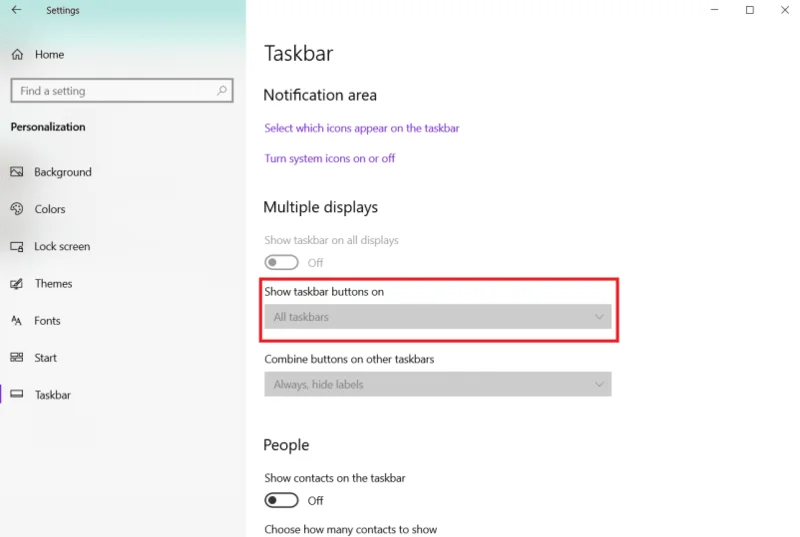
3. 打開多顯示器部分下的在所有顯示器上顯示任務欄切換開關。
4. 使用在下拉框中顯示任務欄 按鈕來選擇運行程序的按鈕應在任務欄中顯示的位置。列出的選項將是:
這是如何使用筆記本電腦設置多個顯示器,每個顯示器上都顯示任務欄。您還可以通過固定其他程序或使其盡可能簡單來自定義任務欄。
受到推崇的:
我們希望您發現這篇文章有用並了解瞭如何在 Windows 10 筆記本電腦上設置 3 個顯示器。如果您可以使用筆記本電腦或台式機自定義多台顯示器,請告訴我們。而且,請隨時在下面的評論框中留下任何問題或建議。
打造充滿節日氣氛的宿舍房間,提供 10 個適合牆面裝飾的萬聖節裝飾創意、租房者友好的展示技巧、消防安全檢查和移除指南。
策劃一場 80 年代恐怖片主題派對,設定恐怖等級,佈置復古裝飾,準備那個時代的服裝、簡單的零食和有趣的電影之夜遊戲。
打造2026年萬聖節的黑暗精緻造型,六個反派主題服裝創意、實用造型技巧、預算指導和安全檢查。
了解「青色南瓜計畫」在 2026 年的意義,主辦單位如何提供單獨的非食品類零食,以及家庭如何規劃路線並安全地查看糖果。
臺中市床墊屬大型應回收物,不能直接當一般垃圾丟。本文整理預約管道、清運資格、免費服務條件、搬到哪裡及等待清潔隊通知時的注意事項。
南投市卡式瓦斯罐用完後,應單獨包裝、標示並交給資源回收車,不能混入一般垃圾。本文整理南投縣「完、包、警、收」步驟、安全排空方式、收運查詢與家用瓦斯鋼瓶的不同處理管道。
宜蘭市舊筆電屬可回收的廢資訊物品,不應丟一般垃圾。整理 2026 年現行宜蘭縣與環境部規定,說明資源回收車、清潔隊、合格回收商、資料清除與鋰電池安全處理。
彰化市噴霧罐回收怎麼做?整理高壓容器「完、包、警、收」四步驟、垃圾車與定點收集差異、路線查詢方式及清潔隊聯絡資訊。
高雄市噴霧罐不可直接丟一般垃圾車。先確認用完;仍有內容物時在空曠通風處排空,勿戳洞,再單獨包裝、標示並交資源回收車,並查詢住家路線。
竹北市舊電視不能當一般垃圾丟。整理購買新機由業者免費回收、聯絡竹北市清潔隊預約、合法回收業者三種管道,並說明搬運前準備、成功判斷與何時該換方法。