10個簡單易行的宿舍萬聖節裝飾創意,不會損壞牆壁

打造充滿節日氣氛的宿舍房間,提供 10 個適合牆面裝飾的萬聖節裝飾創意、租房者友好的展示技巧、消防安全檢查和移除指南。
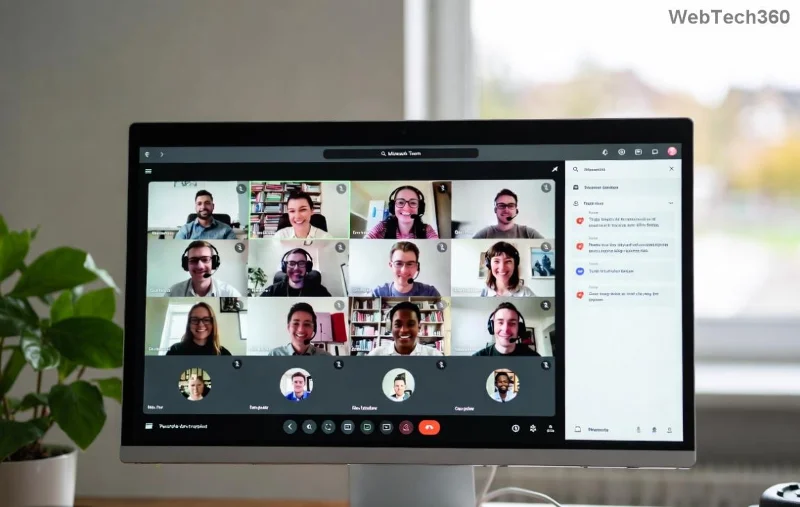
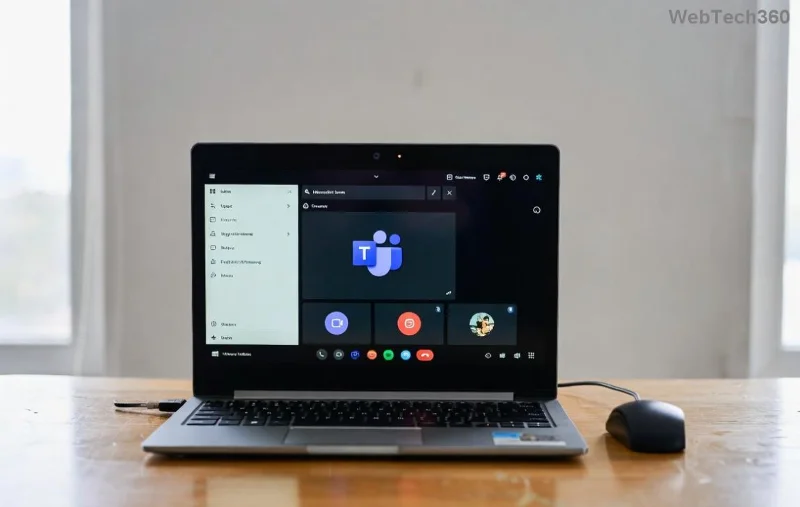
想像一下,無需切換應用,即可直接在Outlook 2026日曆中安排Microsoft Teams會議。這就是Microsoft Teams Outlook 2026 加載項的神奇之處!這項強大的整合每周可節省數小時,讓混合辦公變得輕鬆便捷。無論您是忙碌的專業人士還是團隊領導,安裝都非常簡單,而且效果顯著。準備好提升您的工作效率了嗎?讓我們開始吧! 👇
完美適用於Microsoft 365 上的Outlook 2026用戶。它可在桌面版、網頁版和最新的行動預覽版上運行。溫馨提示:如果您使用的是工作帳戶,請先諮詢管理員以獲得預先批准。
開始之前請確保所有設定都已就緒。以下是一份簡要檢查清單:
| 要求 | 細節 |
|---|---|
| Outlook 版本 | Outlook 2026(目前頻道)或 Microsoft 365 應用 |
| 團隊版 | 最新版 Teams 桌面/網頁應用程式(建議自動更新) |
| 作業系統 | Windows 11/10、macOS Ventura+ 或 Outlook Web |
| 帳戶 | Microsoft 365 工作/學校帳戶(個人帳戶可能有所不同) |
| 網際網路 | 商店存取連線穩定 |
✅ 準備好了嗎?太好了!現在,請按照以下簡單步驟操作。我們將介紹桌面端和網頁端的操作方法。
這是Windows和Mac用戶最快的方法,只需不到5分鐘!
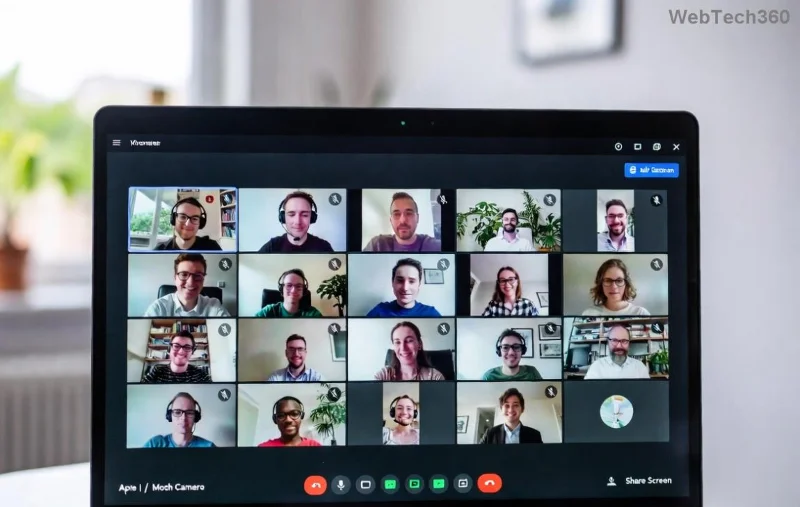
遇到問題?該插件對大多數用戶會自動啟用。如果未自動啟用,請在「我的插件」中手動切換。
非常適合快速存取或共享設備。相容於所有現代瀏覽器。
它還能立即同步到你的桌面版 Outlook。是不是很神奇呢?
適用於 IT 專業人員或大型團隊:使用Microsoft 365 管理中心。
來源:微軟官方文件。輕鬆擴充!
別擔心遇到故障-這裡有你的故障排除工具包:
95% 的問題可以透過重新啟動或更新解決。如果仍然無法解決,請點擊「文件」>「回饋」向 Microsoft 支援團隊提交回饋。
還想了解更多?敬請期待我們下一篇指南預告:Outlook 2026 中的循環元件!探索高級日程安排功能! 👀
恭喜!您已成功解鎖Microsoft Teams Outlook 2026 加載項的全部功能。立即開始更聰明地安排日程,見證工作效率的飛躍。與您的團隊分享本指南—誰會先安裝?請在下方留言! 🙌
請關注微軟最新功能的發布動態。
打造充滿節日氣氛的宿舍房間,提供 10 個適合牆面裝飾的萬聖節裝飾創意、租房者友好的展示技巧、消防安全檢查和移除指南。
策劃一場 80 年代恐怖片主題派對,設定恐怖等級,佈置復古裝飾,準備那個時代的服裝、簡單的零食和有趣的電影之夜遊戲。
打造2026年萬聖節的黑暗精緻造型,六個反派主題服裝創意、實用造型技巧、預算指導和安全檢查。
了解「青色南瓜計畫」在 2026 年的意義,主辦單位如何提供單獨的非食品類零食,以及家庭如何規劃路線並安全地查看糖果。
臺中市床墊屬大型應回收物,不能直接當一般垃圾丟。本文整理預約管道、清運資格、免費服務條件、搬到哪裡及等待清潔隊通知時的注意事項。
南投市卡式瓦斯罐用完後,應單獨包裝、標示並交給資源回收車,不能混入一般垃圾。本文整理南投縣「完、包、警、收」步驟、安全排空方式、收運查詢與家用瓦斯鋼瓶的不同處理管道。
宜蘭市舊筆電屬可回收的廢資訊物品,不應丟一般垃圾。整理 2026 年現行宜蘭縣與環境部規定,說明資源回收車、清潔隊、合格回收商、資料清除與鋰電池安全處理。
彰化市噴霧罐回收怎麼做?整理高壓容器「完、包、警、收」四步驟、垃圾車與定點收集差異、路線查詢方式及清潔隊聯絡資訊。
高雄市噴霧罐不可直接丟一般垃圾車。先確認用完;仍有內容物時在空曠通風處排空,勿戳洞,再單獨包裝、標示並交資源回收車,並查詢住家路線。
竹北市舊電視不能當一般垃圾丟。整理購買新機由業者免費回收、聯絡竹北市清潔隊預約、合法回收業者三種管道,並說明搬運前準備、成功判斷與何時該換方法。