
安全地在 Zimbra 上安裝商業 SSL 憑證
準備匹配的金鑰和 CA 鏈,使用 zmcertmgr 驗證證書,並將其部署到 Zimbra 上,同時進行服務和主機名稱檢查。
如果 Zimbra 伺服器顯示某個amavisd進程的 CPU 使用率接近 100%,首先要確定是某個工作進程卡在處理郵件上,還是郵件量激增。檢查該進程、佇列和相關設定/var/log/zimbra.log;如果工作進程仍然高負載運行,請使用 Zimbra 的zmamavisdctl命令重新啟動 Amavis,並調查任何重複出現的郵件或自訂的 SpamAssassin 規則。重啟可能會短暫中斷內容掃描,因此請在收集證據後,盡可能在適當的維護窗口期內重新啟動。
請使用 MTA 主機上的帳戶執行這些檢查zimbra。如果您的安裝使用不同的服務佈局,請遵循其特定版本的 Zimbra 管理員文件;不要使用通用的 Linux Amavis 服務命令。
su - zimbra
ps -eo pid,pcpu,etime,args | grep '[a]mavisd'
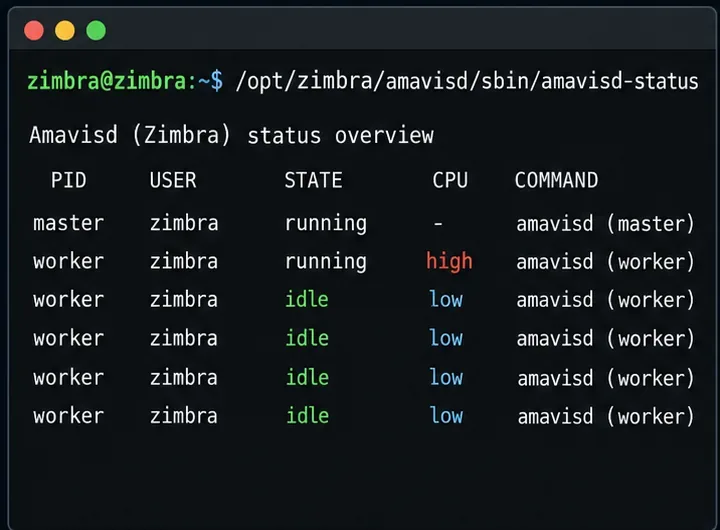
/opt/zimbra/amavisd/sbin/amavisd-status
進程清單會顯示 CPU 使用率是否屬於 Amavis,以及是否存在某個進程運行時間過長。狀態實用程式可以顯示包含該實用程式的版本中正在執行的工作進程。 Zimbra 對該實用程式及其狀態程式碼進行了文件說明,但其路徑和可用性可能因版本而異;請在依賴它之前進行檢查:
test -x /opt/zimbra/amavisd/sbin/amavisd-status && /opt/zimbra/amavisd/sbin/amavisd-status -c 10 -w 2郵件高峰期出現短暫的 CPU 使用率飆升是正常的。如果其他工作進程處於空閒狀態,而單一工作進程 CPU 佔用率居高不下,尤其是在出現重複延遲郵件的情況下,則更可能是掃描卡住了。 Amavis 是 Postfix 與已配置的防毒和反垃圾郵件掃描程式之間的內容過濾接口,因此僅憑 CPU 使用率無法確定是哪個元件或郵件導致了問題。
在重新啟動任何服務之前,請先查看最近的 Amavis 事件和 Postfix 佇列:
grep -i amavis /var/log/zimbra.log | tail -n 100
postqueue -p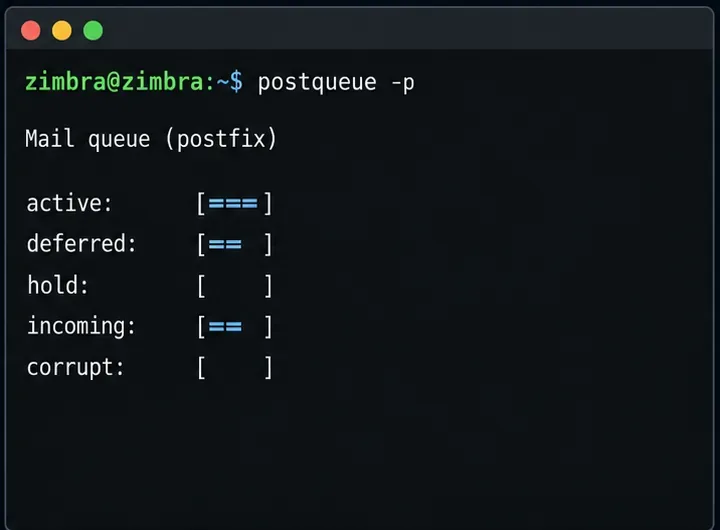
在日誌中,比較同一時間段內重複出現的條目,尋找未完成或未交接的掃描。 Zimbra 的故障排除說明描述了 SpamAssassin 規則未完成,導致傳入郵件重複返回佇列的情況。延遲佇列的增加也可能意味著正常的容量壓力,因此請使用時間戳記和郵件標識符來關聯事件,而不是假設每次佇列延遲都是錯誤郵件。共享日誌時,請保護郵件內容和地址。

如果問題出現在本機 SpamAssassin 規則或模組變更之後,請檢查自訂規則/opt/zimbra/data/spamassassin/localrules/及其相關的變更歷史記錄。備份本機文件,僅還原疑似最近的更改,然後重新測試。請勿/opt/zimbra/conf/amavisd.conf直接編輯產生的檔案作為永久修復:Zimbra 的設定工具可以重建託管檔案。如果需要更多詳細信息,請暫時在受影響的 MTA 上啟用 Amavis 日誌記錄:
zmprov ms "$(zmhostname)" zimbraAmavisLogLevel 2
zmamavisdctl restart
grep -i amavis /var/log/zimbra.log | tail -n 100
收集到所需證據後,將設定恢復到正常等級(Zimbra 的故障排除參考手冊將預設值列為 1),然後重新啟動 Amavis,使產生的設定生效:
zmprov ms "$(zmhostname)" zimbraAmavisLogLevel 1
zmamavisdctl restart如果某個工作進程持續飽和,導致郵件掃描積壓,那麼在記錄進程 ID、最近的日誌行和佇列狀態後,進行受控重啟是一個合理的復原步驟。以zimbra使用者身分執行以下命令:
zmamavisdctl restart
zmcontrol status
這將重新啟動由 Zimbra 管理的內容過濾服務。這可能會短暫中斷正在進行的掃描;Postfix 可能會在過濾器恢復期間延遲郵件發送。請勿先重複終止工作進程或重新啟動整個 Zimbra 堆疊。在多 MTA 部署中,請在 CPU 使用率高的主機上執行檢查,並在進行任何服務變更之前確認哪個 MTA 正在接收流量。

如果再次出現相同模式,請儲存受影響的佇列 ID 並將其與 Amavis 日誌條目關聯起來。 Zimbra 的調試參考文件介紹如何隔離可疑郵件進行分析;請使用適用於您的 Zimbra/Postfix 版本的受支援佇列管理流程,並儘可能在單獨的系統上測試副本。切勿為了釋放 CPU 資源而刪除已排隊的郵件。如果未涉及自訂規則,請檢查支援的 Zimbra 更新是否解決了已安裝的 SpamAssassin 或 Amavis 問題,並查看 Zimbra 日誌中的防毒軟體更新或掃描程式錯誤。
重新啟動或規則回滾後,請再次檢查服務狀態、活動工作進程數、CPU 使用率和佇列深度:
zmcontrol status
ps -eo pid,pcpu,etime,args | grep '[a]mavisd'
postqueue -p
tail -n 100 /var/log/zimbra.log如果多個工作進程的 CPU 使用率持續居高不下,問題可能出在吞吐量、郵件量、掃描器成本或主機容量上,而不是某個失控進程。診斷期間請保持防毒和反垃圾郵件保護功能啟用;停用這些功能會改變伺服器的安全狀態,因此只能作為一種有意為之的臨時緩解措施,並配合其他過濾方案。
準備匹配的金鑰和 CA 鏈,使用 zmcertmgr 驗證證書,並將其部署到 Zimbra 上,同時進行服務和主機名稱檢查。

檢查 Zimbra Postfix 佇列,修復延遲投遞的原因,並安全地請求重試。了解何時刪除特定郵件以及哪些郵件絕對不能盲目刪除。

安全地抓取每個 JVB 的私人指標端點,確認 Prometheus 目標運作狀況良好,並為橋接負載和會議流量建立 Grafana 面板。

追蹤網路攝影機故障是否與瀏覽器權限、受限網路或 BigBlueButton 伺服器的 UDP 和 NAT 設定有關,然後在即時會議中驗證視訊串流。

使用官方 Docker Compose Jibri 服務、安全的 XMPP 憑證、可寫入儲存和實際的驗證步驟,啟用 Jitsi Meet 錄製和直播功能。

將 Jitsi Meet 視訊品質降低到 180p 或 360p,減少外發攝影機流量,並在不犧牲會議音訊的情況下測試位元率上限。

從服務健康狀況到 UDP 10000 和 NAT 對映追蹤橋接故障,然後在不開啟無關防火牆連接埠的情況下重新測試 Jitsi Meet。

新增 Jitsi Videobridge 節點以支援更多並發會議,僅當單一會議必須跨越多個網橋時才配置 OCTO,並驗證網路路徑和網橋發現。

首先檢查版本,然後安裝 BBB 3.0 的 Etherpad 軟體包,並將共用筆記編輯器設定為全域或按會議設定。