透過降低視訊解碼負載來降低 Jitsi Meet 的 CPU 使用率

透過限制傳入影片、調整攝影機使用、檢查硬體加速並測試結果,降低 Jitsi Meet 中的瀏覽器 CPU 峰值。
若要自訂嵌入式 ONLYOFFICE Docs 編輯器,請為編輯器指定品牌顏色主題,並在其初始化配置中傳遞您的標誌 URL。主題是一個安裝在 Docs 伺服器上的 JSON 檔案;徽標由嵌入編輯器的應用程式進行配置。文件中提到的 header-logo 選項僅在 ONLYOFFICE Docs Developer 中可用,因此請在準備素材之前確認您的版本。
這適用於自架的 Docs 集成,不適用於 DocSpace 品牌或桌面編輯器的本機主題選擇器。 ONLYOFFICE 文件僅支援 Docs v7.0 中的自訂主題。這些設定會影響嵌入式編輯器介面,不會影響文件內容或您的網站導覽。
準備兩個版本的標誌檔案:一個版本適用於淺色頁眉,另一個版本適用於深色或彩色頁眉。 Docs API 規定編輯器頁首標誌的圖片尺寸為 300 × 20 像素。如果透明 PNG 格式更適合您的設計,請使用透明 PNG 格式,並保持徽標對比度高、細節少,因為徽標會顯示在較窄的區域內。將這兩個檔案託管在編輯器使用者瀏覽器可以存取的穩定 HTTPS 位址上。
您還需要伺服器寫入權限、用於建立編輯器配置的程式碼以及測試文件。對於 Docker,請確定正在執行的容器名稱或 ID。請先在非生產環境中測試變更。
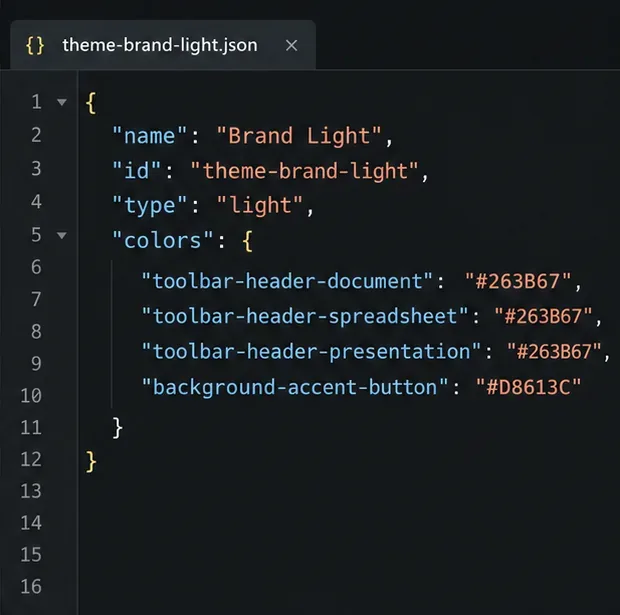
主題 JSON 文件是一個設定文件,它將命名的介面顏色標記映射到顏色值。這些標記id必須唯一,並以 `<color_name>` 開頭theme-;這name是使用者在主題選擇器中看到的顏色。選擇一個與您想要的整體介面相符的淺色或深色底色,然後取代標題顏色和選定的強調色。下面的範例保持編輯器背景為淺色,每個編輯器標題使用靛藍色,文件編輯器的強調按鈕使用珊瑚色。
{
  "name": "Acme Brand Light",
  "id": "theme-acme-brand-light",
  "type": "light",
  "colors": {
    "toolbar-header-document": "#263B67",
    "toolbar-header-spreadsheet": "#263B67",
    "toolbar-header-presentation": "#263B67",
    "toolbar-header-pdf": "#263B67",
    "text-toolbar-header": "#fff",
    "background-accent-button": "#D8613C"
  }
}另存為acme-brand-light.json。文件、電子表格、簡報和 PDF 的標題顏色標記是分開的;如果您希望所有文件類型保持一致的品牌形象,請分別設定。此處顯示的強調標記會影響文字編輯器的強調按鈕,而不是 Docs 中的所有彩色元素。 ONLYOFFICE 還提供了背景、邊框、懸停狀態、圖標、文字和編輯畫布的其他顏色標記,因此僅在需要這些區域時才擴展調色板。發布前,請檢查文字和圖示與所選背景的對比;僅使用品牌顏色並不能保證控制項清晰易讀。
有關完整的受支援令牌列表和所需的 JSON 字段,請使用ONLYOFFICE 官方自訂主題參考。
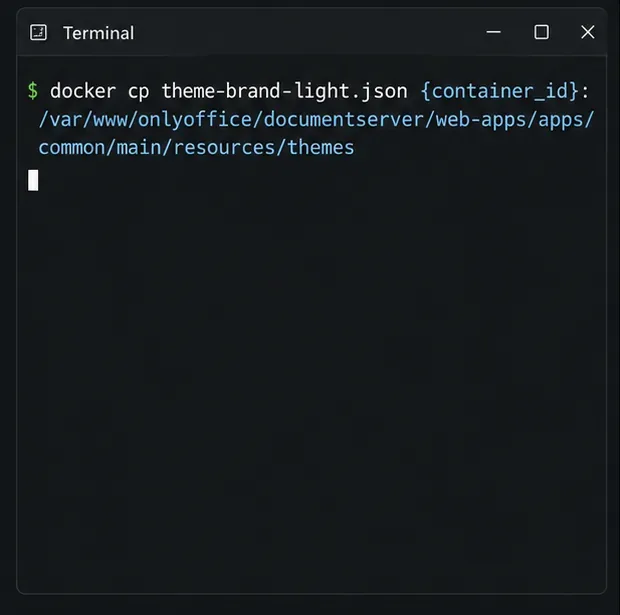
將 JSON 檔案複製到伺服器的主題目錄中。官方 Linux 和 Docker 文件給出了以下路徑:
/var/www/onlyoffice/documentserver/web-apps/apps/common/main/resources/themes對於 Docker 部署,請將該檔案放在您將執行命令的目錄中,然後將 `<container_name>` 替換CONTAINER_ID為正在執行的 Docs 容器的名稱或 ID:
docker cp ./acme-brand-light.json CONTAINER_ID:/var/www/onlyoffice/documentserver/web-apps/apps/common/main/resources/themes/在 Linux 系統中,使用具有寫入權限的帳戶將檔案複製到指定路徑。在 Windows 系統中,使用 `<path>` 目錄下的 `themes` 目錄%ProgramFiles%\ONLYOFFICE\DocumentServer;請參閱安裝指南以取得完整路徑。自訂主題是一個新增的 JSON 文件,而不是對應用程式自帶文件的編輯。
ONLYOFFICE 提示主題快取每五分鐘刷新一次。複製文件後請重新整理編輯器;如果仍然找不到該文件,請按照 Docker 或 Linux 快取故障排除說明進行操作,並僅在必要時重新啟動服務。對於生產環境容器,請將該檔案包含在鏡像或部署自動化流程中,以避免容器替換時將其刪除。
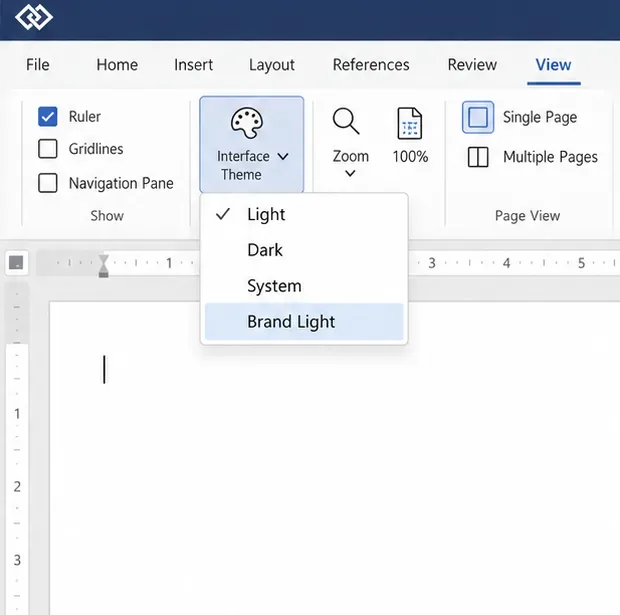
主題被發現後,使用者可以從“視圖”>“介面主題”中選擇它。若要讓嵌入式編輯器使用該主題,請將其 ID 新增至應用程式傳遞給文件 API 的配置物件中。在同一editorConfig.customization物件中設定徽標:
editorConfig: {
  customization: {
    uiTheme: "theme-acme-brand-light",
    logo: {
      image: "https://assets.example.com/logo-light.png",
      imageDark: "https://assets.example.com/logo-dark.png",
      imageLight: "https://assets.example.com/logo-light.png",
      url: "https://www.example.com"
    }
  }
}
請將範例 URL 替換為您實際的公共資源和目標 URL。logo.image這是常用編輯器模式下的標準標誌路徑;單獨的深色和淺色欄位可讓您為深色或淺色標題選擇圖片。點擊徽標後,URL 將跳到該位置。 API 將此標題徽標設定列為文件開發者功能,並指定尺寸為 300 × 20。請勿將其與customer.logo用於編輯器“關於”資訊中的較大圖像混淆。
如果您的整合使用 JWT 對編輯器配置進行簽名,請在新增或變更這些簽名欄位後重新產生簽名,並將簽名金鑰儲存在伺服器上。 ONLYOFFICE 官方整合範例說明了令牌必須與配置匹配,並在簽署參數變更時重新產生。另請注意,使用者先前選擇的主題可能優先於uiTheme您要求的預設主題;如果未顯示,請使用全新的瀏覽器設定檔進行測試,或重設該使用者儲存的主題首選項。
有關標誌屬性尺寸和版本可用性,請參閱官方標準品牌配置參考。
開啟使用者所需的文件類型。確認標題顏色、文字和圖示的清晰度,淺色和深色標題中的標誌是否正確,以及徽標的點擊位置。檢查實際嵌入佈局中的編輯和檢視模式。
如果缺少主題,請驗證 JSON 和 ID,檢查活動伺服器的主題目錄,並等待快取刷新。如果缺少徽標,請檢查是否符合開發者版本要求、瀏覽器是否能夠存取圖像 URL,以及初始化配置是否包含相關內容logo。如果您變更了簽名字段,請在後端重新產生 JWT。
透過限制傳入影片、調整攝影機使用、檢查硬體加速並測試結果,降低 Jitsi Meet 中的瀏覽器 CPU 峰值。
在自架的 BigBlueButton 伺服器上設定會議標題,啟用徽標區域,並選擇預設徽標或每次會議的徽標。
設定 Moodle 活動,新增匹配的 BigBlueButton 端點和共享金鑰,然後驗證教師、學生和媒體存取權限。
將 Jitsi Meet Docker 主機名稱指向您的伺服器,設定 PUBLIC_URL 和 HTTPS,然後驗證瀏覽器存取和媒體。
從 Compose 狀態到日誌追蹤 Jitsi 服務故障,然後安全地修復遺失的金鑰、不可寫入的掛載點或資源故障。
透過選擇正確的格式、檢查實際文件類型以及識別伺服器端故障,解決 BigBlueButton 中不支援的簡報上傳問題。
追蹤 KMS 崩潰是否與資源壓力有關,驗證您的 BigBlueButton 媒體路徑,並應用支援的修復程序,而無需猜測容量。
在自架的 Jitsi Docker 伺服器上設定本機主機帳戶,然後為需要更嚴格訪客存取權限的會議新增單獨的密碼。
停用可選的 Jitsi 分析和 rtcstats,然後為 Docker 日誌設定單獨的保留策略,以便隱私控制不會刪除故障排除證據。
排查 Jitsi Meet 連線中斷問題,隔離瀏覽器和網路問題,並檢查通常會影響自架通話的 UDP 和 NAT 設定。








