透過降低視訊解碼負載來降低 Jitsi Meet 的 CPU 使用率

透過限制傳入影片、調整攝影機使用、檢查硬體加速並測試結果,降低 Jitsi Meet 中的瀏覽器 CPU 峰值。
首先使用純文字和鍵盤進行測試:從本機應用程式複製文本,點擊 Collabora 文檔,然後按快捷鍵Ctrl+V(Command+VmacOS 系統下為 Ctrl+Shift+C)。若要複製文本,請在 Collabora 中選取文本,按快捷鍵Ctrl+C或Ctrl Command+C+Shift+C,然後貼上本機應用程式。如果快速鍵有效,但工具列或右鍵貼上無效,則可能是瀏覽器剪貼簿權限設定的問題。如果快速鍵也無效,請測試正反兩個方向的操作,並檢查 Collabora 是否嵌入在其他網站中。
系統剪貼簿是應用程式之間共享的資料傳輸緩衝區。 Collabora Online 運行在瀏覽器中,因此跨瀏覽器複製資料也會受到瀏覽器安全規則的約束。
第一次測試請使用純文字格式。圖像、表格、電子表格區域和格式化文字可能使用不同的剪貼簿格式,因此純文字測試可以將基本存取問題與格式轉換問題區分開來。
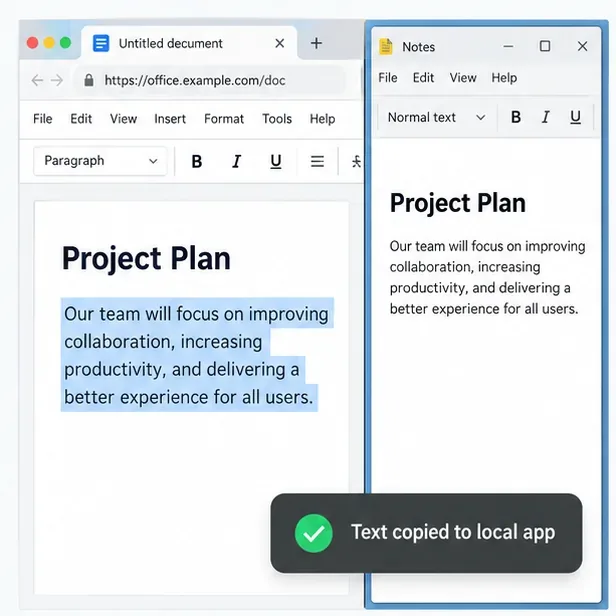
按一下文件編輯區域使其獲得焦點。請使用系統快速鍵,而不是編輯器工具列或瀏覽器上下文功能表。在 Windows 和 Linux 系統中,請使用 `Ctrl+C`Ctrl+C和`Ctrl +D` Ctrl+V;在 macOS 系統中,請使用`Ctrl+C` 和 `Ctrl+D`。當 Collabora 訊息提示瀏覽器剪貼簿存取權限受限並要求您使用快速鍵時,請依照該提示操作。此鍵盤操作與使用者手勢直接關聯,即使呼叫非同步剪貼簿 API 的選單操作被阻止,它也能正常運作。Command+CCommand+V
如果仍無效,請確保文件可編輯,遊標位於文件內而非搜尋方塊或工具列欄位中,並且已選取來源文字。權限變更後,請關閉並重新開啟文件;過時的編輯器框架可能會保留先前的權限策略。
首先確認純文字檔案已成功傳輸。然後測試所需的富文本內容;字體、公式、圖像和單元格格式可能無法完全一致地傳輸。如果目標位置支援“選擇性貼上”,請使用此選項。
現代剪貼簿 API 僅限於安全性上下文(通常是 HTTPS),瀏覽器可能會要求使用者進行操作或授予權限。在 Chrome 或 Edge 瀏覽器中,打開網址列旁邊的“網站資訊”控件,打開“網站設定”,並將“剪貼簿”設定為“允許”,允許訪問受信任的網站(如果該權限可用)。如果在選擇「貼上」時出現瀏覽器提示,請僅允許存取您信任的辦公室服務。重新載入文件並重複雙向文字測試。
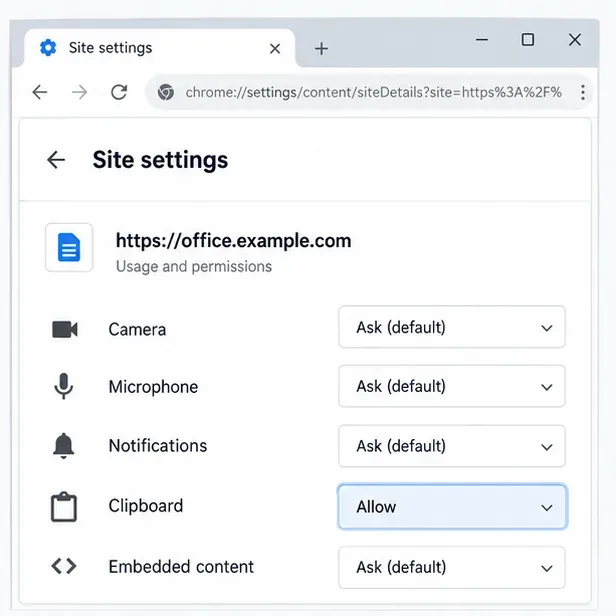
剪貼簿權限標籤和行為因瀏覽器而異。有些瀏覽器使用使用者手勢或短暫的貼上提示,而不是持久權限。受管理的瀏覽器也可能強制執行覆蓋您選擇的策略;如果控制項被鎖定或權限被政策拒絕,請讓瀏覽器管理員檢查公司網站的規則。務必使用 HTTPS 存取網站:授予權限並不會將不安全的來源轉換為安全的上下文。
iframe 是將網頁嵌入到另一個網頁中的一種方式。許多 Collabora 部署都使用 iframe,以便宿主平台能夠顯示編輯器。在基於 Chromium 的瀏覽器中,跨域 iframe 可能需要嵌入頁面授予剪貼簿存取權限。 Collabora SDK 手冊中記錄了 iframe 的剪貼簿權限查詢屬性:
<iframe allow="clipboard-read *; clipboard-write *">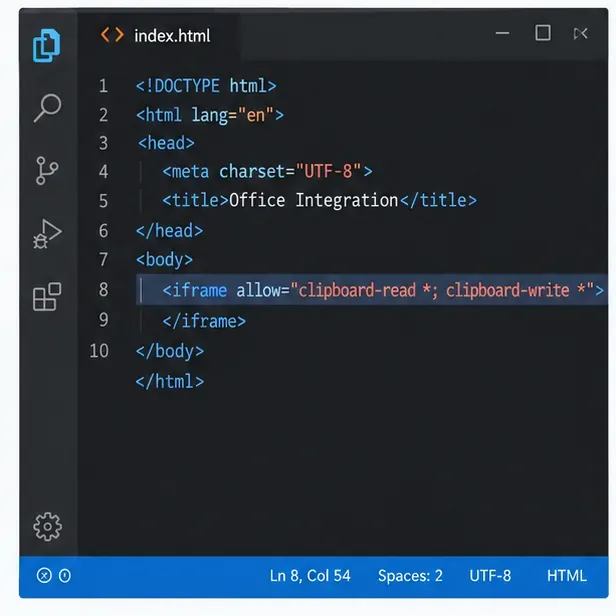
這是建立框架的整合設置,而非 Collabora 伺服器上的 Docker 設定。如果您維護宿主應用程序,請在瀏覽器開發者工具中驗證實際的編輯器 iframe,並檢查父頁面的Permissions-Policy回應頭是否封鎖clipboard-read或禁止clipboard-write存取。即使 iframe 具有 `<request>`allow屬性,嚴格的父級策略仍然可能拒絕存取。請僅將權限授予使用者所需的 Collabora 框架;不要授予對無關嵌入內容的廣泛剪貼簿存取權。
如果您使用託管的 Nextcloud、學習平台或文件門戶,並且無法編輯其框架標記或回應標頭,請將瀏覽器及其版本、失敗的方向、鍵盤快捷鍵是否有效以及任何與剪貼簿相關的控制台錯誤傳送給其管理員。他們可能需要更新整合。更改 CODE 的網路連接埠或重新啟動其容器不會授予 iframe 瀏覽器權限。
| 你所觀察到的 | 接下來要檢查什麼? |
|---|---|
工具列貼上失敗,但Ctrl+V功能正常 | 使用捷徑或授予瀏覽器剪貼簿權限以存取受信任的網站。 |
| 只有 Collabora-in 到桌面副本失敗 | 檢查複製限製或瀏覽器寫入權限;確認僅複製選定的文字。 |
| 只有桌面到 Collabora 的貼上操作會失敗 | 檢查瀏覽器貼上權限、文件焦點以及宿主框架是否委派了讀取權限。 |
| 控制台顯示“剪貼簿 API 已被權限策略阻止” | 嵌入頁面或其回應頭阻止了存取。集成所有者必須進行調整。 |
| 純文字可以正常工作,但富文本不行。 | 比較支援的剪貼簿格式和目標應用程式的貼上選項;這可能是格式保真度限制,而不是剪貼簿完全故障。 |
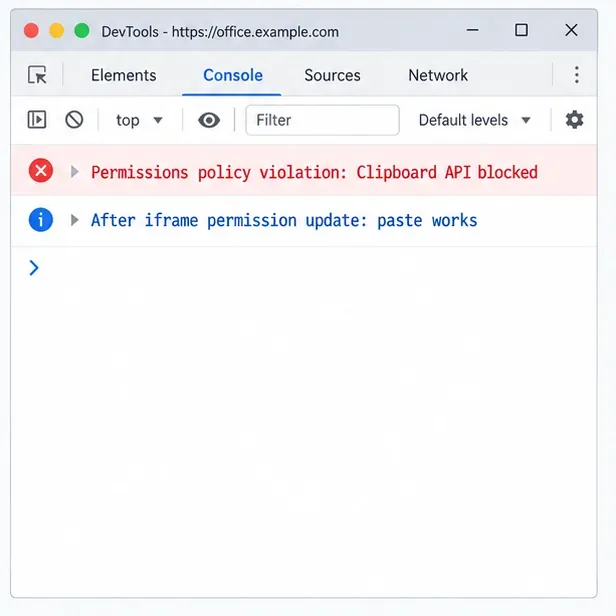
權限或整合變更後,重新開啟文件並重複以下純文字測試:先從本機應用程式切換到 Collabora,再從 Collabora 切換到本機應用。確認文字顯示在預期位置後,測試您所依賴的特定富文本內容。如果更改後只有選單有效,則還需要驗證鍵盤路徑;如果只有快速鍵有效,則表示核心剪貼簿路徑可用,但非同步瀏覽器權限路徑可能仍會被阻止。
有關瀏覽器剪貼簿存取的安全性規則,請參閱MDN 的剪貼簿 API 參考文件。有關 Chrome 網站權限控制,請使用Chrome 的網站設定協助。整合擁有者可以查看 Collabora 的高級整合文檔,以了解 iframe 剪貼簿權限要求。
透過限制傳入影片、調整攝影機使用、檢查硬體加速並測試結果,降低 Jitsi Meet 中的瀏覽器 CPU 峰值。
在自架的 BigBlueButton 伺服器上設定會議標題,啟用徽標區域,並選擇預設徽標或每次會議的徽標。
設定 Moodle 活動,新增匹配的 BigBlueButton 端點和共享金鑰,然後驗證教師、學生和媒體存取權限。
將 Jitsi Meet Docker 主機名稱指向您的伺服器,設定 PUBLIC_URL 和 HTTPS,然後驗證瀏覽器存取和媒體。
從 Compose 狀態到日誌追蹤 Jitsi 服務故障,然後安全地修復遺失的金鑰、不可寫入的掛載點或資源故障。
透過選擇正確的格式、檢查實際文件類型以及識別伺服器端故障,解決 BigBlueButton 中不支援的簡報上傳問題。
追蹤 KMS 崩潰是否與資源壓力有關,驗證您的 BigBlueButton 媒體路徑,並應用支援的修復程序,而無需猜測容量。
在自架的 Jitsi Docker 伺服器上設定本機主機帳戶,然後為需要更嚴格訪客存取權限的會議新增單獨的密碼。
停用可選的 Jitsi 分析和 rtcstats,然後為 Docker 日誌設定單獨的保留策略,以便隱私控制不會刪除故障排除證據。
排查 Jitsi Meet 連線中斷問題,隔離瀏覽器和網路問題,並檢查通常會影響自架通話的 UDP 和 NAT 設定。








