透過降低視訊解碼負載來降低 Jitsi Meet 的 CPU 使用率

透過限制傳入影片、調整攝影機使用、檢查硬體加速並測試結果,降低 Jitsi Meet 中的瀏覽器 CPU 峰值。
若要變更開啟的 Collabora 視圖在變暗並停止接收更新之前可以保持不活動的時間,請進行調整per_view.idle_timeout_secs。目前上游coolwsd.xml模板將此視圖級計時器設定為 900 秒(15 分鐘);例如,將其設定為 1800 秒,則為 30 分鐘。這並非登出計時器或卸載空閒文件的逾時時間。
視圖是指使用者在瀏覽器中開啟的文件視圖。在coolwsdCollabora Online 的 Web 守護程序中,此per_view設定idle_timeout_secs決定了非活動使用者視圖在多少秒後變暗並停止更新,即使瀏覽器標籤頁仍保持焦點狀態。上游模板目前的預設值為 900 秒。您的軟體包或託管服務可能會覆寫此值,因此請檢查您的部署實際使用的配置。
| 環境 | 閒置 | 目前上游模板預設值 |
|---|---|---|
per_view.idle_timeout_secs | 聚焦視圖中的使用者活動 | 900 秒(15 分鐘) |
per_view.out_of_focus_timeout_secs | 標籤頁失去焦點後的瀏覽器視圖 | 300秒(5分鐘) |
per_document.idle_timeout_secs | 卸載前沒有活動視圖的文檔 | 3600 秒(1 小時) |
如果使用者希望在閱讀或暫停時,編輯視圖保持啟動狀態更長時間,請使用第一個設定。僅當後台標籤頁過早變暗時才使用第二個設定。第三個設定用於在文件沒有活動視圖後進行伺服器端清理;更改此設定不會改變保持開啟狀態的視圖的非活動行為。自動儲存和空閒儲存設定控制何時儲存已修改的內容,而不是視圖保持活動狀態的時間。
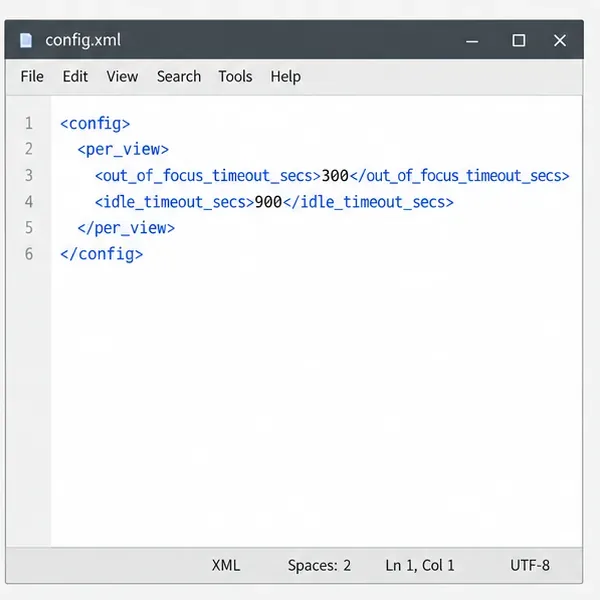
選擇適合您工作流程的持續時間,然後將其轉換為秒:20 分鐘為 1200 秒,30 分鐘為 1800 秒,45 分鐘為 2700 秒。以下範例使用 30 分鐘;這只是一個範例,並非普遍適用的建議。更長的持續時間可以延長空閒視圖的保留時間,並可能延長文件處理和更新活動的保留時間。
在編輯之前,請先確定 Collabora 的安裝方式。 Docker 程式碼、Linux 軟體包、Helm 部署和託管服務提供者提供的配置方式可能各不相同。備份目前配置或儲存 Compose 檔案副本。如果伺服器由整合管理,請使用其支援的設定機制,而不是編輯容器的臨時檔案系統。
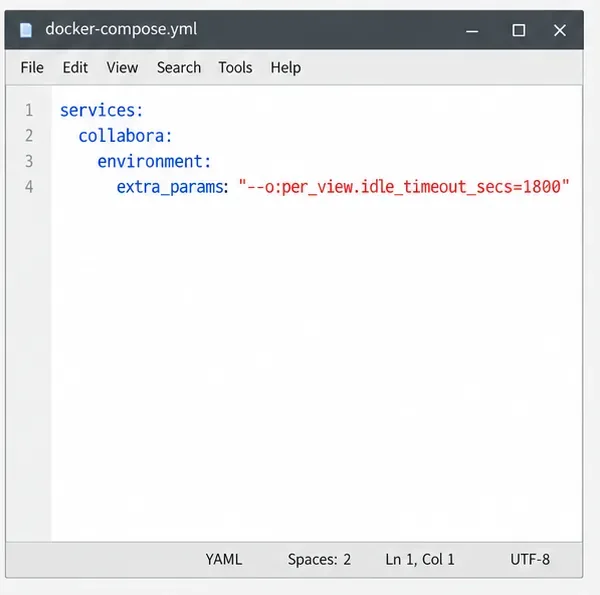
extra_params為 Collabora 服務的現有值新增此選項:
services:
  collabora:
    environment:
extra_params: "--o:per_view.idle_timeout_secs=1800"如果extra_params已包含選項,請將此選項附加到相同值,而不是定義兩次鍵。保留您現有的 SSL、代理程式和主機設定。 Docker 映像會將--o:選項傳遞給coolwsd;官方 CODE Docker 文件描述了此配置方法。
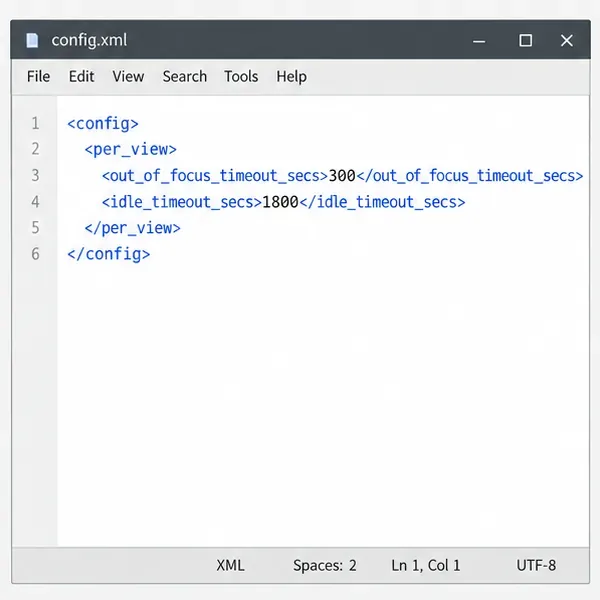
編輯目前coolwsd.xml文件,並更改現有部分中的值<per_view>。請保留檔案中的周圍配置和所有屬性:
<per_view>
  <out_of_focus_timeout_secs>300</out_of_focus_timeout_secs>
  <idle_timeout_secs>1800</idle_timeout_secs>
</per_view>請勿貼上第二個程式碼區塊或像編輯運行配置一樣<per_view>編輯來源模板。正確的檔案路徑和配置擁有者可能會因軟體包和部署而異。coolwsd.xml.in
透過重新啟動或重新建立 Collabora 服務來套用此設定。對於名為 `<service_name>` 的典型 Compose 服務collabora,請執行:
docker compose up -d --force-recreate collabora將服務名稱替換為 Compose 檔案中的名稱。對於由 systemd 管理的軟體包安裝,請在編輯其活動配置後重啟服務,例如sudo systemctl restart coolwsd:在新瀏覽器標籤頁中重新開啟文檔,以便測試使用新建立的視圖。
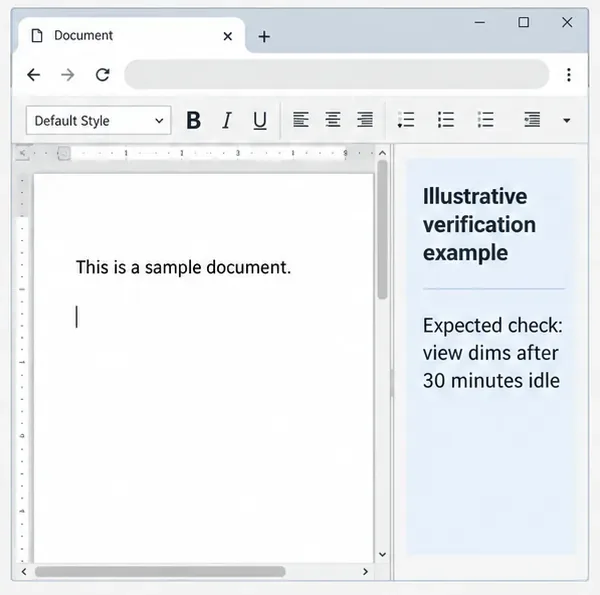
out_of_focus_timeout_secs如果該工作流程很重要,請測試單獨的後台選項卡情況,方法是切換到後台選項卡超過一定時間。重新啟動後,某些建置版本會記錄一份非預設配置值清單。如果您的啟動日誌中顯示了該列表,請尋找相關資訊per_view.idle_timeout_secs: 1800。如果行為仍然與舊值一致,請確認您是否編輯了正在執行的程序所使用的檔案或 Compose 服務,是否已套用更改,以及是否存在環境變數或命令列選項覆寫了 XML 配置。
如果文件在長時間沒有開啟任何視圖後才消失,per_document.idle_timeout_secs請進行檢查。如果使用者被註銷,請檢查宿主平台的身份驗證或會話策略。這些是不同的層級,不受此控制per_view.idle_timeout_secs。不要為了讓視圖更快變暗而縮短文件卸載設定。
有關目前設定名稱和上游預設值,請參閱Collabora Online 設定範本。有關 Docker 的extra_params方法,請參閱CODE Docker 映像檔。請根據您執行的版本和打包方式驗證特定行為,因為預設值和配置交付方式可能有所不同。
透過限制傳入影片、調整攝影機使用、檢查硬體加速並測試結果,降低 Jitsi Meet 中的瀏覽器 CPU 峰值。
在自架的 BigBlueButton 伺服器上設定會議標題,啟用徽標區域,並選擇預設徽標或每次會議的徽標。
設定 Moodle 活動,新增匹配的 BigBlueButton 端點和共享金鑰,然後驗證教師、學生和媒體存取權限。
將 Jitsi Meet Docker 主機名稱指向您的伺服器,設定 PUBLIC_URL 和 HTTPS,然後驗證瀏覽器存取和媒體。
從 Compose 狀態到日誌追蹤 Jitsi 服務故障,然後安全地修復遺失的金鑰、不可寫入的掛載點或資源故障。
透過選擇正確的格式、檢查實際文件類型以及識別伺服器端故障,解決 BigBlueButton 中不支援的簡報上傳問題。
追蹤 KMS 崩潰是否與資源壓力有關,驗證您的 BigBlueButton 媒體路徑,並應用支援的修復程序,而無需猜測容量。
在自架的 Jitsi Docker 伺服器上設定本機主機帳戶,然後為需要更嚴格訪客存取權限的會議新增單獨的密碼。
停用可選的 Jitsi 分析和 rtcstats,然後為 Docker 日誌設定單獨的保留策略,以便隱私控制不會刪除故障排除證據。
排查 Jitsi Meet 連線中斷問題,隔離瀏覽器和網路問題,並檢查通常會影響自架通話的 UDP 和 NAT 設定。








