
使用 Prometheus 和 Grafana 追蹤 Jitsi Videobridge Health
安全地抓取每個 JVB 的私人指標端點,確認 Prometheus 目標運作狀況良好,並為橋接負載和會議流量建立 Grafana 面板。
如果 BigBlueButton 顯示 ICE 套接字或協商失敗,而您的網路攝影機無法加載,請先檢查攝影機權限,然後在另一個網路上測試會議。如果結果有所改變,則很可能是網路或伺服器端的 UDP/NAT 設定問題;重新安裝攝影機或重複重新加入會議無法修復被封鎖的媒體路徑。 BigBlueButton 的故障排除指南將 ICE 協商失敗(錯誤 1007)與媒體路由建立失敗聯繫起來,可能的原因包括 NAT、防火牆阻止的 UDP 或需要 TURN 協定等。
攝影機權限仍然重要,但它是單獨的檢查:權限允許瀏覽器捕獲視頻,而 ICE 則幫助瀏覽器和伺服器交換視頻。請依照以下步驟確定哪一方需要關注。
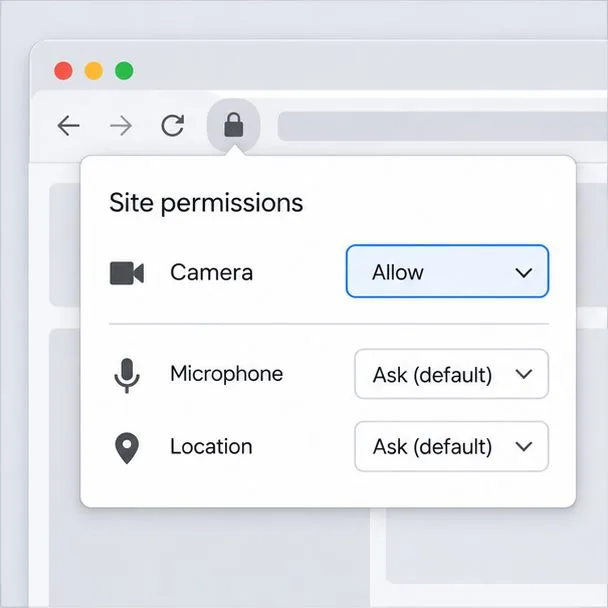
如果本地攝影機預覽顯示正常,但其他與會者看到的是空白畫面,或者會議報告了 ICE 錯誤,則說明瀏覽器可以正常捕獲視頻,剩餘的問題很可能出在媒體連接上。請注意會議音訊是否也出現故障,問題是影響到一位與會者或所有與會者,以及是否僅在一個網路上出現。這些觀察結果有助於縮小故障範圍,避免想當然地認為所有網路攝影機故障都是攝影機本身的問題。
BigBlueButton 的公開故障排除資料將錯誤 1007 描述為 ICE 協商失敗。錯誤描述指出瀏覽器和媒體伺服器無法協商媒體路徑;列出的原因包括 NAT、UDP 阻斷以及需要 TURN 的情況。該頁面是 4.0 版本的開發指南,因此舊版伺服器可能會顯示不同的訊息或使用不同的內部機制。網路測試仍然有用,但管理員應遵循其已安裝版本的說明。

如果備用網路測試成功,請將結果分享給網路管理員或 BigBlueButton 管理員。詢問 BigBlueButton WebRTC 所需的出站或回程 UDP 流量是否受到限制,以及組織的代理、VPN 或防火牆是否允許會議的即時媒體路徑。僅憑 HTTP 存取會議頁面並不能證明 WebRTC 媒體流量可以正常通過。
BigBlueButton 的防火牆指南針對典型的伺服器部署,記錄了 TCP 80/443 連接埠和入站 UDP 連接埠範圍 16384–32768 的規則。具體規則取決於伺服器版本和網路設計。使用者不應在個人路由器上開啟連接埠或隨意更改企業防火牆規則;只有管理員才能確認過濾位置並套用已批准的規則。

sudo bbb-conf --check。查看警告和錯誤,並確認相關服務正在運作。官方故障排除指南建議以此作為起點。它可以發現設定問題,但並不能證明每個外部防火牆或雲端安全規則都允許 UDP 流量通過。/etc/bigbluebutton/bbb-webrtc-sfu/production.yml,包括相關mediasoup.webrtc.listenIps配置。請將其與伺服器的實際公網位址和目前版本的設定說明進行比較;不要直接複製範例 IP 位址。在進行合理的更改後,請按照指南的指示重新啟動 BigBlueButton,然後從伺服器網路外部進行測試。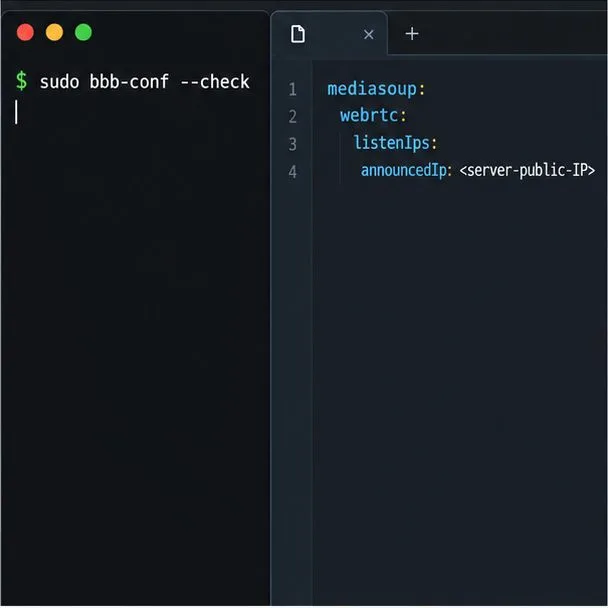
從之前連接失敗的網路重新加入一個會議。確認瀏覽器顯示攝影機預覽,其他與會者可以看到即時視頻,並且會議連接保持幾分鐘,期間沒有再次出現 ICE 錯誤。在受影響的 Wi-Fi 或 VPN 上重複上述檢查;如果僅在熱點連線下成功,則表示原始網路路徑仍需排查。
如果問題仍然存在,請將完整的錯誤文字或程式碼、大致發生時間、瀏覽器和作業系統版本、音訊是否正常運作以及在每個網路上的測試結果傳送給管理員。 BigBlueButton 的幫助指南也要求提供伺服器相關報告的輸出結果sudo bbb-conf --check。請透過管理員批准的支援管道分享診斷輸出,因為其中可能包含伺服器詳細資訊。
安全地抓取每個 JVB 的私人指標端點,確認 Prometheus 目標運作狀況良好,並為橋接負載和會議流量建立 Grafana 面板。

使用官方 Docker Compose Jibri 服務、安全的 XMPP 憑證、可寫入儲存和實際的驗證步驟,啟用 Jitsi Meet 錄製和直播功能。

將 Jitsi Meet 視訊品質降低到 180p 或 360p,減少外發攝影機流量,並在不犧牲會議音訊的情況下測試位元率上限。

從服務健康狀況到 UDP 10000 和 NAT 對映追蹤橋接故障,然後在不開啟無關防火牆連接埠的情況下重新測試 Jitsi Meet。

新增 Jitsi Videobridge 節點以支援更多並發會議,僅當單一會議必須跨越多個網橋時才配置 OCTO,並驗證網路路徑和網橋發現。

首先檢查版本,然後安裝 BBB 3.0 的 Etherpad 軟體包,並將共用筆記編輯器設定為全域或按會議設定。

使用 BigBlueButton 的迴聲測試、耳機和瀏覽器音訊設定來消除麥克風回饋,然後找出導致音訊延遲的網路或伺服器原因。

配置 coturn、NAT 連接埠轉送和 Prosody,以便 Jitsi 在直接媒體連線失敗時可以中繼通話。

從官方 Ubuntu 軟體包安裝 Jitsi Meet,取得 Let's Encrypt 證書,打開正確的端口,並驗證會議安全性。