
ICE故障後如何讓BigBlueButton網路攝影機正常運作
追蹤網路攝影機故障是否與瀏覽器權限、受限網路或 BigBlueButton 伺服器的 UDP 和 NAT 設定有關,然後在即時會議中驗證視訊串流。
將每個 Jitsi Videobridge (JVB) Prometheus 端點僅在私人網路上公開,並將每個網橋新增為 Prometheus 抓取目標,然後使用 Grafana 繪製橋接器負載、會議數量、端點數量和媒體速率圖表。 JVB 透過/metrics其私有 HTTP 介面(通常為 8080 連接埠)提供 Prometheus/OpenMetrics 資料;目前參考配置中的預設私有介面綁定位址為127.0.0.1,因此,除非您特意提供私有路由,否則遠端 Prometheus 伺服器無法抓取該資料。
Prometheus 會抓取每個橋接器的資料並儲存時間序列;Grafana 會查詢這些資料以發現趨勢並發出警報。 Jitsi 也提供 XMPP 和 JSON 統計信息,但此工作流程使用的是 Prometheus 格式的/metrics端點。
| 監控問題 | 要尋找的 JVB 指標或系列 | 如何使用它 |
|---|---|---|
| 網頁抓取功能正常嗎? | up出自《普羅米修斯》 | 對於每個可達的 JVB 目標,預期值為 1;0 表示抓取失敗。 |
| 橋樑是否接近承載能力? | stress_level | 趨勢壓力與主機 CPU 和流量同時變化;Jitsi 將 0 定義為無負載,1 定義為滿載,大於 1 的值也是可能的。 |
| 會議活動有多少? | conferences,,endpoints以及會議規模直方圖 | 使用每個橋接器的面板。 JVB 的端點計數包含 OCTO 端點,因此跨橋接器求和可能會重複計算分散式會議。 |
| 媒體流量正在改變嗎? | bit_rate_download,,bit_rate_upload以及資料包速率指標 | 比較同一座橋樑的會議負荷下的進出交通量。 |
這些是 Jitsi 統計鍵;實際的 Prometheus 系列名稱和標籤可能因 JVB 版本而異。/metrics撰寫查詢前請檢查您的回應。 Jitsi 指出,Prometheus 的覆蓋範圍與 JSON 端點不同,並且還在不斷發展;會議規模的直方圖僅在 Prometheus 中可用。
在每個橋接器上,向伺服器本身請求私有指標端點:
curl -sS http://127.0.0.1:8080/metrics | headPrometheus 的解析文字確認監聽器已回應。 Jitsi 參考配置預設啟用 Prometheus REST 端點,但本機或容器設定可能會覆寫此預設值。如果出現連線錯誤,請檢查 JVB 日誌和設定;如果找不到端點,請確認 Prometheus 端點和路徑。無需使用單獨的 Colibri REST API。
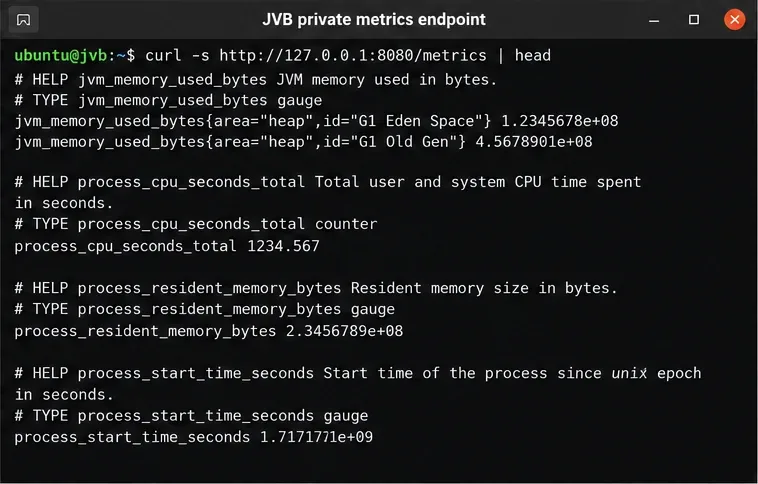
/metrics;顯示的介面示意圖,並非您部署的實際測量結果。私有 JVB HTTP 介面不對外公開。其預設主機位址為回環位址,因此遠端 Prometheus 主機無法存取它。將其綁定到私人橋接位址,並將存取權限限制為僅允許爬蟲程式存取。將此配置合併/etc/jitsi/videobridge/jvb.conf到每個橋接器中,並替換範例位址:
videobridge {
  http-servers {
    private {
      host = "10.20.0.11"
    }
  }
}

rest {
  prometheus {
    enabled = true
  }
}
私有介面預設使用 8080 連接埠;JVB 文件中指出,配置 TLS 時,預設 TLS 連接埠為 8443。變更配置後,請重新啟動網橋,然後從 Prometheus 主機進行測試。curl -sS http://10.20.0.11:8080/metrics | head防火牆規則應僅限於 Prometheus 來源。請勿將 8080 連接埠發佈到網際網路:私有介面也託管其他運行端點。如果您的網路需要跨主機加密,請為 JVB 私有介面設定 TLS,並為 Prometheus 設定對應的 HTTPS 和憑證設定。
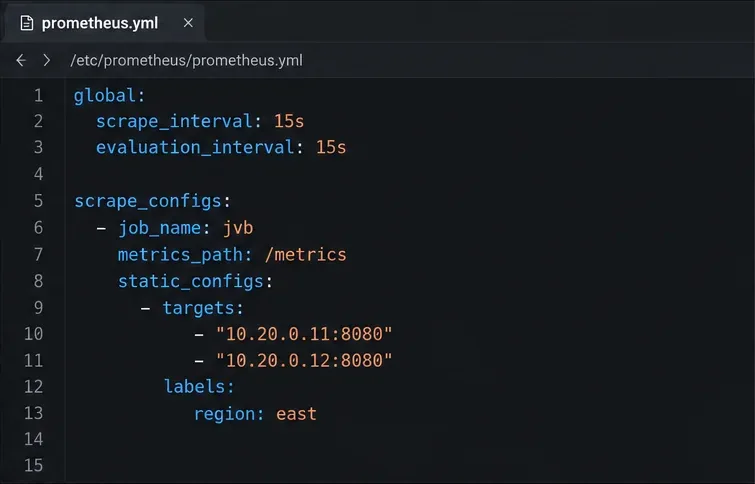
region用於對相關目標進行分組)。在 Prometheus 伺服器上,新增一個抓取作業prometheus.yml。本範例使用兩個私人橋接位址和 15 秒的抓取間隔;選擇適合您監控和儲存需求的間隔。
scrape_configs:
  - job_name: jvb
    scrape_interval: 15s
    metrics_path: /metrics
    static_configs:
      - targets:
          - "10.20.0.11:8080"
          - "10.20.0.12:8080"
        labels:
          region: east
如果橋接器運行在多個區域,請使用單獨的目標群組和標籤,以便儀表板能夠區分它們。對於自動變更的橋接器集群,請將靜態目標替換為您的基礎架構支援的服務發現方法。使用 `<command>` 命令驗證文件promtool check config /etc/prometheus/prometheus.yml,然後使用為您的服務配置的方法重新載入 Prometheus。在 Prometheus 中,開啟目標頁面並確認每個 JVB 目標均無UP抓取錯誤。綠色目標表示抓取成功;但這並不證明會議的媒體路徑正常。

在 Grafana 中,使用 Grafana 可存取的 URL 新增 Prometheus 資料來源,例如http://prometheus:9090位於共享容器網路或http://10.20.0.5:9090私有子網路中的資料來源。儲存並測試。 Grafana 將會包含該 Prometheus 資料來源。
首先使用可用性面板up{job="jvb"}。然後分別建立橋接壓力、活躍會議、端點和入站/出站 RTP 速率的時間序列面板。使用指標瀏覽器或 Prometheus 表達式頁面來確定您的版本公開的確切 JVB 系列名稱。根據目標標籤新增橋接或區域變量,以便操作員可以將一個主機與池進行比較。對於累積計數器,請使用適當範圍內的速率函數;對於目前端點或壓力等指標,直接繪製目前樣本圖。不要rate()對指標應用任何操作。
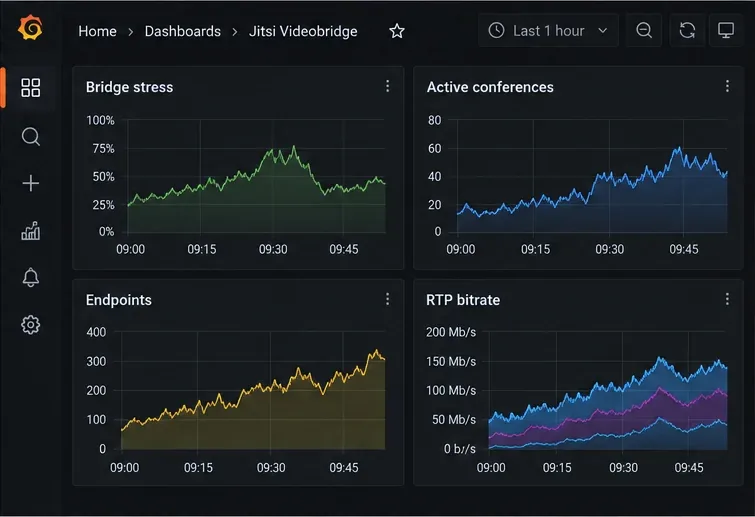
up{job="jvb"},然後檢查抓取的系列名稱和標籤。原始 JVB 統計鍵可能與 PromQL 指標標識符不完全匹配。最後,加入測試會議,檢查預期的 JVB 會議和端點序列是否隨時間變化。使用真實流量基線來設定警報;沒有適用於所有橋接器規模和工作負載的通用壓力或位元率閾值。
追蹤網路攝影機故障是否與瀏覽器權限、受限網路或 BigBlueButton 伺服器的 UDP 和 NAT 設定有關,然後在即時會議中驗證視訊串流。

使用官方 Docker Compose Jibri 服務、安全的 XMPP 憑證、可寫入儲存和實際的驗證步驟,啟用 Jitsi Meet 錄製和直播功能。

將 Jitsi Meet 視訊品質降低到 180p 或 360p,減少外發攝影機流量,並在不犧牲會議音訊的情況下測試位元率上限。

從服務健康狀況到 UDP 10000 和 NAT 對映追蹤橋接故障,然後在不開啟無關防火牆連接埠的情況下重新測試 Jitsi Meet。

新增 Jitsi Videobridge 節點以支援更多並發會議,僅當單一會議必須跨越多個網橋時才配置 OCTO,並驗證網路路徑和網橋發現。

首先檢查版本,然後安裝 BBB 3.0 的 Etherpad 軟體包,並將共用筆記編輯器設定為全域或按會議設定。

使用 BigBlueButton 的迴聲測試、耳機和瀏覽器音訊設定來消除麥克風回饋,然後找出導致音訊延遲的網路或伺服器原因。

配置 coturn、NAT 連接埠轉送和 Prosody,以便 Jitsi 在直接媒體連線失敗時可以中繼通話。

從官方 Ubuntu 軟體包安裝 Jitsi Meet,取得 Let's Encrypt 證書,打開正確的端口,並驗證會議安全性。