
使用 Prometheus 和 Grafana 追蹤 Jitsi Videobridge Health
安全地抓取每個 JVB 的私人指標端點,確認 Prometheus 目標運作狀況良好,並為橋接負載和會議流量建立 Grafana 面板。
範例場景:假設一個小型訓練團隊使用 Docker Compose 來執行 Jitsi Meet,需要錄製一節預定的課程,並偶爾直播一場公開課程。對於這種配置,需要啟用官方的 Jibri Compose 服務,為其內部 XMPP 帳戶設定自動產生的密碼,並提供可寫入的持久性儲存。 Jibri 資源密集,每個實例一次只能處理一個錄製任務,因此在邀請使用者使用之前,請務必規劃好容量。
Jibri 是 Jitsi 的錄製和串流媒體元件。它會在 Chrome 瀏覽器中開啟會議,並在虛擬顯示器上顯示會議內容,然後使用 FFmpeg 擷取並編碼音訊和視訊。 Jibri專案文件將其描述為一項服務,旨在獨立運行於一台機器或虛擬機器上,不會與其他應用程式爭用其顯示或音訊裝置。
一個 Jibri 實例一次只能支援一個錄製任務。 Jitsi的需求頁面建議,由於視訊編碼會消耗 CPU、記憶體和磁碟空間,因此每個並發錄製任務需要配置一個系統。對於範例團隊而言,只有在錄製任務互不重疊的情況下,一個實例才足夠。如果需要同時進行多個錄製任務,則需要新增多個實例,並相應地配置 Jibri 池。
此流程假設您已從官方版本部署了 Jitsi Docker Compose。裸機 Debian 安裝使用不同的軟體包和 Prosody 步驟,請遵循相應的安裝指南。
docker-compose.yml,,,jibri.yml以及env.example密碼產生腳本。Jibri 透過 Compose 網路發現其他 Jitsi 服務。請保持其內部 XMPP 帳戶和 Brewery Room 的一致性;它們是服務憑證,而非參與者登入憑證。請保護密碼,切勿公開內部 XMPP 連接埠。請依照Docker 指南中的說明設定 Jitsi 公用 Web 和媒體連接埠。
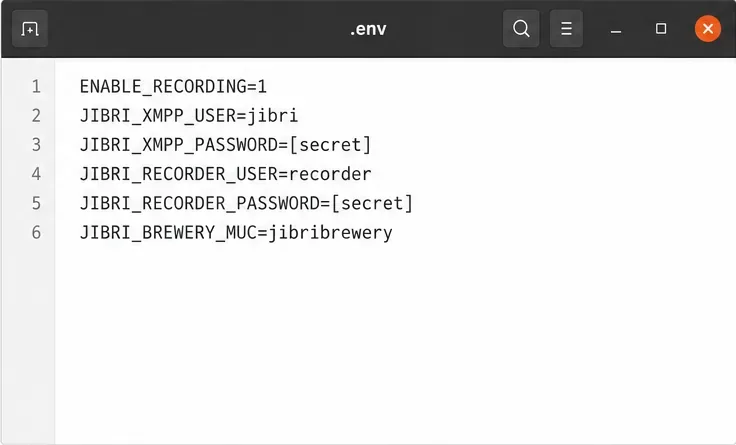
env.example如果需要,請將其複製到官方 Compose 發布目錄中.env。對於新部署,請./gen-passwords.sh在此處執行命令以產生服務密碼。請將其.env視為機密資訊。對於現有伺服器,請備份該檔案並保留其有效值,而不是替換它。ENABLE_RECORDING=1。確認 Jibri 和錄製器的使用者名稱/密碼以及 Jibri Brewery MUC 已設定。 MUC(多用戶聊天室)允許 Jitsi 服務發現 Jibri 實例。常見的 Docker 值包括 `<Jibri_name>` jibri、recorder`<Jibri_name>` 和jibribrewery`<Jibri_name>`;請保留自訂值。 Docker 指南對每個變數都有詳細說明。${CONFIG}/storage/jibri到 Jibri 的/storage磁碟區。對於指南中的預設配置路徑,請建立該目錄並套用容器使用者所需的文件中所述的權限:
mkdir -p ~/.jitsi-meet-cfg/storage/jibri
chmod 777 ~/.jitsi-meet-cfg/storage/jibri如果您的CONFIG變數指向其他位置,請建立相符的${CONFIG}/storage/jibri路徑。對於全新無根安裝中所需的其他儲存和臨時目錄,請遵循最新的 Docker 指南。上述寬鬆模式是手冊中記錄的容器設定;請僅將其套用於特定的儲存目錄,而不是整個配置樹。使用適當的主機控制來限制對錄製檔案的存取。
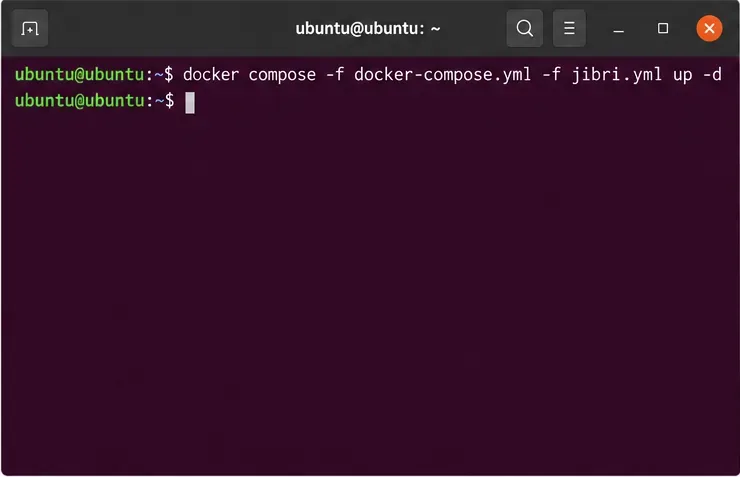
jibri.yml透過將官方Compose 覆蓋層新增至主部署來啟動 Jibri 服務。docker compose -f docker-compose.yml -f jibri.yml up -d請同時使用 Compose 檔案進行後續檢查和更新。目前手冊指出 Jibri 不再需要SYS_ADMINALSA 回環配置。手冊還提到,7439 之前的版本需要配置主機 ALSA 回環;這是遺留問題,因此在更改音訊設備之前,請務必查看您所使用版本的相關文件。
使用 `--status` 指令檢查狀態docker compose -f docker-compose.yml -f jibri.yml ps,並使用 `--startup` 指令檢查啟動錯誤docker compose -f docker-compose.yml -f jibri.yml logs --tail=100 jibri。正在運行的容器可能尚未加入 XMPP 伺服器。如果錄製功能無法使用,請比較 Jitsi 和 Jibri 中的 XMPP 主機、憑證和房間號碼。
開啟一個測試會議並開始錄製。確認已設定的主機儲存路徑下出現檔案。在本例中,建議進行一次簡短的內部測試,並在正式課程開始前檢查磁碟空間。
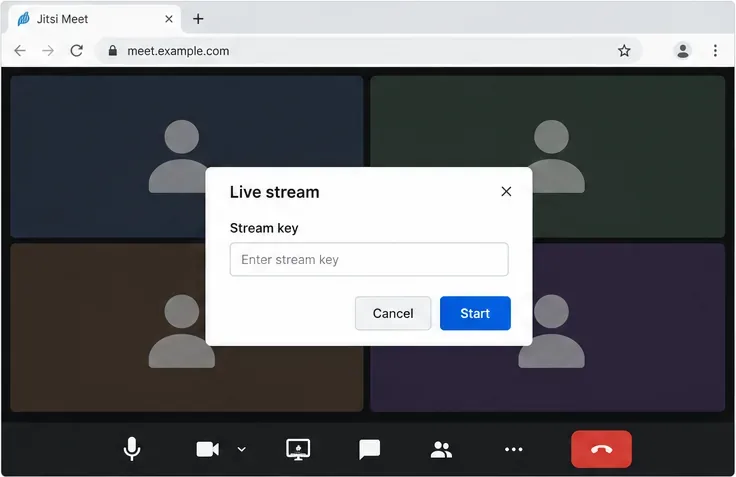
對於直播,請選擇會議的直播操作並輸入您的提供者的串流密鑰。 Jitsi 會在直播可用時提示輸入金鑰。請勿在螢幕截圖、日誌等洩漏真實密鑰.env。某些 Jibri 配置會使用允許清單限制 RTMP 目標;如果連線失敗,請檢查已安裝版本的設置,並僅允許預期的接收 URL。
ENABLE_RECORDING=1,使用 Jibri Compose 介面,並比較內部 XMPP 憑證和 Brewery 會議室資訊。更改配置後,請重新啟動受影響的服務。修正環境變數值後,使用兩個檔案重新執行 Compose 指令,並重複進行簡短的會議測試。當 Jibri 保持正常運作、會議開始執行請求的操作,並且錄製內容出現在持久性儲存中(或視訊串流已到達其提供者)且未洩露憑證時,確認測試成功。
安全地抓取每個 JVB 的私人指標端點,確認 Prometheus 目標運作狀況良好,並為橋接負載和會議流量建立 Grafana 面板。

追蹤網路攝影機故障是否與瀏覽器權限、受限網路或 BigBlueButton 伺服器的 UDP 和 NAT 設定有關,然後在即時會議中驗證視訊串流。

將 Jitsi Meet 視訊品質降低到 180p 或 360p,減少外發攝影機流量,並在不犧牲會議音訊的情況下測試位元率上限。

從服務健康狀況到 UDP 10000 和 NAT 對映追蹤橋接故障,然後在不開啟無關防火牆連接埠的情況下重新測試 Jitsi Meet。

新增 Jitsi Videobridge 節點以支援更多並發會議,僅當單一會議必須跨越多個網橋時才配置 OCTO,並驗證網路路徑和網橋發現。

首先檢查版本,然後安裝 BBB 3.0 的 Etherpad 軟體包,並將共用筆記編輯器設定為全域或按會議設定。

使用 BigBlueButton 的迴聲測試、耳機和瀏覽器音訊設定來消除麥克風回饋,然後找出導致音訊延遲的網路或伺服器原因。

配置 coturn、NAT 連接埠轉送和 Prosody,以便 Jitsi 在直接媒體連線失敗時可以中繼通話。

從官方 Ubuntu 軟體包安裝 Jitsi Meet,取得 Let's Encrypt 證書,打開正確的端口,並驗證會議安全性。