透過降低視訊解碼負載來降低 Jitsi Meet 的 CPU 使用率

透過限制傳入影片、調整攝影機使用、檢查硬體加速並測試結果,降低 Jitsi Meet 中的瀏覽器 CPU 峰值。
若要將貴組織的名稱和徽標新增至 BigBlueButton 會議中,請先決定徽標是顯示在所有會議中還是僅顯示在選定的會議室中。在自託管伺服器上,請在支援的覆蓋檔案中設定 HTML5 用戶端標題,啟用品牌區域,然後在建立單一會議時設定伺服器範圍的預設徽標或傳遞徽標 URL。這些步驟會為會議用戶端添加品牌標識,但不會完全更改周圍的入口網站介面。
BigBlueButton (BBB) 是會議伺服器和網路會議用戶端。 「品牌區域」是會議介面中預留用於放置商標的位置。 「Greenlight」是一個獨立的網路應用程序,通常用作創建和加入會議的門戶。更改會議用戶端標誌不一定會更改 Greenlight、您的網站或訪客看到的每個頁面。
例如,一家名為 Example Learning 的培訓機構可能希望在所有會議中顯示其名稱和徽標,並在特定會議室中顯示合作夥伴的徽標。全域標誌最簡單;而針對每個會議的品牌識別則需要整合一個能夠發送對應 API 參數的系統。
BigBlueButton官方伺服器自訂文件描述的是目前 4.0 版本的文件集,目前仍處於開發階段。文件路徑和詳細資訊可能會因安裝版本、託管服務或自訂部署而有所不同。在編輯之前,請確認您的 BBB 版本,並確認您擁有 shell 存取權限和更改伺服器配置的權限。如果伺服器由託管公司管理,請詢問其支援哪些品牌選項。
選擇一個清晰、對比度高的標誌。如果是會議專用標誌,請將其託管在瀏覽器可存取的 URL 上,最好使用 HTTPS 協定。本機伺服器路徑(例如 `/etc/logo/`)/home/admin/logo.png無法用作瀏覽器 URL。請從其他裝置測試該 URL;登入頁面或連結過期可能會導致品牌展示區域空白。
選擇一種方法:
/var/www/bigbluebutton-default/assets/images/logo.png。這是一個伺服器檔案更改,軟體包更新可能會覆蓋它,因此請保留原始檔案並記錄更改。logo在會議的API 請求中傳遞一個URL。 BBB/create已將其記錄為會議參數。徽標必須啟用品牌區域才能顯示。這需要整合或使用透過 API 建立會議的工具;在會議名稱中直接輸入 URL 無法設定徽標。官方自訂指南中記錄了預設徽標位置和每次會議的徽標參數。請將範例 URL 替換為您可控制的 URL。請務必將 API 憑證保密,不要將其新增至共用的命令歷史記錄中。

在打包的自管理伺服器上,請使用覆蓋設置,/etc/bigbluebutton而不是直接編輯打包客戶端設定/usr/share/bigbluebutton/html5-client/private/config/。軟體包更新可能會覆蓋直接編輯的內容。
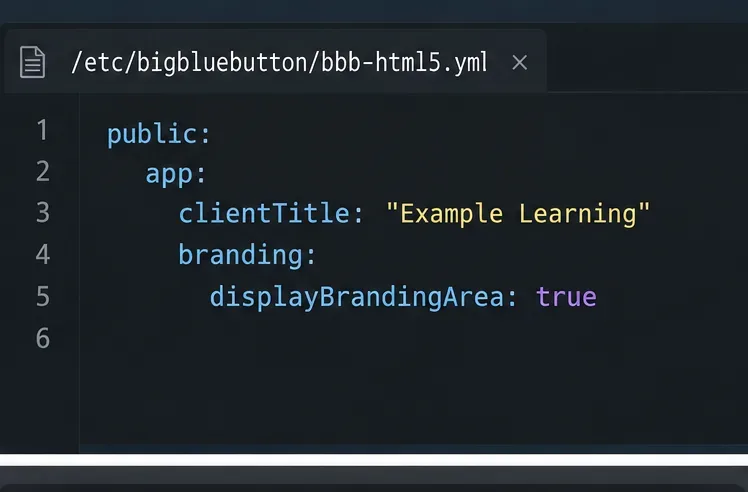
/etc/bigbluebutton/bbb-html5.yml已存在,請先將其複製到帶有日期標記的備份檔案中,然後再進行編輯。保留所有現有設置,而不是替換整個文件。/etc/bigbluebutton/bbb-html5.yml,使用以下嵌套設定公共客戶端標題和品牌區域設定。 YAML 縮排很重要;請使用空格,不要使用製表符。public:
app:
clientTitle: "Example Learning"
branding:
displayBrandingArea: true請使用貴組織首選的標題。在使用範例之前,請對照您版本的官方文件確認巢狀關係。本指南會說明public.app.clientTitle覆蓋bbb-html5.yml設定和displayBrandingArea相關內容。
sudo bbb-conf --restart保存後從伺服器運行。請在維護窗口期間重啟,因為正在進行的會議可能會中斷。不要settings.yml因為容易找到就更改打包的 HTML5 檔案:軟體包更新可能會將其替換。使用官方支援的覆蓋方式更易於維護。官方伺服器自訂指南解釋了覆蓋方法和重新啟動命令。
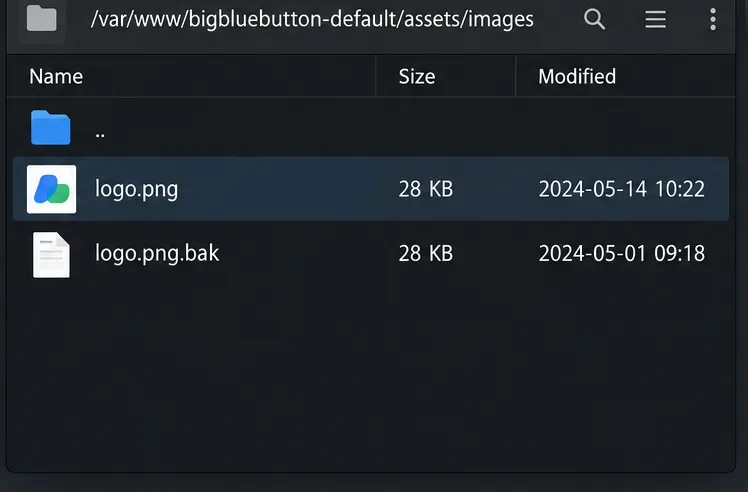
在自託管伺服器上,將準備好的 PNG 檔案複製到文件中指定的預設路徑,並保留預期的檔案名稱logo.png。首先,將現有檔案的副本儲存到軟體包資源目錄之外,或儲存到一個名稱清晰的備份檔案中,例如 `<backup_name>` logo.png.bak。然後,安裝替換檔案並設定適當的讀取權限,以便 Web 伺服器可以提供服務。例如,如果新映像已位於伺服器上的 `<path>` /tmp/example-logo.png,管理員可以使用下列命令:
sudo cp /var/www/bigbluebutton-default/assets/images/logo.png /var/www/bigbluebutton-default/assets/images/logo.png.bak
sudo install -m 0644 /tmp/example-logo.png /var/www/bigbluebutton-default/assets/images/logo.png
這些命令只會替換徽標素材。請核對路徑並替換為您上傳圖片的實際位置。
如果會議由應用程式創建,請logo在會議的 API 建立請求中包含 URL。會議期間,請確保該 URL 始終可用。這在單一合作夥伴課程需要獨特標誌時非常有用;它不會更改所有會議。 API 的「建立會議」文件描述了會議參數;自訂指南解釋了品牌區域這一前提條件。
更改徽標並不等於徹底重新設計介面。標誌參數針對的是會議品牌區域,而客戶標題更改的是會議客戶標題;兩者都不承諾更改所有導航、顏色、電子郵件或單獨的 Greenlight 入口網站。如需更深入地重新設計 HTML5 用戶端品牌,BBB 的官方常見問題解答指出,需要設定開發環境並建立自訂用戶端。 Greenlight 有其特定版本的自訂路徑;如果您需要對入口網站進行品牌定制,請參閱其官方自訂文件。
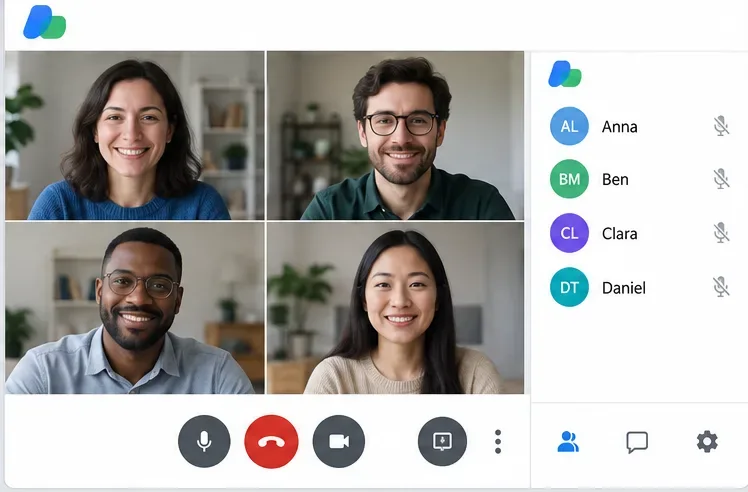
為了驗證更改,請使用使用者將要使用的相同方法建立新的測試會議。確認新的客戶名稱,檢查標誌區域是否可見,並確認正確的標誌顯示在參與者清單上方。對於每個會議的專屬徽標,請建立一個不帶參數的第二個測試會議室,以確認該專屬徽標僅限於目標會議室。如果標題或標誌缺失,請檢查 YAML 縮排和鍵嵌套,確認已重新啟動 BBB,直接從參與者的瀏覽器開啟圖像 URL,並檢查伺服器日誌是否有設定錯誤。如果升級後預設標誌消失,請從備份中還原或重新套用已記錄的資產變更。
透過限制傳入影片、調整攝影機使用、檢查硬體加速並測試結果,降低 Jitsi Meet 中的瀏覽器 CPU 峰值。
在自架的 BigBlueButton 伺服器上設定會議標題,啟用徽標區域,並選擇預設徽標或每次會議的徽標。
設定 Moodle 活動,新增匹配的 BigBlueButton 端點和共享金鑰,然後驗證教師、學生和媒體存取權限。
將 Jitsi Meet Docker 主機名稱指向您的伺服器,設定 PUBLIC_URL 和 HTTPS,然後驗證瀏覽器存取和媒體。
從 Compose 狀態到日誌追蹤 Jitsi 服務故障,然後安全地修復遺失的金鑰、不可寫入的掛載點或資源故障。
透過選擇正確的格式、檢查實際文件類型以及識別伺服器端故障,解決 BigBlueButton 中不支援的簡報上傳問題。
追蹤 KMS 崩潰是否與資源壓力有關,驗證您的 BigBlueButton 媒體路徑,並應用支援的修復程序,而無需猜測容量。
在自架的 Jitsi Docker 伺服器上設定本機主機帳戶,然後為需要更嚴格訪客存取權限的會議新增單獨的密碼。
停用可選的 Jitsi 分析和 rtcstats,然後為 Docker 日誌設定單獨的保留策略,以便隱私控制不會刪除故障排除證據。
排查 Jitsi Meet 連線中斷問題,隔離瀏覽器和網路問題,並檢查通常會影響自架通話的 UDP 和 NAT 設定。







