透過尋找原因來阻止 Jitsi Meet Docker 重新啟動循環

從 Compose 狀態到日誌追蹤 Jitsi 服務故障,然後安全地修復遺失的金鑰、不可寫入的掛載點或資源故障。
當 Jitsi Meet Docker 伺服器在其 IP 位址上可以正常運作,但在您想要共享的主機名稱上卻無法運作時,通常是網域名稱和應用程式不同步。請將 DNS 指向 Docker 主機,在設定檔中設定主機名PUBLIC_URL,並確保 HTTPS 使用相同的名稱。對於直接公用部署,還需要允許 Web 和媒體連接埠通過伺服器和雲端防火牆。
目前的Jitsi Docker 自託管指南指出,實際部署必須使用PUBLIC_URL其真實網域。專案範例環境文件明確指出,該 URL 中應包含非標準的 HTTPS 連接埠。在範例中,請將meet.example.com範例 IP 位址替換為您自己的值。
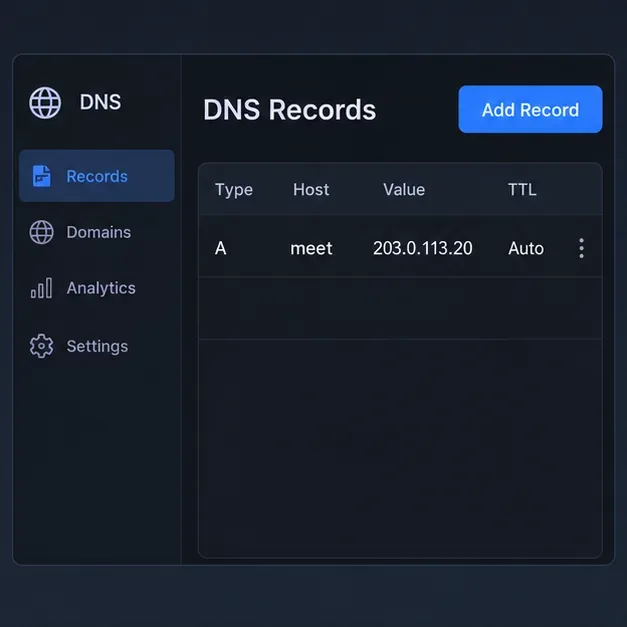
選擇訪客將使用的確切主機名,例如 `<hostname> meet.example.com`。在您的 DNS 提供者中,為主機名稱/主機名稱建立一個 A 記錄meet,並將其值設定為 Docker 機器的公共 IPv4 位址。請勿輸入伺服器的私有 LAN 位址,例如 `<hostname>` 192.168.1.20;公用用戶端無法路由到該位址。僅當您有意將會議名稱別名為另一個公用主機名稱時才使用 CNAME 記錄。
DNS 更新可能需要一些時間才能生效,具體取決於記錄的 TTL 和解析器快取。使用 shell 指令 `ls -l`dig +short meet.example.com或 `ls -l`檢查結果nslookup meet.example.com。它應該會傳回接受 Web 連線的伺服器位址。如果結果錯誤或為空,請在編輯 Jitsi 之前修復 DNS。正確的 `ls -l`PUBLIC_URL不會建立 DNS 記錄。
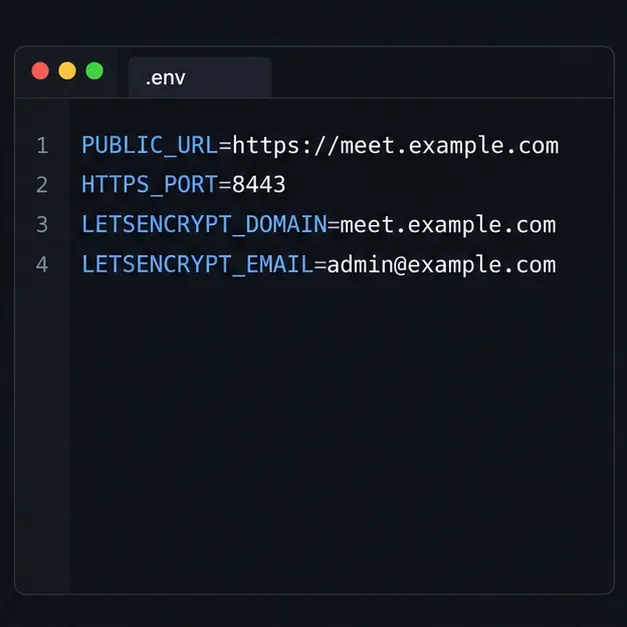
開啟.envJitsi Compose 檔案所在的目錄。找到 ` PUBLIC_URL<filename>` 標籤,取消註釋,然後輸入公用 URL。上游範例將容器 HTTPS 對應到主機連接埠 8443,因此可以直接使用:
PUBLIC_URL=https://meet.example.com:8443
HTTPS_PORT=8443
ENABLE_LETSENCRYPT=1
LETSENCRYPT_DOMAIN=meet.example.com
LETSENCRYPT_EMAIL=admin@example.com
此範例適用於非標準主機連接埠。如果您的 Compose 設定將主機連接埠 443 用於 HTTPS,則公共位址通常會https://meet.example.com省略明確連接埠號碼。請確保PUBLIC_URL與使用者實際輸入的地址保持一致。請勿在此變數中包含房間名稱或 URL 路徑;Jitsi 會在基本 URL 後面新增房間名稱。
上述憑證選項使用標準 Docker 設定中的內建 ACME/Let'w^~)'us Encrypt 流程。主機名稱必須能夠公開解析,且憑證請求必須能夠到達伺服器。請使用您監控的電子郵件收件匣。如果反向代理終止 TLS 連接,或您已透過其他方式設定證書,請遵循 Jitsi 代理程式/證書說明,而不是讓兩個元件爭用同一個證書或連接埠。
Jitsi Docker 指南列出了啟用後用於 HTTPS 的 TCP 443 連接埠、用於 RTP 媒體的 UDP 10000 連接埠以及用於 HTTP 重定向的 TCP 80 連接埠。對於典型的直接部署,允許 TCP 443443/tcp和TCP 10000 連接埠10000/udp;80/tcp如果使用 HTTP 重定向,則需要允許 TCP 80 連接埠。在主機防火牆以及任何雲端安全群組或提供者防火牆中建立相應的規則。如果主機端的 HTTPS 端口是 8443,則允許該實際端口,而不是假定為 443 端口。
網域控制瀏覽器如何找到該網路服務。並非所有會議音訊和視訊都透過 HTTPS 傳輸。如果登入頁面已載入但無法連線通話,請檢查 UDP 10000 連接埠以及 Videobridge 所通告的公有 IP 位址,尤其是在 Docker 執行於 NAT 路由器之後。如果會議只能從本機網路存取,則可能是私人 DNS 解析或路由器防火牆的問題。
儲存.env後,從專案目錄執行 Compose:
docker compose up -d檢查服務狀態和Web服務日誌:
docker compose ps
docker compose logs --tail=100 web可能需要重新建立容器以套用已變更的環境變數值;docker compose up -d套用更新後的 Compose 配置。如果 Web 服務無法啟動或 HTTPS 不可用,請查看其日誌以尋找憑證或綁定錯誤。常見原因包括 DNS 指向其他位置、憑證網域與主機名稱不符、入站驗證被阻止,或另一個進程已在使用已發佈的連接埠。請先解決具體問題,然後再重複部署。自簽名憑證不適用於許多公共用戶端,並且可能會觸發瀏覽器或行動裝置的憑證警告。

如果 Nginx、Traefik、Caddy 或其他反向代理程式已經監聽了 80 和 443 端口,則該代理可以提供公鑰證書並將 Web 請求轉發到 Jitsi。請保持PUBLIC_URL公鑰 HTTPS 位址的設定不變,但要根據官方反向代理文件配置 Jitsi Web 容器。文件特別指出/xmpp-websocket:代理必須保留 WebSocket 升級。如果僅轉送普通頁面請求,則在房間訊號發送失敗的情況下,可能會顯示大廳。
對於同一台機器上的代理,請將 Jitsi Web 連接埠綁定到本地主機或私人網絡,以便用戶端能夠直接存取代理,而不是繞過代理。如果代理程式位於另一台主機上,則需要為 Jitsi Web 服務設定一條受限路由。 Jitsi 的當前指南指出,URL 子目錄部署的支援不佳,因此建議使用類似 `/usr/local/bin` 的子域名,meet.example.com而不是將服務放在 `/usr/local/ example.com/jitsibin`。反向代理設定取決於您使用的代理程式和連接埠;請勿在未檢查其上游路徑和 WebSocket 處理方式的情況下,直接貼上其他佈局的配置。
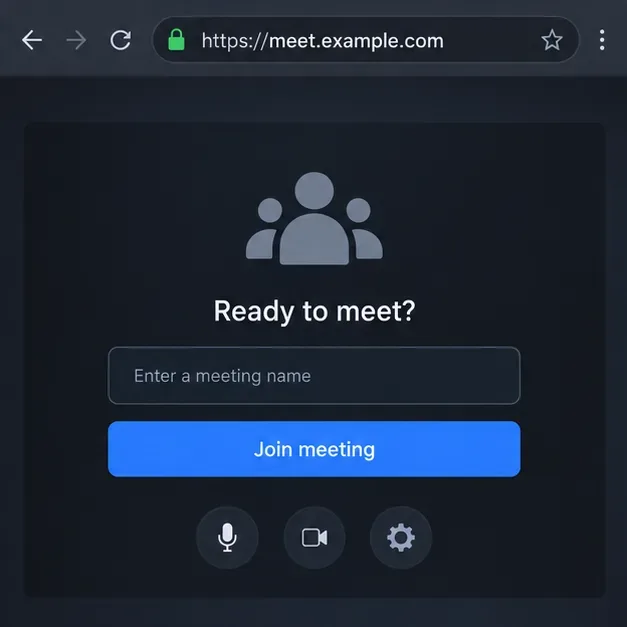
在隱私瀏覽視窗中開啟完整的公共位址:https://meet.example.com,或者如果您保留了 8443 端口,則需要包含自訂端口。確認證書對主機名稱有效,且會議頁面可以正常載入且沒有警告。建立一個臨時會議室,從另一個網路上的第二個裝置加入,允許存取麥克風和攝影機,並驗證音訊和視訊連接是否正常。僅成功開啟主頁並不能確認會議室訊號或 UDP 媒體路徑是否正常。
利用症狀縮小故障範圍。如果主機名稱無法解析,請重新檢查 A 記錄。如果主機名稱可以解析但瀏覽器無法連接,請檢查主機端的連接埠對映和防火牆設定。如果出現憑證警告,請比較 URL、主機名稱PUBLIC_URL和LETSENCRYPT_DOMAIN憑證訊息,然後檢查憑證日誌。如果大廳可以正常存取但媒體無法播放,請檢查 UDP 10000 連接埠和 Videobridgk'u''''Ys 通告的位址。 Docker 對應和憑證行為可能會因版本和代理程式設計而異,因此在變更其他設定之前,請先參考與您的部署相符的官方指南。自訂主機名稱不會啟用使用者身份驗證或限制誰可以建立房間。
從 Compose 狀態到日誌追蹤 Jitsi 服務故障,然後安全地修復遺失的金鑰、不可寫入的掛載點或資源故障。
透過選擇正確的格式、檢查實際文件類型以及識別伺服器端故障,解決 BigBlueButton 中不支援的簡報上傳問題。
追蹤 KMS 崩潰是否與資源壓力有關,驗證您的 BigBlueButton 媒體路徑,並應用支援的修復程序,而無需猜測容量。
在自架的 Jitsi Docker 伺服器上設定本機主機帳戶,然後為需要更嚴格訪客存取權限的會議新增單獨的密碼。
停用可選的 Jitsi 分析和 rtcstats,然後為 Docker 日誌設定單獨的保留策略,以便隱私控制不會刪除故障排除證據。
排查 Jitsi Meet 連線中斷問題,隔離瀏覽器和網路問題,並檢查通常會影響自架通話的 UDP 和 NAT 設定。
設定 Jibri,啟用 Jitsi 的直播控制功能,並使用受保護的串流密鑰測試 YouTube 直播。
將參與者的裝置問題與 WebRTC 或音訊橋接問題區分開來,然後使用正確的檢查來恢復分組討論室音訊。
在不洩露房間資料的情況下,追蹤 BigBlueButton Greenlight 500 錯誤,包括應用程式日誌、PostgreSQL、Redis、環境設定和 Nginx。
預覽哪些已發布的錄音超過了您的保留期限,然後安排 BigBlueButton 清理,並記錄每日腳本和試運行安全措施。








