在 macOS Sonoma 上恢復 Jitsi 螢幕分享

啟用瀏覽器螢幕擷取功能,選擇正確的共用來源,並隔離 macOS Sonoma 上的 Jitsi 螢幕共用故障。
如果 Pardus Linux 23 找不到您的音效卡,請先將 ALSA 顯示的音效卡與桌面聲音設定中的音效卡進行比較。如果 ALSAaplay -l列出了聲卡,請檢查輸出路由和音訊伺服器;如果 ALSA 沒有報告任何聲卡,請在安裝任何驅動程式之前檢查核心驅動程式和韌體。
此步驟可避免一個常見錯誤:當問題出在不可用的核心裝置時,卻取代了 PipeWire 或 PulseAudio。這些步驟適用於所有 Pardus 23 安裝,包括 XFCE 和 GNOME 版本,儘管選單標籤有所不同。根據官方發行說明,Pardus 23.0 最初發佈時搭載的是 Linux 核心 6.1 和 XFCE 4.18。後續的 Pardus 23 更新可能包含不同的軟體包,因此請以您機器上顯示的版本為準,而非螢幕截圖。
開啟電腦的聲音或音量設定。如果您打算使用筆記型電腦揚聲器,請暫時斷開藍牙耳機或HDMI顯示器的連接。選擇內建揚聲器或適當的類比輸出設定文件,確認音量大於零,並檢查裝置是否處於靜音狀態。如果唯一選項是“虛擬輸出”,請繼續執行下面的ALSA檢查。
如果您的桌面控制項未顯示所需的路徑,pavucontrol則可以顯示正在執行的相容 PulseAudio 伺服器的輸出裝置、連接埠和設定檔。sudo apt install pavucontrol僅當缺少此程式時才安裝它。它無法建立核心未偵測到的聲卡。
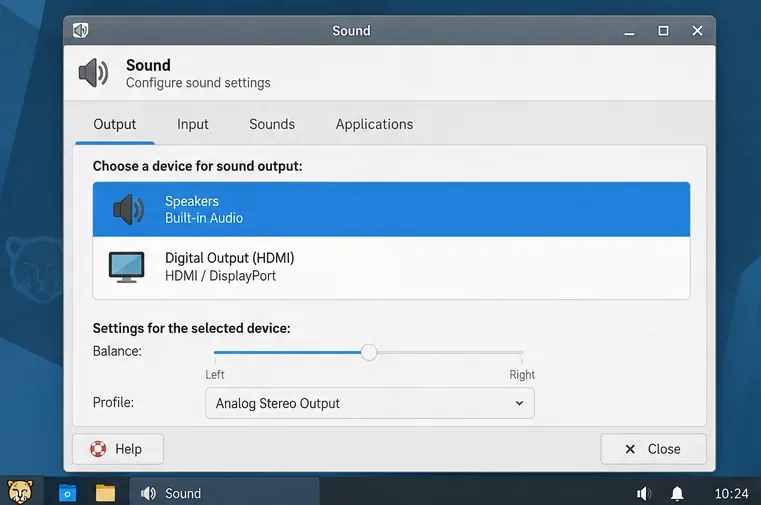
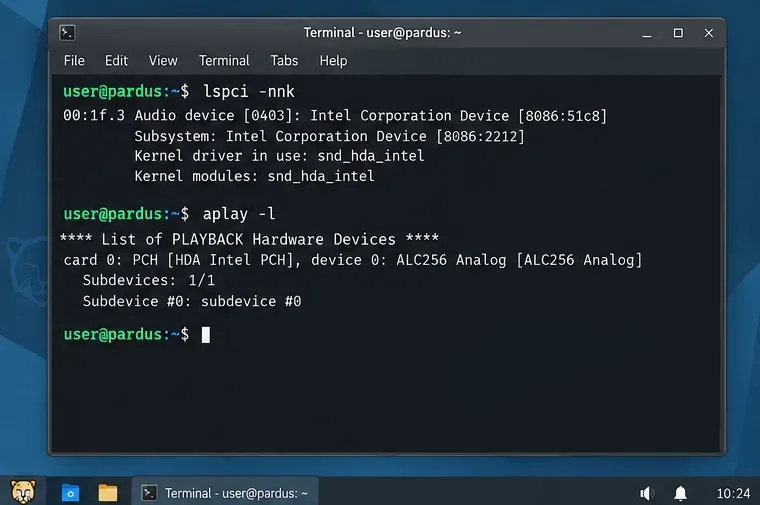
打開終端機並執行以下命令。如果lspci或aplay不可用,請分別從已設定的 Pardus 軟體倉庫安裝pciutils或。alsa-utils
lspci -nnk | grep -A4 -Ei "audio|multimedia"
aplay -l
cat /proc/asound/cardslspci檢查 PCI 設備,可能會顯示「核心驅動程式正在使用」。aplay -l列出 ALSA 播放硬件,同時/proc/asound/cards識別已註冊的 ALSA 卡。 USB 音訊轉接器可能不會出現在 PCI 清單中;如有需要,請lsusb在安裝後檢查它們usbutils。即使桌面沒有顯示任何可用輸出,ALSA 卡也可能存在。
根據結果選擇步驟:如果 ALSA 列出了目標音效卡,請在確認靜音和設定檔選擇後跳至第 5 節的音訊伺服器檢查。如果 PCI 控制器可見,但 ALSA 沒有顯示可用音效卡,請專注於檢查驅動程式和韌體資訊。如果兩者都找不到設備,請檢查 BIOS/UEFI 板載音訊設定、可拆卸 USB 連接,以及當前 Linux 系統是否能偵測到該設備,然後再考慮安裝驅動程式套件。 ALSA aplay 手冊中記錄了設備清單的行為。
檢查已載入的聲音模組並查看最近的核心訊息。這些命令不會修改系統配置:
lsmod | grep -E "^(snd|soundwire)"
sudo dmesg | grep -iE "sof|snd|hda|audio|firmware" | tail -n 60
尋找韌體載入失敗、音訊 DSP 初始化失敗或驅動程式無法探測控制器等問題。某些 Intel 系統使用 Sound Open Firmware (SOF);提及 SOFsof是一個有用的線索,但並不能證明所有 Intel 機器都需要相同的軟體套件。直接編譯到核心中的模組可能不會出現在 SOF 中lsmod,因此不要僅憑空結果就斷定缺少驅動程式。
如果日誌中沒有明確的訊息,請記錄完整的控制器 IDlspci -nnk和核心版本uname -r。這些資訊比籠統的「無聲音」描述更有助於向廠商尋求支援或在 Pardus 論壇發文。避免隨意複製snd_hda_intel模型覆蓋或強制載入與您的晶片組和編解碼器不匹配的模組。
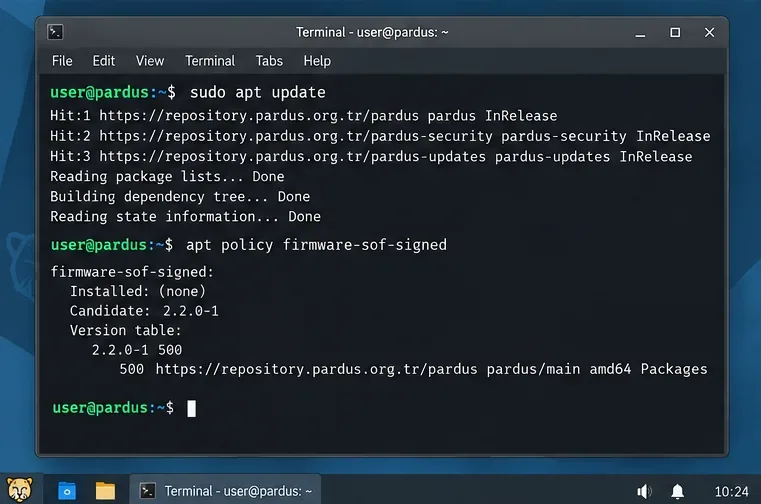
刷新軟體包元資料並檢查現有 Pardus軟體來源中可用的韌體:
sudo apt update
apt policy firmware-sof-signed firmware-intel-sound alsa-ucm-conf
如果核心日誌指向缺少 Intel SOF 韌體,請firmware-sof-signed在有有效的候選軟體包時進行安裝:
sudo apt install firmware-sof-signedDebian 12 軟體包描述指出,此軟體包提供部分Intel 設備的韌體和拓撲檔案。較舊的 Intel SST 裝置可能需要使用Debian 軟體包索引firmware-intel-sound中單獨記錄的軟體包。請勿同時安裝這兩個軟體包,也不要聲稱它們涵蓋所有音效卡。對於設定檔不完整的 ALSA 音效卡,請查看 Debian 軟體包索引,該軟體包提供用例配置,而不是新的核心驅動程式。alsa-ucm-conf
在接受 APT 的軟體包更改之前,請先仔細審查這些更改,如果韌體或核心已更新,請重新啟動系統。請保持 Pardus 23 軟體倉庫的配置;不要為了獲取更新的音訊檔案而將 Debian 測試版、Pardus 25 或第三方軟體倉庫的設定資訊貼到正在運行的系統中。雖然較新的核心可能支援原始 Pardus 23 核心不支援的硬件,但核心變更會帶來相容性和恢復風險,因此應權衡利弊,並首先在受支援的較新版本系統上進行測試。
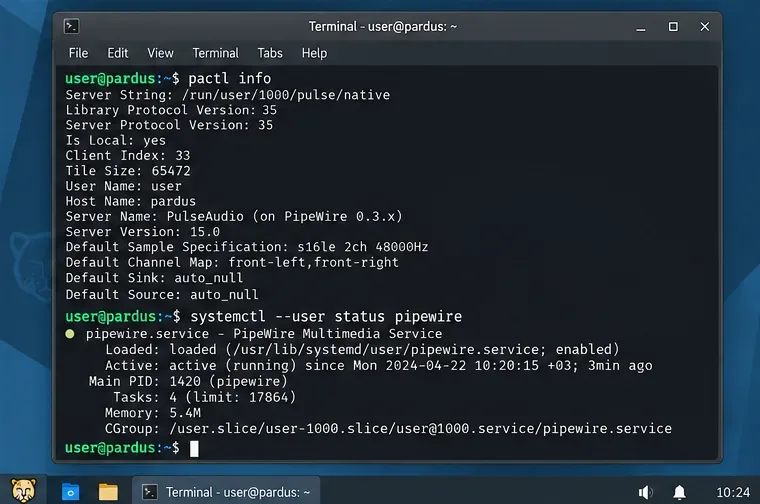
如果aplay -l系統識別出音效卡,但您的桌面仍然沒有可用的音訊輸出,請查詢音訊伺服器。請以您正常登入的使用者身分執行這些命令,不要使用以下方式sudo:
pactl info
pactl list short sinks
伺服器名稱中包含「PulseAudio (on PipeWire)」表示使用的是 PipeWire 相容服務。純“pulseaudio”則表示傳統的 PulseAudio 伺服器。如果pactl無法連接,則可能是使用者會話或所選音訊伺服器未運行。 pactl命令參考文件詳細介紹了伺服器查詢和接收器清單。
對於已部署的 PipeWire 服務單元:檢查服務單元,並僅重新啟動已安裝且處於活動狀態的服務單元:
systemctl --user status pipewire pipewire-pulse wireplumber --no-pager
systemctl --user restart pipewire pipewire-pulse wireplumber
如果狀態檢查顯示這些單元不存在,請勿執行重新啟動指令;系統可能會改用 PulseAudio。對於現有的 PulseAudio 設定:請使用pulseaudio -k停止使用者守護進程,然後重新連接或登出並重新登錄,以便其重新啟動。如果相關軟體套件確實已損壞,請在檢查 APT 事務後重新安裝相同的堆疊。切換堆疊是單獨的更改,並非首要修復步驟。
| 你可以驗證什麼 | 合理的下一步行動 | 權衡 |
|---|---|---|
| ALSA卡存在;揚聲器或HDMI線路錯誤 | 更改輸出連接埠或聲音設定檔 | 快速且可逆;但無法修復韌體故障 |
| PCI 音訊控制器存在;ALSA 沒有音效卡;日誌名稱缺少 SOF 韌體 | 從 Pardus 軟體倉庫安裝匹配的韌體 | 針對性修復;需要配對的設備,有時還需要重新啟動。 |
ALSA 列出了一張卡;pactl但測試失敗或顯示沒有可用的接收器 | 檢查並恢復現有音訊服務 | 保留桌面整合;無法修復不支援的核心設備 |
| 韌體檢查後發現硬體缺失或仍不受支援。 | 檢查韌體設置,重新連接外圍設備,並測試支援的即時系統。 | 診斷能力較強,但測試需要時間,而分發方式的改變可能會影響其他硬體。 |
當 ALSA 偵測到音效卡時,優先進行設定變更;當核心訊息指向檔案缺失時,優先進行韌體檢查。 PipeWire 在 Debian 12 及更早版本的系統中是一個有效的選擇,但僅僅因為 PipeWire 更新就取代原本運作正常的 PulseAudio 配置,可能會導致軟體包移除和路由行為改變。請先查看擬議的事務;PipeWire 音頻元軟體包資訊解釋了相關組件。
應用您選擇的修復方案後,aplay -l再次運行並確認它列出了預期的播放卡。然後運行pactl list short sinks並在聲音設定中選擇正確的輸出。最後,以適中的音量播放一段熟悉的音訊片段,或使用speaker-test -c 2 -t wav -l 1雙聲道測試進行簡短的測試。
如果 ALSA 仍然顯示沒有音效卡,請先擷取相關錯誤訊息,lspci -nnk然後再要求硬體支援。如果 ALSA 偵測到音效卡但播放仍然無聲,請使用F6 選擇正確的音效卡,並檢查播放控制是否已靜音;ALSA 官方混音器說明書中描述了這些控制。成功意味著設備已列出且聲音已通過預期輸出端口發出——而不僅僅是軟體包已安裝且無錯誤。uname -rdmesgalsamixer
啟用瀏覽器螢幕擷取功能,選擇正確的共用來源,並隔離 macOS Sonoma 上的 Jitsi 螢幕共用故障。
透過 Xwayland 測試 Element Desktop,保留本地數據,並在 Linux Wayland 導致應用程式崩潰時隔離圖形或軟體包問題。
使用 UnifiedPush 和 ntfy 設定 Element Android,然後在警報失敗時檢查自架 Matrix 閘道和 Android 背景設定。
檢查 Nextcloud 上傳設定、iOS 權限、電池模式以及 iPhone 後台定時拍攝的限制,以恢復後台照片偵測功能。
比較 ONLYOFFICE 字型提示模式,檢查縮放和 Linux 字型可用性,並驗證模糊效果是否僅限於編輯器或影響整個桌面。
在 ONLYOFFICE Desktop Editors 中將 PDF 本地轉換為 DOCX,然後檢查佈局變更、掃描頁面和需要修正的文字。
將您的 ownCloud 帳戶新增至 ONLYOFFICE 桌面編輯器,以了解連線的功能,並在直接存取、同步和瀏覽器編輯之間進行選擇。
使用正確的入口網站或 WebDAV 位址,從您的手機測試 HTTPS 可存取性,並區分專用網路、TLS 和登入問題。
建置並測試自訂 ONLYOFFICE 桌面編輯器插件,安裝其 .plugin 存檔,並啟動開發者工具進行偵錯。
在 Calc 中提供 Python 函數,針對開啟的電子表格執行函數,並排查缺少的巨集或匯入問題,而無需混淆 LibreOffice 和系統 Python。





