在 macOS Sonoma 上恢復 Jitsi 螢幕分享

啟用瀏覽器螢幕擷取功能,選擇正確的共用來源,並隔離 macOS Sonoma 上的 Jitsi 螢幕共用故障。
如果您正在尋找一款「Pardus鏡像建立工具」來建立自訂作業系統ISO鏡像,請先確定要使用哪種工具。 Pardus官方工具名為Pardus Image Writer,它可以將現有的ISO或IMG檔案寫入U盤,但無法建立或自訂作業系統鏡像。若要建立自訂Live鏡像,請使用專為該發行版設計的鏡像建置工作流程。如果要將相同已安裝的系統部署到多台電腦上,請使用磁碟映像工具或設定管理工具。
這種差異決定了工具的功能以及適合的部署工作流程。
Pardus 將 Image Writer 描述為一個用於將 Linux 或 Windows 映像檔寫入 USB 的實用程式。其專案倉庫稱其仍在開發中,並提供了基於原始程式碼的安裝文件。 Pardus 的應用程式頁面也指出,其應用程式可以從 Pardus 軟體中心安裝。現有文件並未描述用於編輯 ISO 映像或產生自訂 Pardus 版本的 Image Creator 功能。目前, Pardus 的官方應用程式清單和Image Writer 倉庫是獲取相關資訊的參考資料。
live-build可以根據設定檔組裝 Debian Live 鏡像,但其手冊並未保證產生的鏡像是否為支援的 Pardus 建置版本。對於普通安裝介質,請使用現成的 ISO;對於定制的實時系統,請使用維護良好的鏡像構建;對於類似的機器,如果可以重置機器特定的設置,請使用克隆。
首先,請在 Pardus 軟體中心尋找Pardus Image Writer。安裝打包好的應用程式通常比執行原始程式碼檢出程式更容易維護,因為套件管理器會處理其檔案和更新。如果您的版本或軟體倉庫中缺少該程序,上游軟體倉庫會提供原始程式碼運行路徑。此專案列出的依賴項包括 Python 3、GTK 3 綁定、requests、pyudev 和 parted,並提供了以下 Debian 風格的命令:
sudo apt update
sudo apt install gir1.2-glib-2.0 gir1.2-gtk-3.0 python3-gi python3-requests python3-pyudev parted git
git clone https://github.com/pardus/pardus-image-writer.git ~/pardus-image-writer
python3 ~/pardus-image-writer/src/Main.py
僅在相容的基於 Debian 的環境中使用此來源安裝方法,且該環境中的軟體包名稱必須能夠解析。它並非適用於所有 Linux 發行版的通用安裝命令。該倉庫還提供了構建 Debian 軟體包的文檔,但該方法需要額外的打包工具和構建依賴項;當您需要可重複安裝的軟體包時,而不是僅用於一次性 USB 安裝時,才應使用此方法。
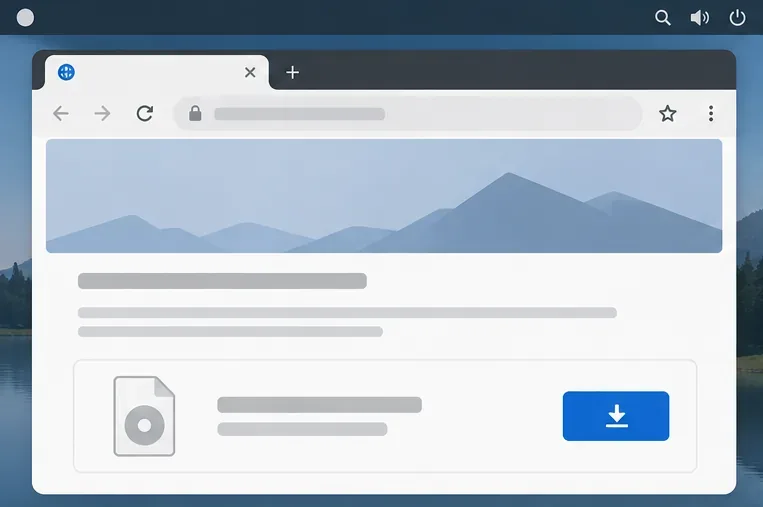
md5sum -c MD5SUMS在包含校驗和文件和 ISO 文件的目錄中執行命令,檢查其條目是否使用匹配的文件名稱。校驗和匹配可以檢測常見的下載損壞;MD5 並非現代加密的真實性保證。如果結果顯示不匹配,請勿繼續操作。/dev/sdb;設備名稱在不同的電腦和會話中可能不同。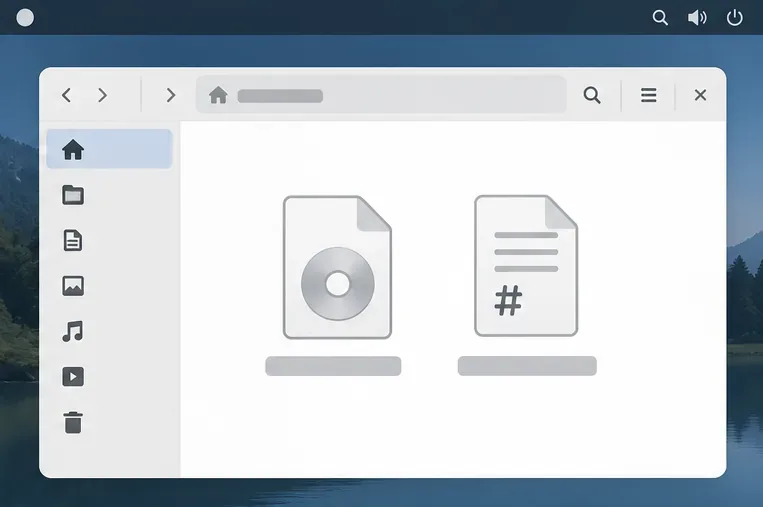
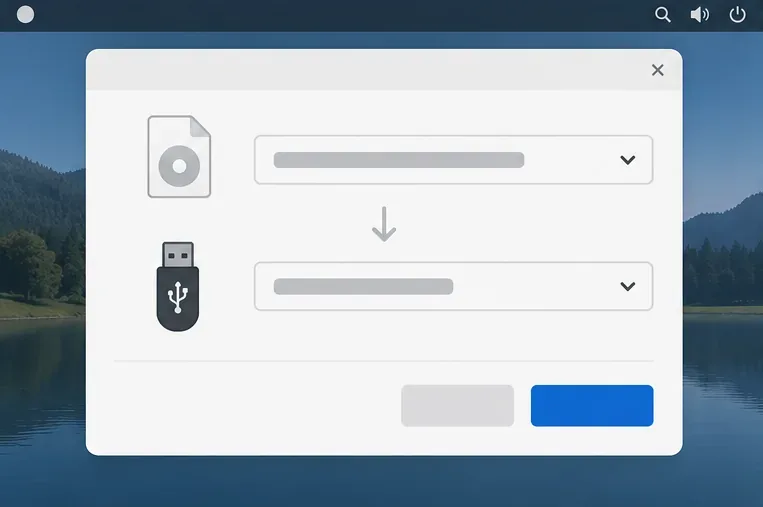
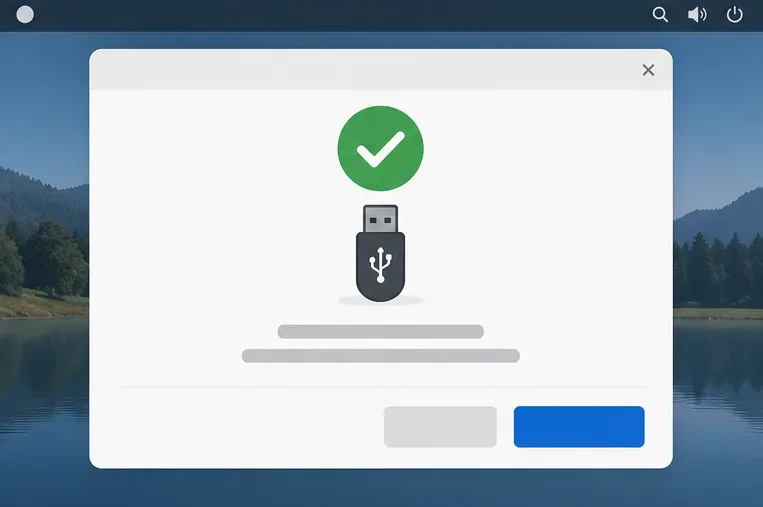
如果目標是在可啟動的 Live 系統中包含軟體包、檔案或預設設置,那麼 Image Writer 並非正確的步驟:它只能將最終鏡像複製到媒體上。 Debian 的Live 手冊將其描述live-build為根據規範建立 Live 鏡像的系統,並提供軟體包和檔案系統內容的自訂選項。該文件適用於 Debian Live 系統。它並未提供重建 Pardus 系統的支援方案,因為 Pardus 的發布配置和軟體倉庫可能需要特定於發行版的步驟。
對於 Pardus 本身,不要將 Debian live-build 的成功構建視為 Pardus 鏡像受支援的證明。在維護衍生版本之前,請務必參考 Pardus 的最新版本文檔,確認允許的軟體包來源、安裝程式行為、引導程式配置、許可協議、更新流程以及硬體支援。如果這些要求未在文件中說明,請透過 Pardus 專案的官方支援管道進行諮詢,而不是分發自行修改的 ISO 鏡像。
如果您的「自訂部署」指的是多個相同的終端節點,而不是自訂的即時安裝程序,那麼參考機工作流程可能更適合您。 Clonezilla支援磁碟映像和克隆,包括多系統部署模式。克隆效率很高,但它可能會複製特定於機器的識別碼和配置。在廣泛部署映像之前,請規劃如何重新產生或自訂主機名稱、網路設定、帳戶以及任何註冊令牌。
寫入 ISO 鏡像後,使用一次性啟動選單從備用或測試電腦啟動 USB 隨身碟。確認啟動選單出現,並且預期的 Live 環境或安裝程式啟動。如果無法啟動,請重新檢查校驗和,重新寫入 U 盤,並確認韌體啟動模式和鏡像架構與硬體相符。
對於自訂鏡像或克隆鏡像,請先在代表性硬體上測試啟動,並驗證更新和機器特定設定。 USB 寫入器無法驗證鏡像的安裝程式、安全性原則或適用性。
啟用瀏覽器螢幕擷取功能,選擇正確的共用來源,並隔離 macOS Sonoma 上的 Jitsi 螢幕共用故障。
透過 Xwayland 測試 Element Desktop,保留本地數據,並在 Linux Wayland 導致應用程式崩潰時隔離圖形或軟體包問題。
使用 UnifiedPush 和 ntfy 設定 Element Android,然後在警報失敗時檢查自架 Matrix 閘道和 Android 背景設定。
檢查 Nextcloud 上傳設定、iOS 權限、電池模式以及 iPhone 後台定時拍攝的限制,以恢復後台照片偵測功能。
比較 ONLYOFFICE 字型提示模式,檢查縮放和 Linux 字型可用性,並驗證模糊效果是否僅限於編輯器或影響整個桌面。
在 ONLYOFFICE Desktop Editors 中將 PDF 本地轉換為 DOCX,然後檢查佈局變更、掃描頁面和需要修正的文字。
將您的 ownCloud 帳戶新增至 ONLYOFFICE 桌面編輯器,以了解連線的功能,並在直接存取、同步和瀏覽器編輯之間進行選擇。
使用正確的入口網站或 WebDAV 位址,從您的手機測試 HTTPS 可存取性,並區分專用網路、TLS 和登入問題。
建置並測試自訂 ONLYOFFICE 桌面編輯器插件,安裝其 .plugin 存檔,並啟動開發者工具進行偵錯。
在 Calc 中提供 Python 函數,針對開啟的電子表格執行函數,並排查缺少的巨集或匯入問題,而無需混淆 LibreOffice 和系統 Python。





