ONLYOFFICE Desktop 中的文字更清晰:在 Linux 上調整字型提示

比較 ONLYOFFICE 字型提示模式,檢查縮放和 Linux 字型可用性,並驗證模糊效果是否僅限於編輯器或影響整個桌面。
微軟將在不到三個月的時間內正式終止對 Windows 10 的支持,這意味著數百萬用戶將不得不升級到新硬體才能運行 Windows 11。為了簡化過渡,該公司正在開發一款新工具,不僅可以將設置,還可以將檔案從舊電腦傳輸到新電腦。在剛發布的支援文件中,微軟解釋了該功能的工作原理。
工作原理
新的備份功能使用本地網路連接兩台設備,並傳輸所有檔案、設定和個人偏好設定。在舊電腦上,您可以開啟 Windows 備份應用程式,選擇“將資訊傳輸到新電腦”,然後按照螢幕上的指示使用特殊代碼將兩台裝置配對。

然後,Windows 11 會要求您選擇要移動的資料夾。您可以選擇任何使用者資料夾,甚至可以選擇整個磁碟機(請記得先解密 BitLocker 磁碟機)。接下來,只需點擊“開始傳輸”,Windows 11 就會透過網路將資料從舊電腦傳輸到新電腦。
完成後,系統將顯示已傳輸內容的摘要。此時,您可以像往常一樣完成初始設置,所有重要資料即可立即使用。
需要注意的限制
微軟表示此功能無法傳輸以下內容:
這項新功能目前正在 Windows Insiders 中測試,很快就會向所有用戶開放。要使用該功能,你的電腦必須符合以下基本要求:
重要提示:此功能目前不適用於基於 ARM 的 PC。如果您打算購買 Surface Laptop 7 或基於 ARM 的 Copilot+ PC,請做好手動複製資料的準備,直到 Microsoft 修復此限制。
比較 ONLYOFFICE 字型提示模式,檢查縮放和 Linux 字型可用性,並驗證模糊效果是否僅限於編輯器或影響整個桌面。
在 ONLYOFFICE Desktop Editors 中將 PDF 本地轉換為 DOCX,然後檢查佈局變更、掃描頁面和需要修正的文字。
將您的 ownCloud 帳戶新增至 ONLYOFFICE 桌面編輯器,以了解連線的功能,並在直接存取、同步和瀏覽器編輯之間進行選擇。
使用正確的入口網站或 WebDAV 位址,從您的手機測試 HTTPS 可存取性,並區分專用網路、TLS 和登入問題。
建置並測試自訂 ONLYOFFICE 桌面編輯器插件,安裝其 .plugin 存檔,並啟動開發者工具進行偵錯。
在 Calc 中提供 Python 函數,針對開啟的電子表格執行函數,並排查缺少的巨集或匯入問題,而無需混淆 LibreOffice 和系統 Python。
鎖定特定段落以防止常規編輯,同時保持 Writer 文件的其餘部分可用,並了解何時文件加密是更好的選擇。
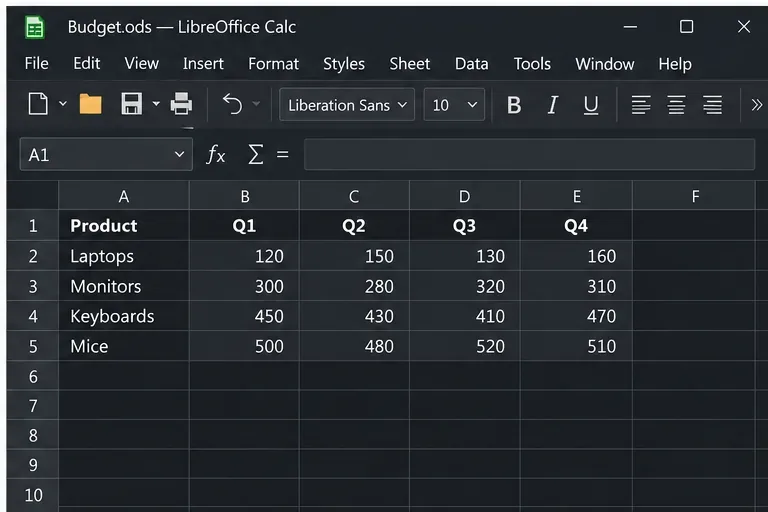
透過檢查 Calc 中的主題、單元格字體顏色、填充和條件格式,修復難以看清的電子表格文字。
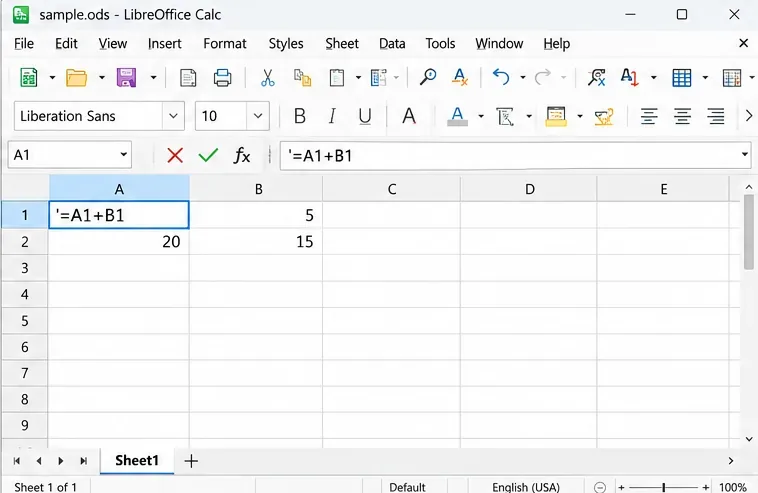
了解為什麼 Calc 顯示公式文字而不是計算值,並修復顯示模式、文字格式儲存格、撇號或過時的結果。
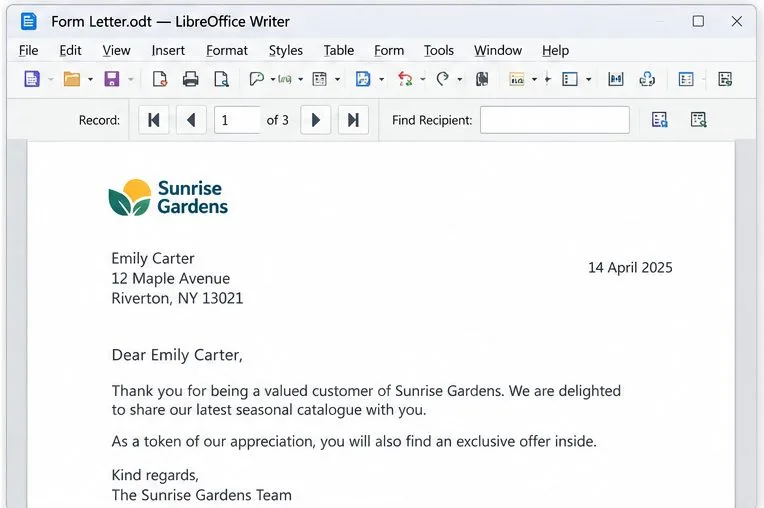
使用 Calc 收件者資料和共享的嵌入式影像建立可重複使用的 Writer 郵件合併,然後預覽並儲存個人化信件。