使用 Xwayland 解決 Wayland 上的 Element Desktop 崩潰問題
透過 Xwayland 測試 Element Desktop,保留本地數據,並在 Linux Wayland 導致應用程式崩潰時隔離圖形或軟體包問題。
Windows 11 上的语音文本输入可帮助您显着提高工作效率。以下是如何在 Windows 11 上通过语音输入文本。

在 Win 11 上通过语音更简单地编辑文本
Windows 11包含许多工具,可以让您的生活变得更轻松、更简单。其中之一是语音文本输入。该工具可以记录您所说的一切,而无需安装任何第三方应用程序。
Windows 11 上的语音文本输入是什么?

Windows 11 支持语音输入
语音文本输入是 Microsoft 推出的功能强大的智能语音识别引擎。它可以在任何 Windows 应用程序上将语音转换为文本。除了现有的标准功能外,Win 11 还提供基于云的语音识别技术。
如果你曾经使用过 Windows 10 的听写工具,你一定会喜欢 Windows 11 的语音输入。它更准确,标点符号使用更可靠,并且有数百种大小写选项。小写书写才是正确的方式。
目前,Windows 支持英语、中文、捷克语、丹麦语、西班牙语、芬兰语、印地语、日语、韩语等语音输入...您可以在 https://support.microsoft.com/en-us/ 查看语言支持的完整详细信息。 windows/使用语音打字来说话,而不是在您的电脑上打字-fec94565-c4bd-329d-e59a-af033fa5689f#WindowsVersion= Windows_11
如何在 Windows 11 上启用语音文本输入
首先,您需要单击文本输入字段,该字段可以是浏览器、编辑应用程序或消息传递应用程序上的文本框。
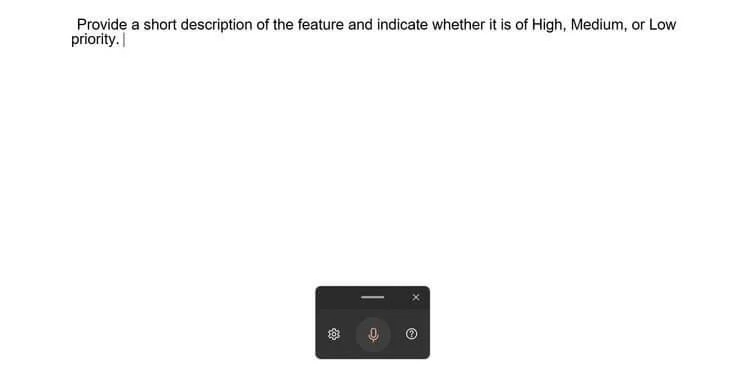
Windows 11 上的语音输入极其简单
当您看到光标在文本字段中闪烁时,按Win + H,将出现一个矩形语音输入工具窗口。如果您看到错误,请确保您的互联网连接稳定并且您已将光标正确放置在文本字段内。
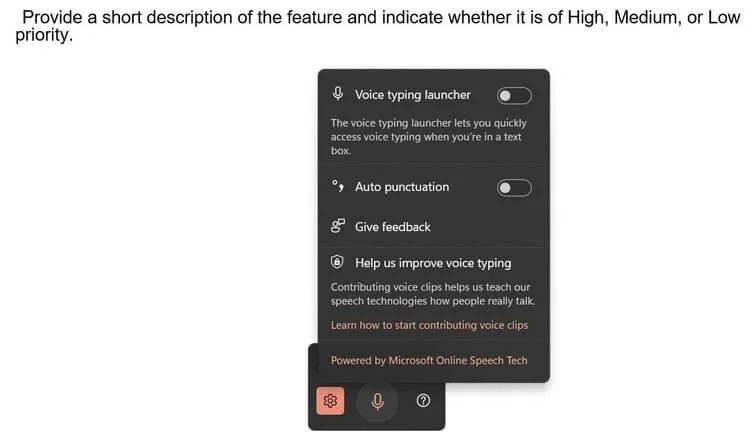
Windows 11 上的语音输入选项
然后,单击齿轮图标并启用自动标点符号。如果您位于文本框中,您还将看到启用语音输入启动器的选项,以快速激活语音输入。
准备好讲话并输入文本后,请单击麦克风图标或按Win + H。Windows 将自动识别语音,将其转换为文本并根据需要添加标点符号。
您可以通过“停止听写”、“暂停语音输入”命令在 Windows 11 上停止通过语音输入文本。或者按麦克风图标或 Win + H。
以上是如何在 Windows 11 上通过语音输入文本。希望这篇文章对您有用。
透過 Xwayland 測試 Element Desktop,保留本地數據,並在 Linux Wayland 導致應用程式崩潰時隔離圖形或軟體包問題。
使用 UnifiedPush 和 ntfy 設定 Element Android,然後在警報失敗時檢查自架 Matrix 閘道和 Android 背景設定。
檢查 Nextcloud 上傳設定、iOS 權限、電池模式以及 iPhone 後台定時拍攝的限制,以恢復後台照片偵測功能。
比較 ONLYOFFICE 字型提示模式,檢查縮放和 Linux 字型可用性,並驗證模糊效果是否僅限於編輯器或影響整個桌面。
在 ONLYOFFICE Desktop Editors 中將 PDF 本地轉換為 DOCX,然後檢查佈局變更、掃描頁面和需要修正的文字。
將您的 ownCloud 帳戶新增至 ONLYOFFICE 桌面編輯器,以了解連線的功能,並在直接存取、同步和瀏覽器編輯之間進行選擇。
使用正確的入口網站或 WebDAV 位址,從您的手機測試 HTTPS 可存取性,並區分專用網路、TLS 和登入問題。
建置並測試自訂 ONLYOFFICE 桌面編輯器插件,安裝其 .plugin 存檔,並啟動開發者工具進行偵錯。
在 Calc 中提供 Python 函數,針對開啟的電子表格執行函數,並排查缺少的巨集或匯入問題,而無需混淆 LibreOffice 和系統 Python。
鎖定特定段落以防止常規編輯,同時保持 Writer 文件的其餘部分可用,並了解何時文件加密是更好的選擇。






