在 macOS Sonoma 上恢復 Jitsi 螢幕分享

啟用瀏覽器螢幕擷取功能,選擇正確的共用來源,並隔離 macOS Sonoma 上的 Jitsi 螢幕共用故障。
在使用Windows时,用户经常需要在英语、越南语或其他输入法之间切换。在 Windows 11 上,越南语数据输入变得更加轻松、更加准确,无需使用 Unikey 等第三方软件。下面的文章将向您展示如何非常简单地在Windows 11上设置切换输入语言的快捷方式。

在Windows 11上安装切换输入语言的键盘快捷键的说明
首先,通过按键盘快捷键Windows + I 或右键单击“开始”按钮-> 选择“设置”来访问“设置”窗口。在“设置”窗口中,选择“时间和语言”选项卡,然后选择“键入”。
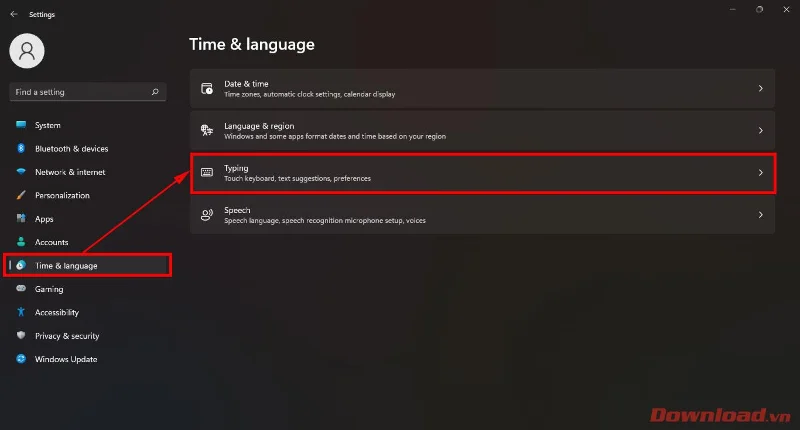
在“键入”部分中,单击“高级键盘设置”。
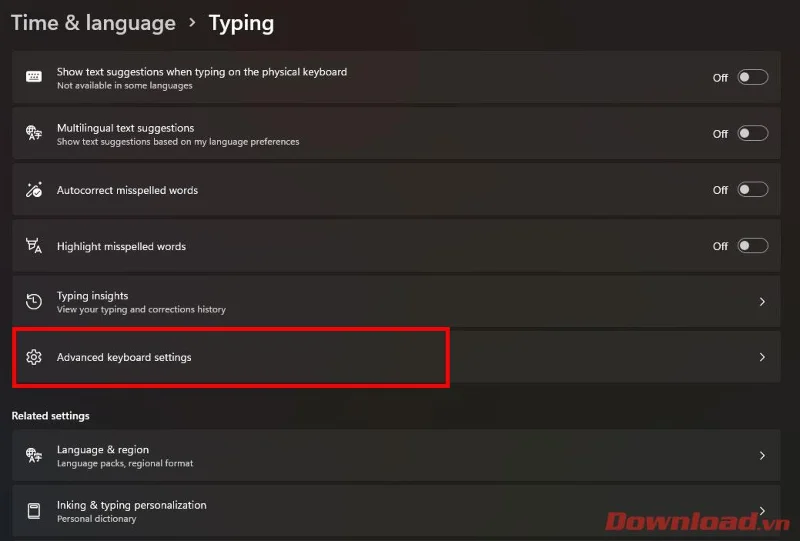
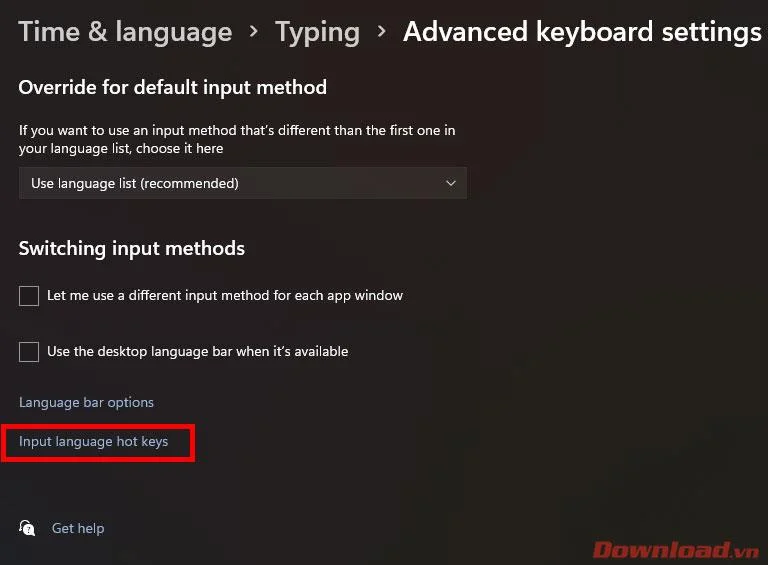
单击输入语言热键行。
在出现的对话框中,单击“输入语言之间”行,然后单击“更改按键顺序...” 按钮。
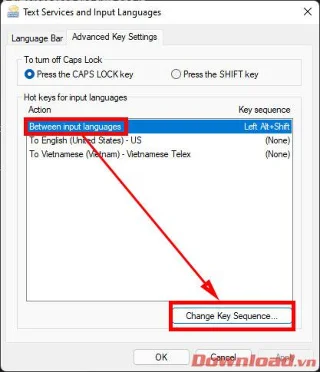
在出现的对话框中,在“切换输入语言”列中选择要使用的快捷方式,然后单击“确定”。
编辑完成后,单击“确定”或“应用”保存。
安装快捷方式后,尝试使用它在输入语言之间来回切换。
祝您成功!
啟用瀏覽器螢幕擷取功能,選擇正確的共用來源,並隔離 macOS Sonoma 上的 Jitsi 螢幕共用故障。
透過 Xwayland 測試 Element Desktop,保留本地數據,並在 Linux Wayland 導致應用程式崩潰時隔離圖形或軟體包問題。
使用 UnifiedPush 和 ntfy 設定 Element Android,然後在警報失敗時檢查自架 Matrix 閘道和 Android 背景設定。
檢查 Nextcloud 上傳設定、iOS 權限、電池模式以及 iPhone 後台定時拍攝的限制,以恢復後台照片偵測功能。
比較 ONLYOFFICE 字型提示模式,檢查縮放和 Linux 字型可用性,並驗證模糊效果是否僅限於編輯器或影響整個桌面。
在 ONLYOFFICE Desktop Editors 中將 PDF 本地轉換為 DOCX,然後檢查佈局變更、掃描頁面和需要修正的文字。
將您的 ownCloud 帳戶新增至 ONLYOFFICE 桌面編輯器,以了解連線的功能,並在直接存取、同步和瀏覽器編輯之間進行選擇。
使用正確的入口網站或 WebDAV 位址,從您的手機測試 HTTPS 可存取性,並區分專用網路、TLS 和登入問題。
建置並測試自訂 ONLYOFFICE 桌面編輯器插件,安裝其 .plugin 存檔,並啟動開發者工具進行偵錯。
在 Calc 中提供 Python 函數,針對開啟的電子表格執行函數,並排查缺少的巨集或匯入問題,而無需混淆 LibreOffice 和系統 Python。





