在 macOS Sonoma 上恢復 Jitsi 螢幕分享

啟用瀏覽器螢幕擷取功能,選擇正確的共用來源,並隔離 macOS Sonoma 上的 Jitsi 螢幕共用故障。
在使用Windows 11时,许多用户需要访问此电脑(管理设备上的文件和数据),但在任何地方都找不到此图标,包括在“开始”菜单中。下面的文章将指导您如何通过几个简单的步骤在 Windows 11 的桌面屏幕上显示“此电脑”图标。
如何在 Windows 11 桌面上显示“此电脑”图标
基本上,在Windows 11上在桌面上显示“这台电脑”的技巧与Windows 10非常相似,但是由于界面改进,该过程比Windows 10更复杂,请按照以下步骤操作。
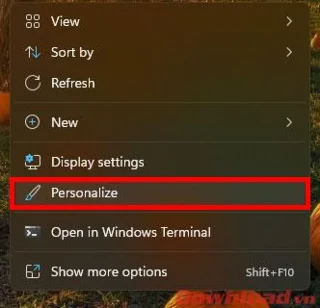
首先,在桌面屏幕上,右键单击屏幕上的空白区域,然后选择个性化按钮。
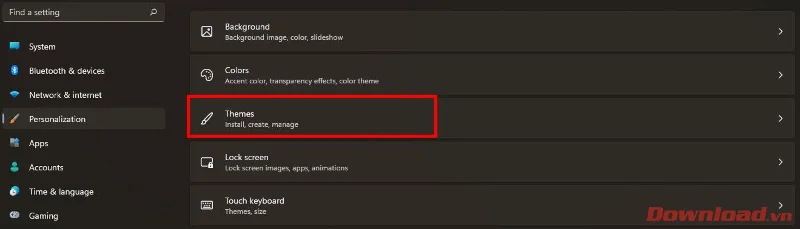
在左侧菜单上,单击“主题”部分。
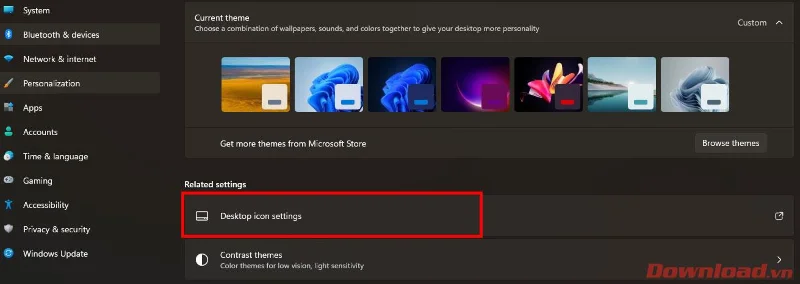
单击相关设置部分中的桌面图标设置行。
在出现的“桌面图标设置”对话框中,选择“计算机”框,然后按“确定”按钮保存。
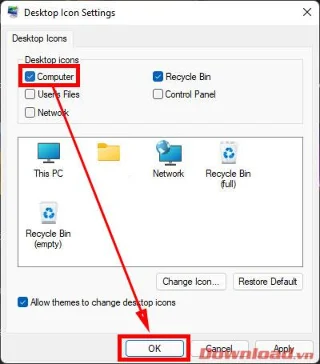
现在,退出到桌面屏幕,您将看到出现此电脑图标。
祝您成功!
啟用瀏覽器螢幕擷取功能,選擇正確的共用來源,並隔離 macOS Sonoma 上的 Jitsi 螢幕共用故障。
透過 Xwayland 測試 Element Desktop,保留本地數據,並在 Linux Wayland 導致應用程式崩潰時隔離圖形或軟體包問題。
使用 UnifiedPush 和 ntfy 設定 Element Android,然後在警報失敗時檢查自架 Matrix 閘道和 Android 背景設定。
檢查 Nextcloud 上傳設定、iOS 權限、電池模式以及 iPhone 後台定時拍攝的限制,以恢復後台照片偵測功能。
比較 ONLYOFFICE 字型提示模式,檢查縮放和 Linux 字型可用性,並驗證模糊效果是否僅限於編輯器或影響整個桌面。
在 ONLYOFFICE Desktop Editors 中將 PDF 本地轉換為 DOCX,然後檢查佈局變更、掃描頁面和需要修正的文字。
將您的 ownCloud 帳戶新增至 ONLYOFFICE 桌面編輯器,以了解連線的功能,並在直接存取、同步和瀏覽器編輯之間進行選擇。
使用正確的入口網站或 WebDAV 位址,從您的手機測試 HTTPS 可存取性,並區分專用網路、TLS 和登入問題。
建置並測試自訂 ONLYOFFICE 桌面編輯器插件,安裝其 .plugin 存檔,並啟動開發者工具進行偵錯。
在 Calc 中提供 Python 函數,針對開啟的電子表格執行函數,並排查缺少的巨集或匯入問題,而無需混淆 LibreOffice 和系統 Python。





