在 macOS Sonoma 上恢復 Jitsi 螢幕分享

啟用瀏覽器螢幕擷取功能,選擇正確的共用來源,並隔離 macOS Sonoma 上的 Jitsi 螢幕共用故障。
對於 Debian 系統,可以pactl使用 PipeWire 的 PulseAudio 相容伺服器來實現簡單的音訊切換。以下腳本會在兩個已命名的輸出之間切換,設定新的預設輸出,並切換已開啟的播放串流。請將範例輸出名稱替換為您機器上顯示的實際名稱。
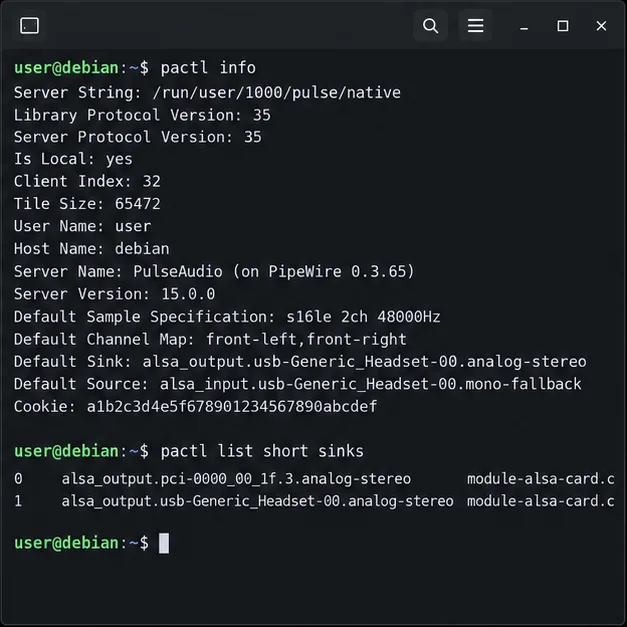
PipeWire 的pipewire-pulse元件提供了一個與 PulseAudio 相容的伺服器,因此pactl可以使用諸如 PulseAudio 之類的標準工具來控制其音訊輸出(sink)。檢查您的客戶端連接到哪個伺服器,並列出可用的音訊輸出:
pactl info | grep -E 'Server Name|Server Version'
pactl list short sinks
在此過程中,伺服器名稱應包含 PipeWire。輸出清單包含符號名稱,例如 `<output> alsa_output.pci-0000_00_1f.3.analog-stereo`。請準確複製兩個名稱:每個輸出對應一個名稱,以便進行切換。這些名稱特定於連接的硬體和音訊設定檔;請勿從範例複製名稱,也不要使用數位輸出索引,因為該索引在會話期間可能會變更。
如果pactl缺少該pulseaudio-utils客戶端,Debian 會在 中提供。僅在需要時安裝該客戶端軟體包。如果pactl info無法連線或報告了不同的音訊伺服器,請先確認 PipeWire 的 PulseAudio 替代方案是否在您的使用者工作階段中運作;切勿盲目安裝或切換音訊伺服器。
建立一個使用者專屬的腳本目錄,並開啟一個新檔案:
mkdir -p ~/.local/bin
nano ~/.local/bin/toggle-audio-output
貼上此腳本,並將 `and` 中的值替換SINK_A為SINK_B您複製的名稱:
#!/usr/bin/env bash
set -euo pipefail

SINK_A='alsa_output.pci-0000_00_1f.3.analog-stereo'
SINK_B='alsa_output.usb-Generic_Headset-00.analog-stereo'

command -v pactl >/dev/null || { echo "pactl is missing" >&2; exit 1; }
server_name=$(pactl info | sed -n 's/^Server Name: //p')
case "$server_name" in
  *PipeWire*) ;;
  *) echo "pactl is not connected to PipeWire's Pulse server" >&2; exit 1 ;;
esac

sinks=$(pactl list short sinks | awk '{print $2}')
for sink in "$SINK_A" "$SINK_B"; do
  if ! grep -Fqx -- "$sink" <<< "$sinks"; then
    printf 'Sink not found: %s\n' "$sink" >&2
    exit 1
  fi
done

current=$(pactl get-default-sink)
if [[ "$current" == "$SINK_A" ]]; then
  target=$SINK_B
else
  target=$SINK_A
fi

pactl set-default-sink "$target"
while IFS= read -r input_id; do
  [[ -n "$input_id" ]] || continue
  pactl move-sink-input "$input_id" "$target"
done < <(pactl list short sink-inputs | awk '{print $1}')
printf 'Default output: %s\n' "$target"
該腳本在進行任何更改之前,會檢查兩個輸出是否都存在。如果目前預設輸出是 `<output>`,則會選擇另一個已配置的輸出SINK_A;如果目前預設輸出是另一個接收器,則會從 `<output>` 開始SINK_A。此set-default-sink指令會影響新建立的音訊串流,而循環move-sink-input則用於路由現有的播放音訊串流。如果您只想讓未來的應用程式使用新的預設輸出,請移除循環while;已在播放的音訊串流將保持在原位。請以擁有 PipeWire 會話的相同已登入桌面使用者身分執行此腳本。請勿使用 `<output>` sudo,因為它可能透過不同的使用者執行時間連接,從而無法控制您的桌面音訊。這些操作在 Debian 的pactl 手冊中有詳細說明。
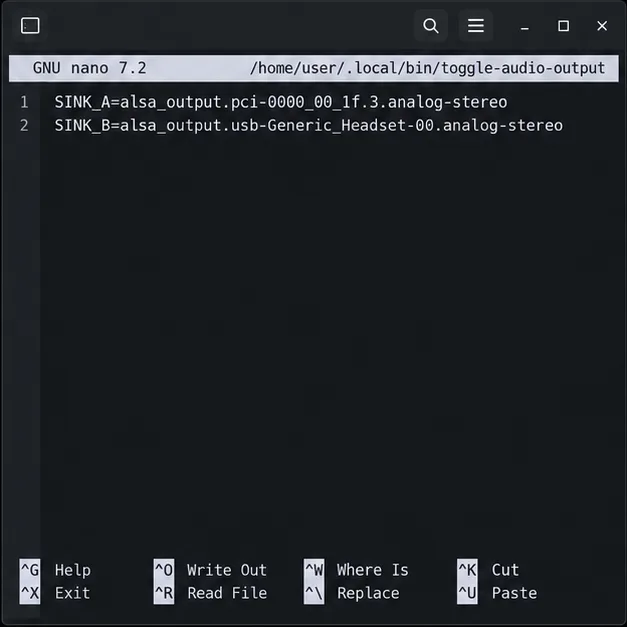
使用 `nano` 儲存Ctrl+O,按 `Ctrl+C` Enter,然後按 `Ctrl+D` 退出Ctrl+X。將腳本標記為可執行檔並運行它:
chmod +x ~/.local/bin/toggle-audio-output
~/.local/bin/toggle-audio-output
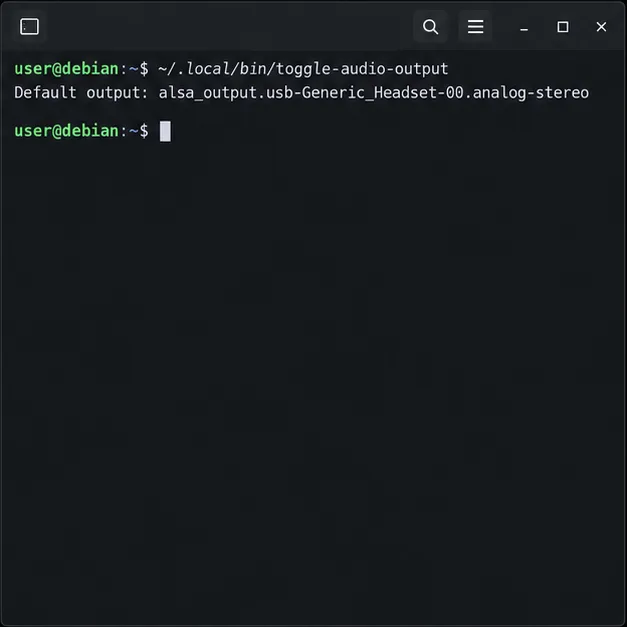
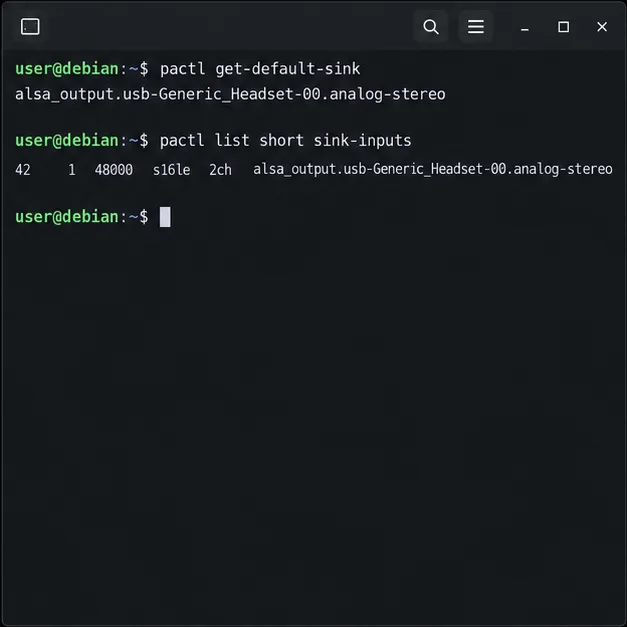
它應該會列印出新的預設輸出裝置。檢查伺服器目前的預設輸出裝置和任何正在播放的串流:
pactl get-default-sink
pactl list short sink-inputs
再次運行腳本即可切換回原來的裝置。為了進行實際的聽力測試,請在切換的同時播放一段簡短的音訊樣本,並確認音訊來自所選設備。特定的裝置名稱和顯示行為會因硬體、藍牙連線狀態和目前音訊設定檔而異。
pactl list short sinks。耳機斷開連接或設定檔變更可能導致接收器名稱變更;請更新符合的變數。pactl info確認 PipeWire Pulse 伺服器。 Debian 的pipewire-pulse 軟體包提供了該替代伺服器,而pulseaudio-utils 軟體包則包含pactl客戶端。pactl list short sink-inputs。某些應用程式會重新開啟音訊串流或保留其自身的裝置選擇,因此如果應用程式仍鎖定在某個輸出裝置上,請在該應用程式中選擇「預設」。PipeWire 的Protocol Pulse 文件解釋了為什麼當 PipeWire 是活動伺服器時,PulseAudio 命令列用戶端可以控制 PipeWire pipewire-pulse。此腳本利用了該相容層;它不會配置硬體配置文件,也不會保證斷開連接的設備可用。
啟用瀏覽器螢幕擷取功能,選擇正確的共用來源,並隔離 macOS Sonoma 上的 Jitsi 螢幕共用故障。
透過 Xwayland 測試 Element Desktop,保留本地數據,並在 Linux Wayland 導致應用程式崩潰時隔離圖形或軟體包問題。
使用 UnifiedPush 和 ntfy 設定 Element Android,然後在警報失敗時檢查自架 Matrix 閘道和 Android 背景設定。
檢查 Nextcloud 上傳設定、iOS 權限、電池模式以及 iPhone 後台定時拍攝的限制,以恢復後台照片偵測功能。
比較 ONLYOFFICE 字型提示模式,檢查縮放和 Linux 字型可用性,並驗證模糊效果是否僅限於編輯器或影響整個桌面。
在 ONLYOFFICE Desktop Editors 中將 PDF 本地轉換為 DOCX,然後檢查佈局變更、掃描頁面和需要修正的文字。
將您的 ownCloud 帳戶新增至 ONLYOFFICE 桌面編輯器,以了解連線的功能,並在直接存取、同步和瀏覽器編輯之間進行選擇。
使用正確的入口網站或 WebDAV 位址,從您的手機測試 HTTPS 可存取性,並區分專用網路、TLS 和登入問題。
建置並測試自訂 ONLYOFFICE 桌面編輯器插件,安裝其 .plugin 存檔,並啟動開發者工具進行偵錯。
在 Calc 中提供 Python 函數,針對開啟的電子表格執行函數,並排查缺少的巨集或匯入問題,而無需混淆 LibreOffice 和系統 Python。





