使用 Xwayland 解決 Wayland 上的 Element Desktop 崩潰問題
透過 Xwayland 測試 Element Desktop,保留本地數據,並在 Linux Wayland 導致應用程式崩潰時隔離圖形或軟體包問題。
自推出以來,Windows Recall 一直被微軟視為說服用戶升級到新一代 Copilot+ PC 機型的「重磅武器」。這也是多年來最具爭議的 Windows 功能之一。
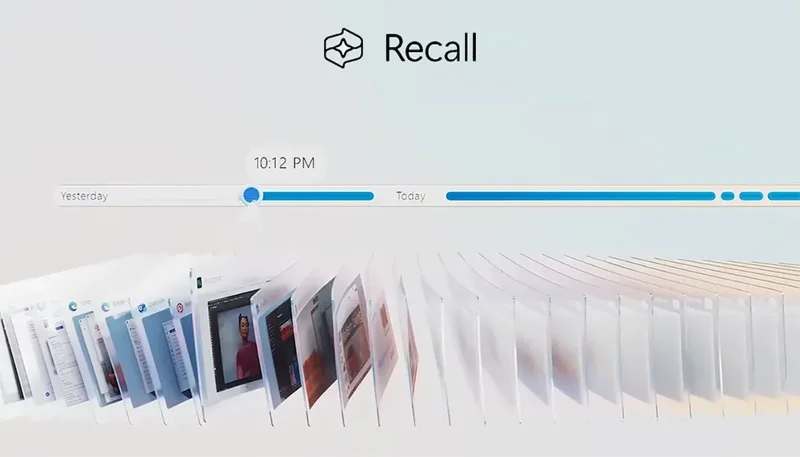
具體來說,Windows Recall 使用 AI 不斷「讀取」螢幕上顯示的所有內容並將其保存為一系列螢幕截圖,讓用戶可以找到電腦上曾經打開過的任何時刻。
如果您有興趣,Recall 目前正在向 Windows Insider 發布預覽頻道中的用戶推出。
自從微軟去年宣布該功能以來,您可能已經聽說過很多關於 Recall 的消息,因為它一直是個熱門話題。去年 12 月,當《Recall》在 Insider Preview Dev Channel 中發佈時,PC World 的編輯 Mark Hachman 對它進行了相當仔細的觀察。
Dev Channel相當於Windows 11最早的alpha測試版本,而Release Preview相當於為公開發布做準備的beta版本。
當時,Recall 的效能被認為緩慢且滯後,儘管微軟也試圖透過一些安全功能來安撫用戶,例如每次重新開啟自己的活動歷史記錄時強制使用 Windows Hello 進行身份驗證。但當時這個系統並不穩定,錯誤較多,無法完全取代截圖或保存常規書籤以供日後參考等手動操作。
即使微軟承諾絕對安全,將您的全部照片歷史記錄儲存在您的電腦上真的值得以隱私為代價嗎?這取決於個人用戶。
在企業環境中,似乎有很多反對意見,因為微軟已經確認該功能將在 Windows 企業版上預設為停用。對於普通用戶,如果您不想使用 Recall,您也可以完全關閉或刪除它。
那麼公眾什麼時候才能體驗到它呢?
目前沒有可用的 Copilot+ PC 型號來直接測試 Insider Release Preview 上的最新 Recall 版本。但是,如果您擁有 Copilot+ 設備並且是 Windows Insider 計劃的一部分,您可以親自體驗它。
預計在最近不太成功的發布之後,微軟將嘗試在 2025 年底前向所有 Windows 11 用戶推出 Recall,當然僅限於運行新 Copilot+ 處理器的 PC 和筆記型電腦。
透過 Xwayland 測試 Element Desktop,保留本地數據,並在 Linux Wayland 導致應用程式崩潰時隔離圖形或軟體包問題。
使用 UnifiedPush 和 ntfy 設定 Element Android,然後在警報失敗時檢查自架 Matrix 閘道和 Android 背景設定。
檢查 Nextcloud 上傳設定、iOS 權限、電池模式以及 iPhone 後台定時拍攝的限制,以恢復後台照片偵測功能。
比較 ONLYOFFICE 字型提示模式,檢查縮放和 Linux 字型可用性,並驗證模糊效果是否僅限於編輯器或影響整個桌面。
在 ONLYOFFICE Desktop Editors 中將 PDF 本地轉換為 DOCX,然後檢查佈局變更、掃描頁面和需要修正的文字。
將您的 ownCloud 帳戶新增至 ONLYOFFICE 桌面編輯器,以了解連線的功能,並在直接存取、同步和瀏覽器編輯之間進行選擇。
使用正確的入口網站或 WebDAV 位址,從您的手機測試 HTTPS 可存取性,並區分專用網路、TLS 和登入問題。
建置並測試自訂 ONLYOFFICE 桌面編輯器插件,安裝其 .plugin 存檔,並啟動開發者工具進行偵錯。
在 Calc 中提供 Python 函數,針對開啟的電子表格執行函數,並排查缺少的巨集或匯入問題,而無需混淆 LibreOffice 和系統 Python。
鎖定特定段落以防止常規編輯,同時保持 Writer 文件的其餘部分可用,並了解何時文件加密是更好的選擇。






