在 macOS Sonoma 上恢復 Jitsi 螢幕分享

啟用瀏覽器螢幕擷取功能,選擇正確的共用來源,並隔離 macOS Sonoma 上的 Jitsi 螢幕共用故障。
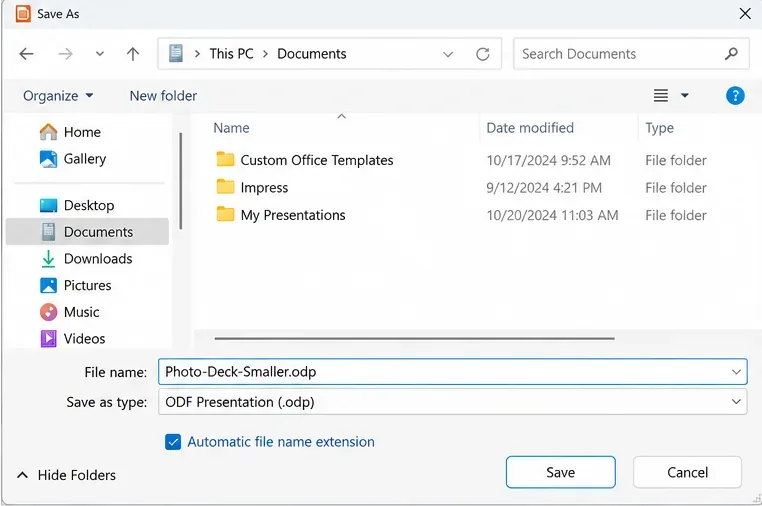
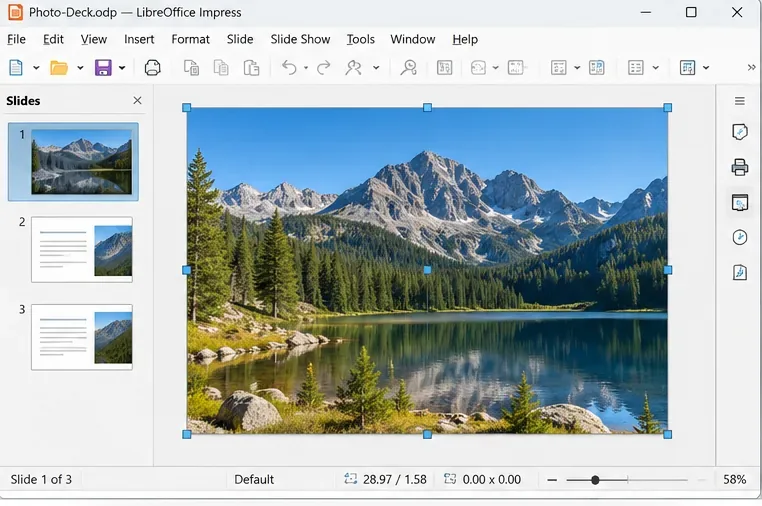
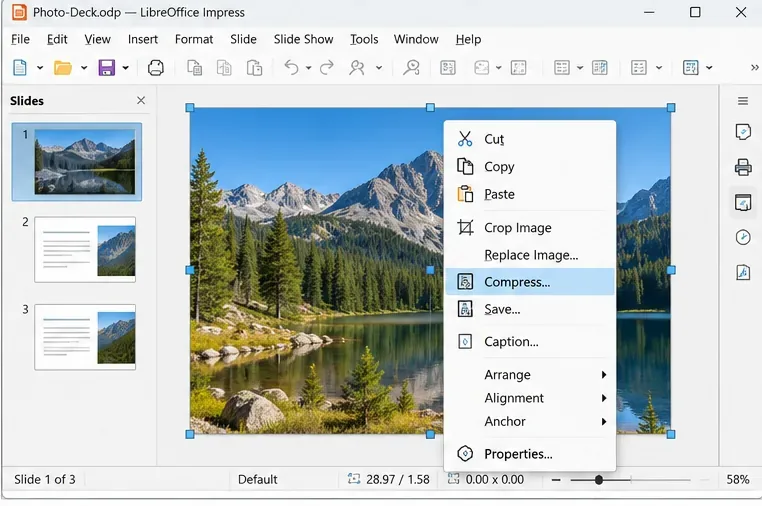
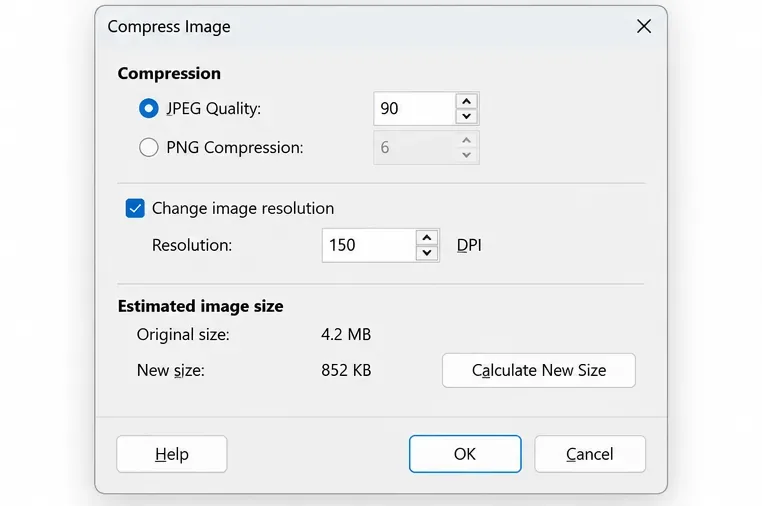
要縮小包含大量圖片的 LibreOffice Impress 簡報的大小,最可靠的方法是壓縮嵌入的圖片,而不僅僅是在幻燈片上拖曳它們使其變小。儲存一個工作副本,選擇一張較大的圖片,選擇“格式”>“圖像”>“壓縮”,然後根據目標螢幕的顯示情況,將圖片的解析度或 JPEG 品質降低到允許的程度。之後儲存並重新開啟該副本,檢查檔案大小和顯示效果。
照片在幻燈片上看起來很小,但仍然保留了原始相機影像的像素尺寸。縮小顯示寬度會改變其佈局,但不一定會減少底層影像資料。 LibreOffice 在其圖像格式指南中對此差異進行了說明:Impress 指南 26.2,第 4 章。
當檔案中包含尺寸過大的點陣圖照片時,壓縮效果最佳。諸如徽標和螢幕截圖之類的圖形也需要格外注意,因為精細的文字和銳利的邊緣比照片細節更容易損壞。
根據圖像內容選擇合適的處理方法。以下是一些可供測試的實用選項,而非通用預設。
| 圖片類型 | 可以嘗試什麼 | 檢查什麼 |
|---|---|---|
| 相機照片和風景背景 | JPEG 品質約為 85–90;降低過高的分辨率 | 臉部、精細紋理、漸層效果和投影全螢幕清晰度 |
| 帶有小標籤或代碼的螢幕截圖 | 盡可能保持PNG影像清晰;謹慎縮小尺寸。 | 100% 縮放比例下的字母、圖示、細線和高對比邊緣 |
| 透明的徽標和圖表 | 最好使用合適的無損影像或原始向量圖形。 | 透明邊框、直線和精準的品牌顏色 |
LibreOffice 的 JPEG 滑桿控制的是有損格式:較低的設定通常會以犧牲細節為代價來節省更多空間。 PNG 壓縮是無損的,因此提高其壓縮等級並不等於降低 JPEG 品質。當 PNG 檔案過大時,減小尺寸通常是更有意義的更改。請參閱LibreOffice 說明中的「壓縮影像」部分,以了解相關定義和控制項。
每次只做一項更改並重新儲存。如果尺寸幾乎沒有變化,請檢查最大的背景圖。尋找重複的高解析度圖片、透過幻燈片佈局繼承的照片以及其他媒體檔案。影像壓縮不會縮小嵌入式視訊或音訊軌道。
簡單的裁切可能會隱藏圖片的部分內容,而不會刪除原始像素。 LibreOffice 指出,「圖像」欄的「裁切」功能會改變影像的可見部分,而不是影像資料本身;請參閱LibreOffice 說明:影像列。如果大幅裁剪後的照片仍然過大,請在圖像編輯器中準備一張真正裁剪並調整大小的替換圖片,然後將該替換圖片插入副本中。如果將來需要重新裁剪,請將原始圖片保留在優化文件之外。
是的,使用連結而非嵌入圖片可以減小簡報檔案的大小,但這會使簡報依賴外部圖像檔案。 LibreOffice Impress 指南 26.2 第 4 章明確建議,如果簡報需要複製到其他計算機,則應嵌入影像。對於發送給同事、上傳到學習平台或離線開啟的演示文稿,保留嵌入的圖像通常是更穩健的選擇。只有當您能夠控制影像位置並可以交付或維護所有必需的檔案時,才應使用連結。
如果您主要使用 Impress ,請將優化後的可編輯文件保留在ODP 格式中。僅當收件人要求時才單獨匯出 PPTX 文件,並重新開啟該版本以檢查佈局和圖像。更改檔案副檔名或匯出為 PDF 並不能取代縮小可編輯文件中過大圖片的做法。 2026年 8 月發布的 LibreOffice 26.2 Community 版Impress 指南 26.2 第 10 章介紹如何保存 ODP 文件以及如何保存為其他演示文稿格式;菜單標籤在其他版本中可能有所不同。
關閉並重新開啟優化後的文件,而不是僅憑目前開啟的編輯會話來判斷。比較磁碟上的大小與原始檔案的大小,並在投影片放映檢視中檢查包含大量影像的幻燈片。特別注意是否有 JPEG 影像區塊、螢幕截圖中的文字模糊、標誌模糊、連結影像缺失以及裁剪區域發生變化等問題。如果簡報需要投影,請在您預期使用的顯示解析度下進行測試。
當已儲存的簡報文件明顯縮小,且重要圖片在實際觀看條件下依然清晰時,此方法有效。如果影像品質下降,請恢復影像並嘗試更柔和的設定。文件大小的精確節省取決於來源文件,僅憑 JPEG 品質或 DPI 無法預測。
啟用瀏覽器螢幕擷取功能,選擇正確的共用來源,並隔離 macOS Sonoma 上的 Jitsi 螢幕共用故障。
透過 Xwayland 測試 Element Desktop,保留本地數據,並在 Linux Wayland 導致應用程式崩潰時隔離圖形或軟體包問題。
使用 UnifiedPush 和 ntfy 設定 Element Android,然後在警報失敗時檢查自架 Matrix 閘道和 Android 背景設定。
檢查 Nextcloud 上傳設定、iOS 權限、電池模式以及 iPhone 後台定時拍攝的限制,以恢復後台照片偵測功能。
比較 ONLYOFFICE 字型提示模式,檢查縮放和 Linux 字型可用性,並驗證模糊效果是否僅限於編輯器或影響整個桌面。
在 ONLYOFFICE Desktop Editors 中將 PDF 本地轉換為 DOCX,然後檢查佈局變更、掃描頁面和需要修正的文字。
將您的 ownCloud 帳戶新增至 ONLYOFFICE 桌面編輯器,以了解連線的功能,並在直接存取、同步和瀏覽器編輯之間進行選擇。
使用正確的入口網站或 WebDAV 位址,從您的手機測試 HTTPS 可存取性,並區分專用網路、TLS 和登入問題。
建置並測試自訂 ONLYOFFICE 桌面編輯器插件,安裝其 .plugin 存檔,並啟動開發者工具進行偵錯。
在 Calc 中提供 Python 函數,針對開啟的電子表格執行函數,並排查缺少的巨集或匯入問題,而無需混淆 LibreOffice 和系統 Python。





